
Når du trenger å sende en kontakt, kan du sende den som et e-postvedlegg. Men til tider kan ikke mottakeren åpne kontakten i VCard/MSG-format. Så hvorfor ikke legge inn kontaktdetaljene direkte i e-postteksten? Denne artikkelen vil lære deg 2 måter å oppnå det på.
Når du sender flere Outlook-kontakter, vil det være mye mer anbefalt å sende dem som e-postvedlegg. Men hvis du bare ønsker å sende en kontakt, for å unngå at mottakeren ikke kan åpne kontakten, bør du legge inn kontaktdetaljene direkte i Outlook-e-poster. Følgende er 2 midler.
Metode 1: Dra og slipp navigasjonsikonet for kontakt til e-post
- For det første bør du starte Outlook-programmet først.
- Deretter bør du skifte til "Kontakter"-ruten fra "Mail"-ruten. Klikk på "Kontakter"-ikonet i navigasjonsruten eller trykk på "Ctrl + 3"-tastene.
- Neste i den høyre ruten bør du finne og vise kontakten som du vil sende detaljene til.
- Senere må du dra og slippe kontakten med høyre museknapp til "Mail" navigasjonsikonet.
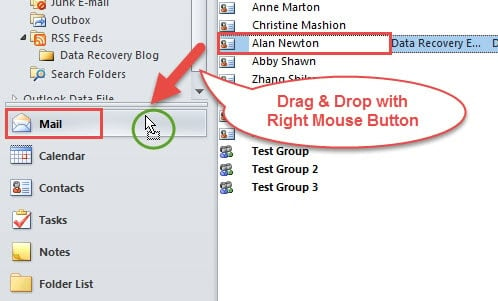
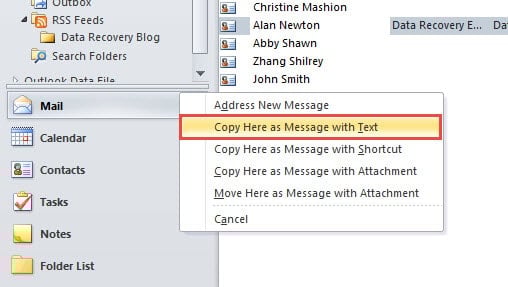
- Deretter vises en liste over handlinger du kan velge. Blant alle elementene må du velge "Kopier her som melding med tekst".

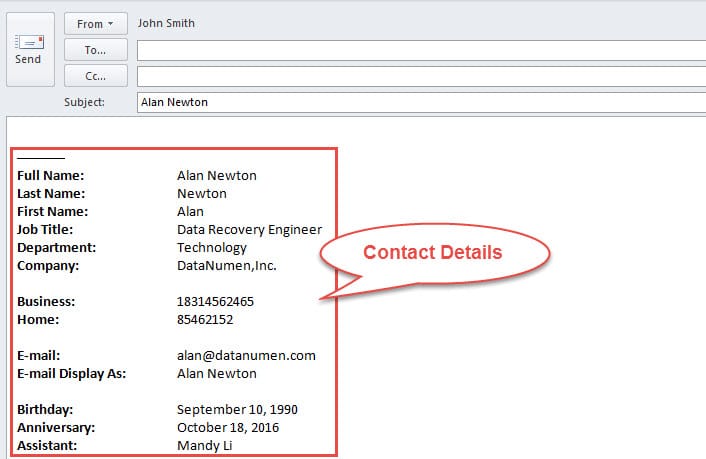
- Til slutt vil et nytt meldingsvindu dukke opp. Du vil oppdage at kontaktdetaljer er i meldingsteksten. Men merk at meldingen må være i rik tekst-format.

Metode 2: Sett inn kontaktdetaljer når du skriver e-poster
- I begynnelsen bør du opprette en ny e-post i Outlook-hovedvinduet.
- I det følgende nye meldingsvinduet kan du skrive e-posten som vanlig, for eksempel å fylle ut emne, mottaker og brødtekst.
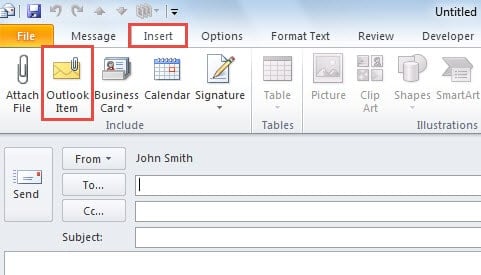
- Bytt deretter til "Sett inn"-fanen, der du må finne og klikke på "Outlook-elementer" -knappen i "Inkluder"-gruppen.

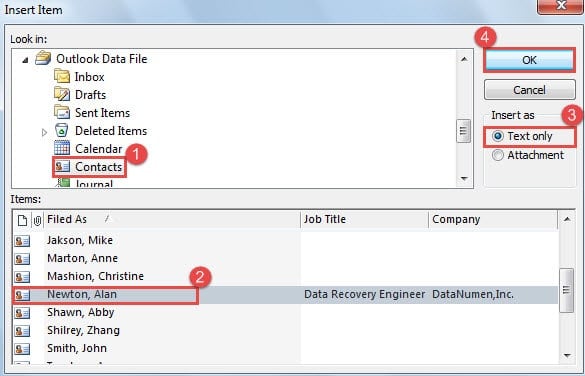
- Deretter vil en ny dialogboks med "Sett inn element" oppstå. I denne dialogboksen må du følge trinnene nedenfor:
- Først, i «Søk i»-boksen, må du finne kildekontaktmappen som inneholder målkontakten.
- Etter at du har valgt riktig mappe, bør du finne og peke på målkontakten i «Elementer»-boksen.
- Neste i "Sett inn som"-rammen, velg "Kun tekst".
- Og til slutt klikker du på "OK"-knappen.

- Til slutt etter å ha fullført alle trinnene ovenfor, vil du gå tilbake til e-postvinduet og finne ut at kontaktdetaljene har blitt satt inn i e-postteksten.
Gjør en innsats for å beskytte Outlook-dataene dine
På grunn av det faktum at Outlook er sårbart, bør brukere være oppmerksomme på sikkerheten og helsen. Det må bes om å gjøre tilstrekkelige forberedelser, for eksempel å sikkerhetskopiere Outlook-data regelmessig. Så lenge du har oppdaterte sikkerhetskopier, selv om Outlook krasjer, kan du enkelt gjenopprette Outlook-data. Men hvis ingen sikkerhetskopier, kan du også ty til en øvd Outlook gjenoppretting verktøy, som DataNumen Outlook Repair.
Forfatterintroduksjon:
Shirley Zhang er en datagjenopprettingsekspert innen DataNumen, Inc., som er verdensledende innen datagjenopprettingsteknologier, inkludert sql utvinning og Outlook-reparasjonsprodukter. For mer informasjon besøk www.datanumen. Med