
Noen ganger kan det være lurt å sjekke møtestedet på et kart. I dette innlegget vil vi derfor vise deg et stykke VBA-kode som lar deg kartlegge møtestedet direkte i Outlook.
Som vi alle vet, har Outlook en innebygd funksjon for å kartlegge kontaktadressen. Det er imidlertid ingen funksjon for å kartlegge møtestedet. Derfor ser mange brukere frem til en metode for å kartlegge møtested. Generelt kan du ty til alle karttjenester i nettleseren og deretter søke på møtestedet. Men uten tvil er det litt plagsomt. Dermed vil vi her lære deg å kartlegge et møtested direkte i din Outlook. Les nå videre for å få de forseggjorte trinnene og konkrete VBA-koden.
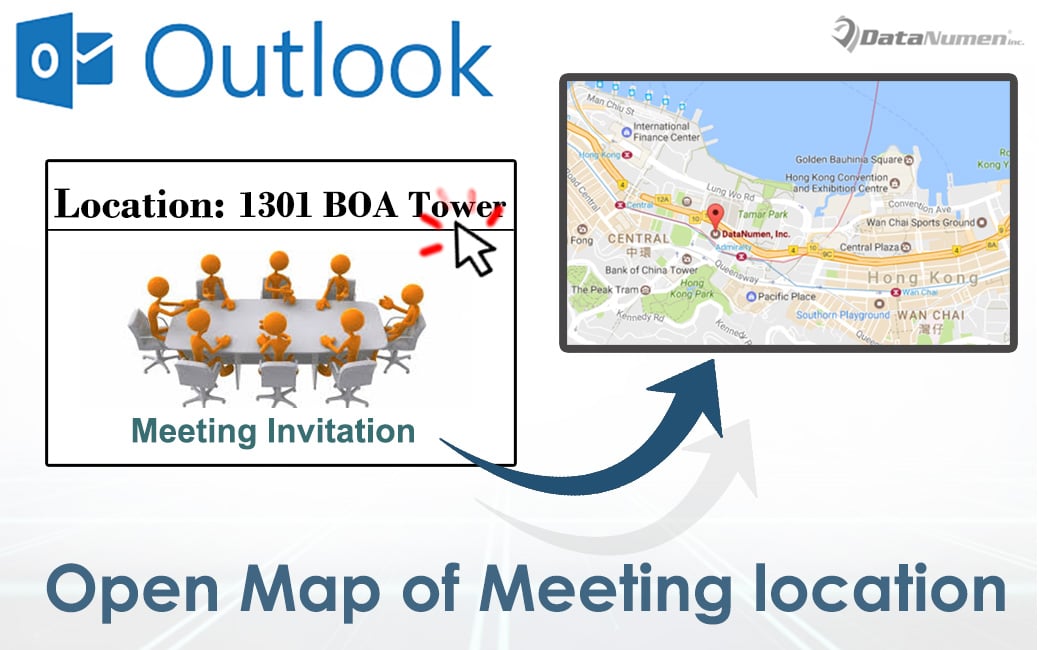
Kart over møtested direkte i Outlook
- For å begynne, start Outlook-programmet ditt.
- Etter å ha kommet inn i hovedvinduet i Outlook, trykk "Alt + F11" -tastene.
- Deretter vil du få tilgang til Outlook VBA-redigeringsvinduet.
- Da bør du finne og åpne en modul som ikke er i bruk.
- Deretter kan du kopiere og lime inn følgende VBA-kode i denne modulen.
Sub MapMeetingLocationiwithinOutlook()
    Dim objMeeting As Outlook.AppointmentItem
    Dim objWordDocument As Word.Document
    Dim strMeetingLocation As String
    Dim strURL As String
    Dim objExplorer As Explorer
    Dim objWebBrowser As Object

    On Error Resume Next
    Select Case TypeName(Outlook.Application.ActiveWindow)
           Case "Inspector"
                Set objMeeting = ActiveInspector.CurrentItem
           Case "Explorer"
                Set objMeeting = ActiveExplorer.Selection.Item(1)
    End Select

    strMeetingLocation = objMeeting.Location

    If strMeetingLocation <> "" Then
       strMeetingLocation = Replace(strMeetingLocation, " ", "-")
       'Use Google Maps
       strURL = "http://maps.google.com/maps?q=" & strMeetingLocation

       'Open the map of the meeting location within Outlook
       Set objExplorer = Application.ActiveExplorer
       Set objWebBrowser = objExplorer.CommandBars.FindControl(, 1740)
       objWebBrowser.Text = strURL
       objWebBrowser.Execute
    Else
       MsgBox "Invalid Location", vbExclamation
    End If
End Sub
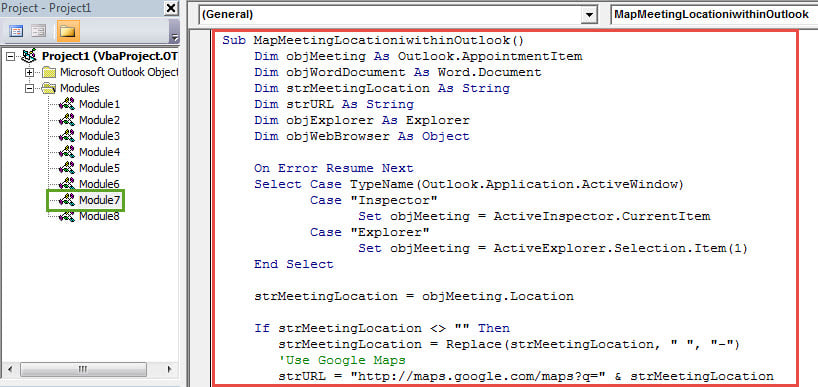
- Etter det, for fremtidig praktisk sjekk, bør du legge til den nye makroen til hurtigtilgangsverktøylinjen eller båndet.
- Senere må du endre Outlook-makrosikkerhetsnivået til lavt.
- Endelig kan du prøve.
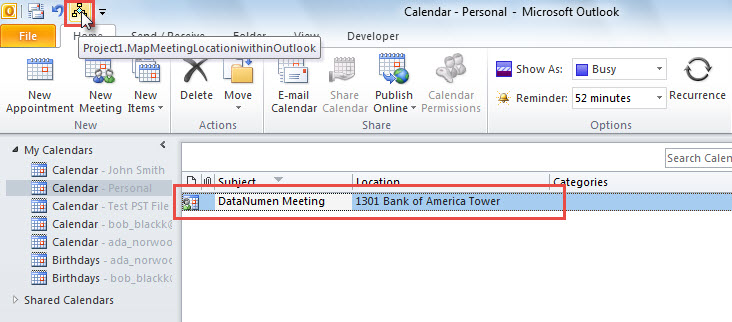
- For det første kan du åpne et møte for å vise det i sitt eget vindu eller bare velge et møte for å vise det i leseruten.
- Deretter kan du trykke på den nylig lagt til makroen i Hurtigtilgangsverktøylinjen.

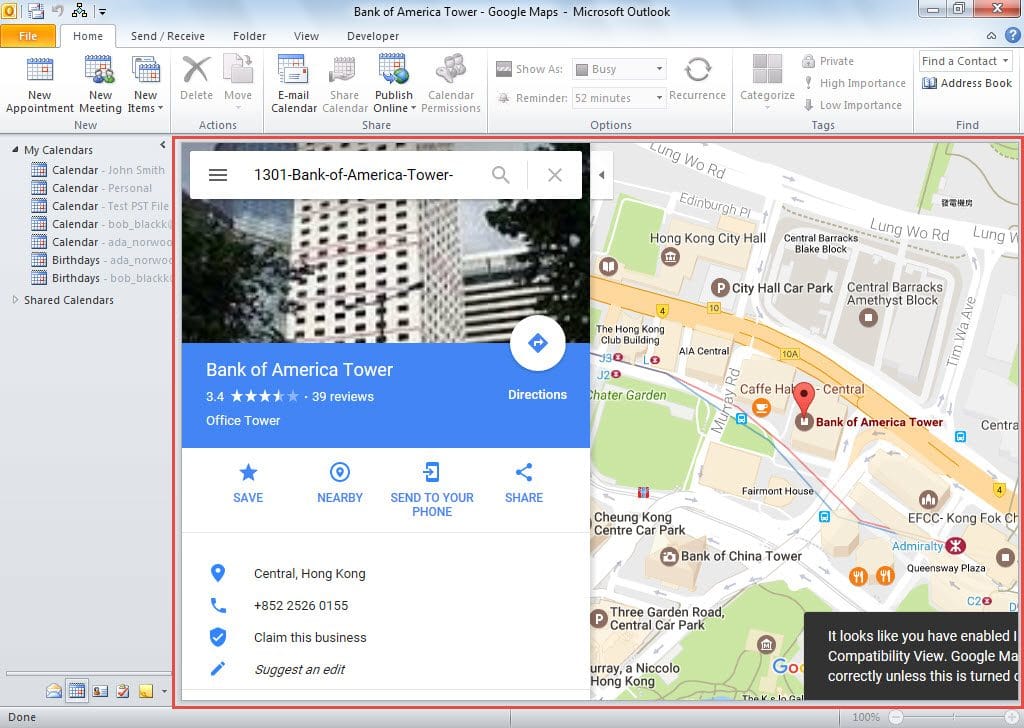
- Neste Outlook åpner Google Maps i hovedvinduet og kartlegger møtestedet, som følgende skjermbilde:

Kan ikke være immun mot feil
Til tross for å skryte av flere funksjoner, kan Outlook fortsatt ikke bli fritatt for feil. For eksempel kan du støte på ulike problemer under bruk av Outlook. Derfor bør du ta tilstrekkelige forholdsregler, som å sikkerhetskopiere Outlook-data med jevne mellomrom og utarbeide en robust Outlook gjenoppretting verktøy, for eksempel DataNumen Outlook Repair.
Forfatterintroduksjon:
Shirley Zhang er en datagjenopprettingsekspert innen DataNumen, Inc., som er verdensledende innen datagjenopprettingsteknologier, inkludert gjenopprette mdf og Outlook-reparasjonsprodukter. For mer informasjon besøk www.datanumen. Med