
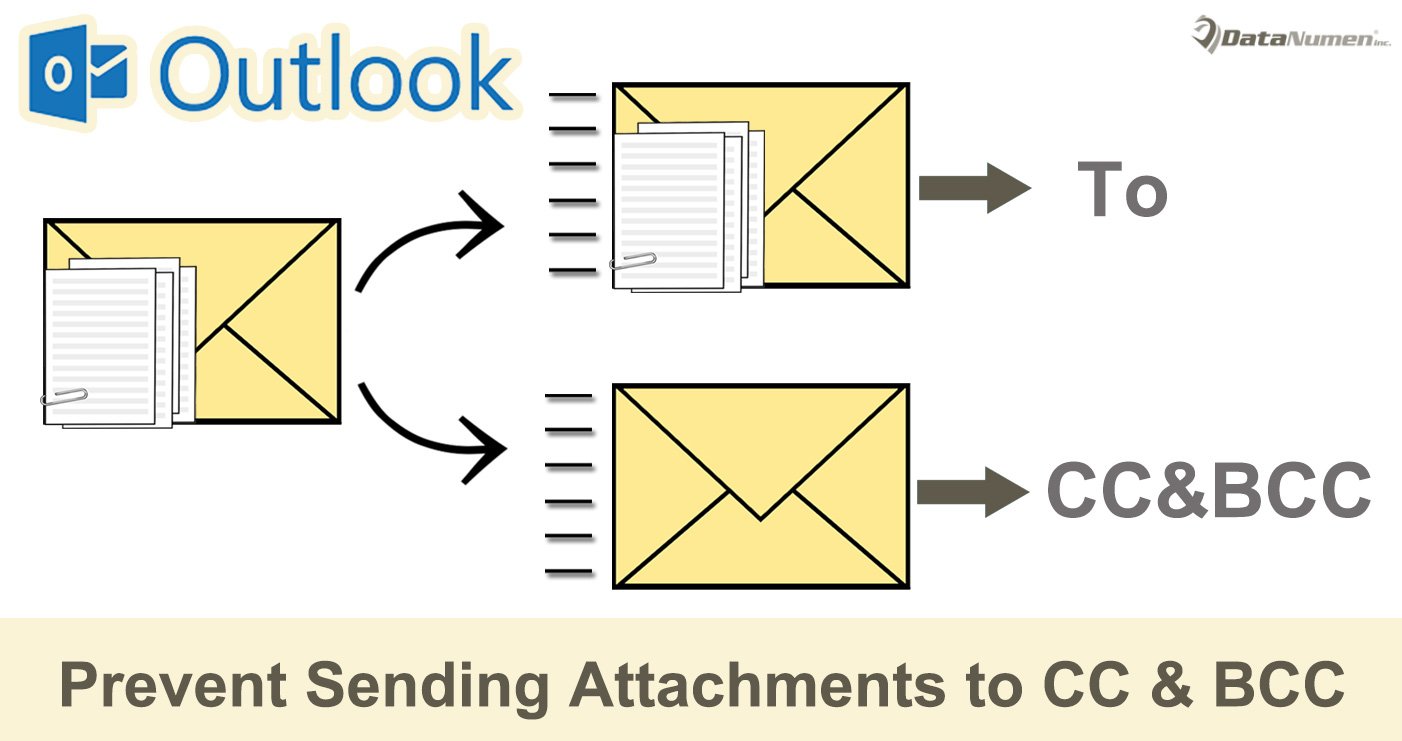
Mange brukere håper å unngå å sende vedlegg til CC- og BCC-mottakere. Outlook har imidlertid ikke dette alternativet. Derfor vil vi i denne artikkelen introdusere 2 metoder for å realisere det.
Som vi alle vet, når du sender e-post med vedlegg, vil alle mottakere, uansett "Til", "CC" eller "BCC", sikkert få vedleggene. Likevel vil mange brukere gjerne ha muligheten til å sende vedlegg bare til "Til"-mottakerne, mens "CC"- og "BCC"-mottakerne bare mottar e-posten uten vedleggene. I dette tilfellet vil vi her foreslå 2 måter.
Metode 1: Send melding på nytt og fjern vedlegg manuelt
- Helt i begynnelsen, skriv en e-post og legg til vedleggene som vanlig. Men du bør bare fylle inn "Til"-mottakere.
- Etter å ha skrevet e-posten, klikk på "Send"-knappen for å sende den ut som vanlig.
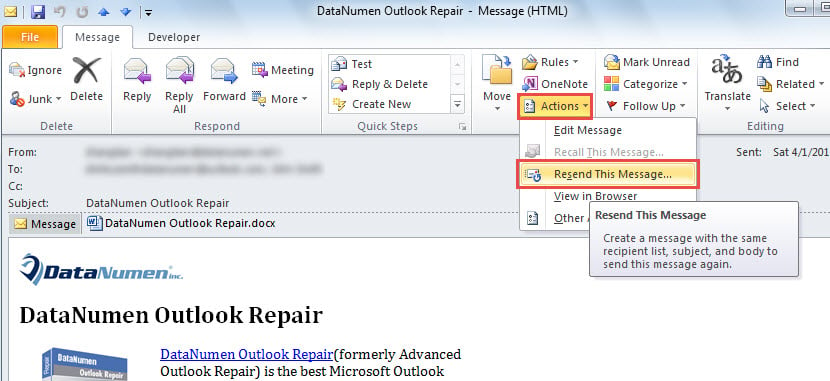
- Etter at e-posten er sendt ut, kan du dobbeltklikke på den for å åpne den i meldingsvinduet.
- Klikk deretter på "Handlinger"-knappen og velg "Send denne meldingen på nytt" fra rullegardinlisten.

- Deretter vises en ny melding, som er helt den samme som den forrige.
- Deretter kan du fjerne vedleggene og slette "Til"-mottakerne.
- Legg til CC- og BCC-mottakerne senere i henhold til dine behov.
- Til slutt kan du klikke på "Send"-knappen.
Metode 2: Ikke send vedlegg til CC- og BCC-mottakere via VBA
- I hovedvinduet i Outlook, trykk "Alt + F11" snarveier.
- Deretter vil du gå inn i Outlook VBA editor.
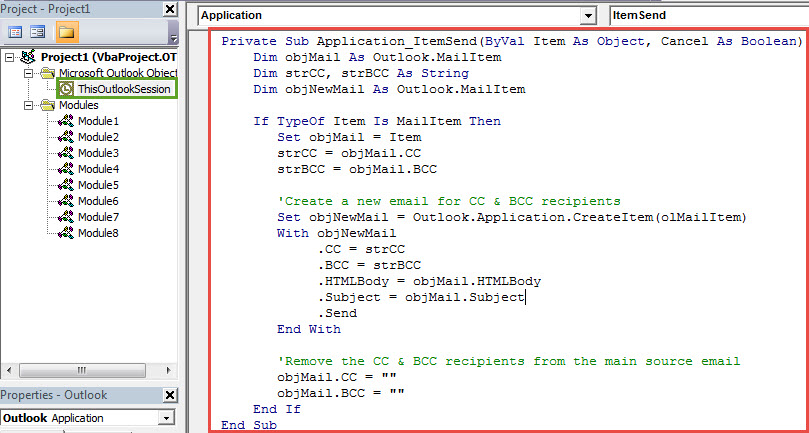
- Deretter bør du finne og åpne "ThisOutlookSession" -prosjektet.
- Deretter bør du kopiere og lime inn VBA-koden nedenfor til dette prosjektvinduet.
Private Sub Application_ItemSend(ByVal Item As Object, Cancel As Boolean)
    Dim objMail As Outlook.MailItem
    Dim strCC, strBCC As String
    Dim objNewMail As Outlook.MailItem

    If TypeOf Item Is MailItem Then
       Set objMail = Item
       strCC = objMail.CC
       strBCC = objMail.BCC

       'Create a new email for CC & BCC recipients
       Set objNewMail = Outlook.Application.CreateItem(olMailItem)
       With objNewMail
            .CC = strCC
            .BCC = strBCC
            .HTMLBody = objMail.HTMLBody
            .Subject = objMail.Subject
            .Send
       End With

       'Remove the CC & BCC recipients from the main source email
       objMail.CC = ""
       objMail.BCC = ""
    End If
End Sub
- Etter det bør du signere denne koden.
- Endre senere Outlook-makroinnstillingene for å tillate de signerte makroene.
- Til syvende og sist kan du prøve.
- Skriv først en e-post og legg til vedlegg som vanlig.
- Legg deretter til "Til", "CC" og "BCC"-mottakere etter ønske.
- Trykk deretter på "Send"-knappen.
- Nå kan du sjekke utboksmappen din, der du vil se 2 e-poster.
- Etter at de er sendt ut, åpner du dem, og du vil oppdage at den originale e-posten med vedlegg bare ble sendt til "Til"-mottakerne. Og en annen e-post har ingen vedlegg og ble sendt til "CC" og "BCC"-mottakere.
Håndter ulike PST-problemer fleksibelt
Siden Outlook er sårbart, bør du bruke mye arbeid på å beskytte Outlook-filene dine. For eksempel er det bedre å ta regelmessige sikkerhetskopier av PST-filene dine. Dessuten foreslås det å beholde et potent fikseverktøy, som DataNumen Outlook Repair. Det er i stand til reparere PST problemer som en lek.
Forfatterintroduksjon:
Shirley Zhang er en datagjenopprettingsekspert innen DataNumen, Inc., som er verdensledende innen datagjenopprettingsteknologier, inkludert sql korrupsjon og Outlook-reparasjonsprodukter. For mer informasjon besøk www.datanumen. Med