
I denne artikkelen skal vi utdype hvordan du lager en stoppeklokke som du kan bruke til eksamen i Word via VBA.
Med VBA-editor i Word kan du faktisk lage mange små, men nyttige verktøy selv. Og i dag vil vi vise deg måten å lage stoppeklokke på. Du kan utløse og bruke den når Word er åpen. Det skal for eksempel være nyttig ved eksamen.
Sett inn en modul i VBA Project
- Først av alt, trykk "Alt + F11" for å åpne VBA-redigering i Word.
- Klikk deretter på "Normal" prosjekt og klikk på "Sett inn".
- Velg "Modul" på den menyen.

- Dobbeltklikk på modulen for å åpne den.
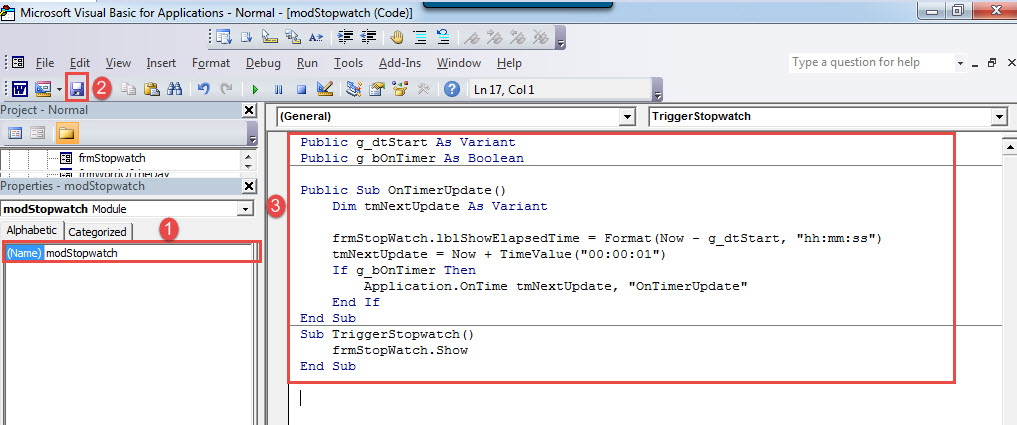
- Trykk "F4" for å åpne "Egenskapsvindu". Endre modulnavnet til "modStopwatch".
- Neste lim inn følgende koder på modulen:

Public g_dtStart As Variant
Public g_bOnTimer As Boolean

Public Sub OnTimerUpdate()
  Dim tmNextUpdate As Variant

  frmStopwatch.lblShowElapsedTime = Format(Now - g_dtStart, "hh:mm:ss")
  tmNextUpdate = Now + TimeValue("00:00:01")
  If g_bOnTimer Then
    Application.OnTime tmNextUpdate, "OnTimerUpdate"
  End If
End Sub
Sub TriggerStopwatch()
    frmStopWatch.Show
End Sub
- Til slutt, lagre koder.

Sett inn et brukerskjema
- I VBA editor, klikk "Sett inn" og velg "UserForm".
- Klikk deretter på håndtakene for å justere skjemastørrelsen.
- neste navngi brukerskjemaet som "frmStopwatch", angi bildeteksten som "Stoppeklokke", og angi bakgrunnsfargen. Også, sett "ShowModal" som "False".
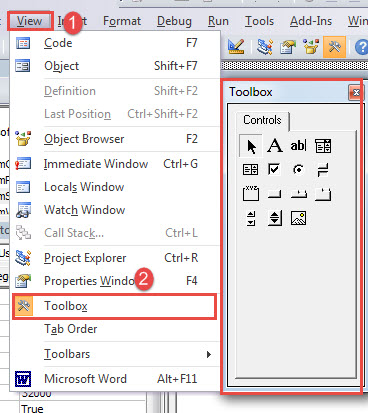
- Klikk på "Vis"-fanen og velg "Verktøykasse".

- På verktøykassen klikker du på "Etikett" og tegner seks etiketter i riktig posisjon på brukerskjemaet, for eksempel nedenfor:

- Sett nå egenskaper for hver etikett.
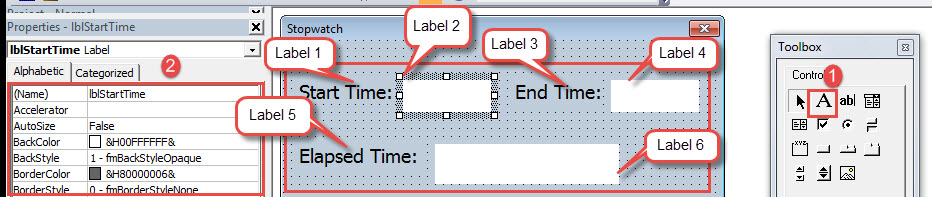
- Klikk på etikett 1. Gå deretter til egenskapsvinduet. Skriv inn «Starttid:» for bildeteksten. Endre bakgrunnsfarge og skrift etter behov.
- Klikk på etikett 2. Navngi den som «lblStartTime». Sett "BackColor" i hvitt. Sett deretter "Skrift" riktig.
- Klikk på etikett 3. Skriv "Sluttid:" for bildeteksten. Angi bakgrunnsfarge og skrifttype på samme måte som på etikett 1.
- Klikk på etikett 4. Gi det navnet "lblEndTime". Sett "BackColor" i hvitt. Sett deretter fonten til samme skrift som etikett 2.
- Klikk på etikett 5. Skriv inn "Forløpt tid:" for bildetekst. Angi bakgrunnsfarge og skrifttype på samme måte som på etikett 1.
- Klikk på etikett 6. Gi det navnet "lblShowElapsedTime". Sett "BackColor" i hvitt. Sett deretter fonten til samme skrift som etikett 2.
- På verktøykassen klikker du på "Command Button" og oppretter 3 knapper. Ordne dem i følgende rekkefølge:

- Angi knappegenskaper på samme måte.
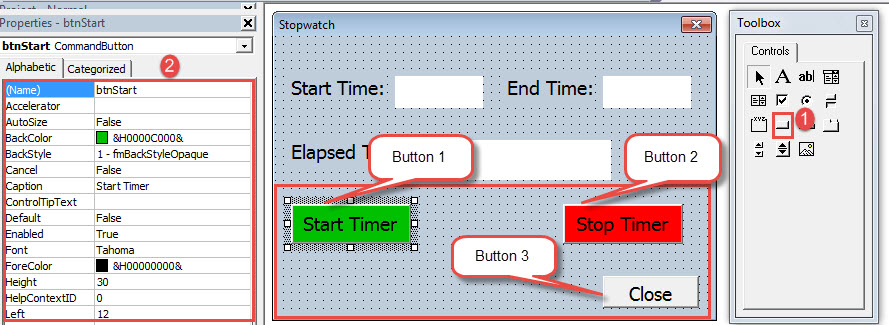
- Klikk på knapp 1. Gi den navnet «btnStart». Angi bakgrunnsfargen. Skriv inn «Start timer» for bildetekst. Og sett fonten riktig.
- Klikk på knapp 2. Gi det navnet "btnStop". Angi bakgrunnsfargen. Skriv inn "Stopptimer" for bildetekst. Og sett fonten riktig.
- Klikk på knapp 3. Gi det navnet "cmdClose". Angi bakgrunnsfargen. Skriv "Lukk" for bildetekst. Og sett fonten riktig.
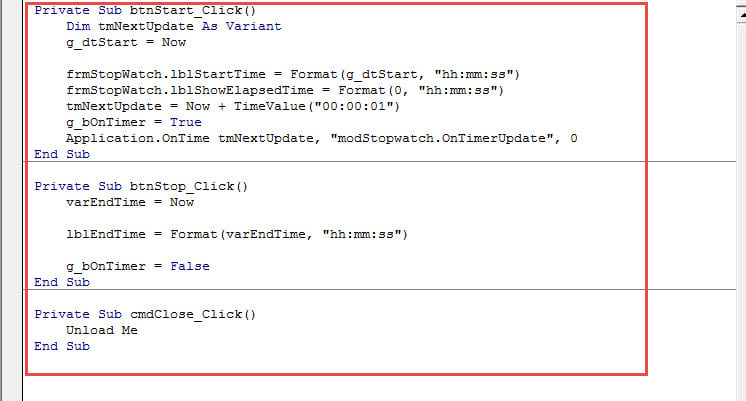
- Dobbeltklikk nå på «Start timer»-knappen. Og skriv inn følgende koder:
Private Sub btnStart_Click()
  Dim tmNextUpdate As Variant
  g_dtStart = Now

  frmStopwatch.lblStartTime = Format(g_dtStart, "hh:mm:ss")
  frmStopwatch.lblShowElapsedTime = Format(0, "hh:mm:ss")
  tmNextUpdate = Now + TimeValue("00:00:01")
  g_bOnTimer = True
  Application.OnTime tmNextUpdate, "modStopwatch.OnTimerUpdate", 0
End Sub
Den første og siste linjen er der allerede, så du trenger ikke å legge dem inn igjen. Lagre koder.
- Dobbeltklikk deretter på "Stopp timer"-knappen. Skriv deretter inn disse kodene:
Private Sub btnStop_Click()
  varEndTime = Now

  lblEndTime = Format(varEndTime, "hh:mm:ss")

  g_bOnTimer = False
End Sub
- Dobbeltklikk på "Lukk"-knappen og lim inn koder:
Private Sub cmdClose_Click()
  Unload Me
End Sub
 Deretter kan du tilordne en knapp for makro "TriggerStoppklokke". Når det gjelder detaljerte trinn for å tildele knapp for makro, kan du se denne artikkelen: Slik fjerner du formateringen av limte tekster med makro og VBA i Word
Her er en demonstrasjon av bruk av stoppeklokken:
Velg riktig gjenopprettingsverktøy
Med flere digitale enheter involvert i lagring av informasjon, har datagjenoppretting blitt et hett tema i dag. Hvis du for eksempel opplever en Word-kollaps, må du få et verktøy for å reparere korrupte ordDa er det av største viktighet å skaffe seg et kvalifisert verktøy.
Forfatterintroduksjon:
Vera Chen er en datagjenopprettingsekspert innen DataNumen, Inc., som er verdensledende innen datagjenopprettingsteknologier, inkludert gjenopprette xlsx og pdf reparere programvareprodukter. For mer informasjon besøk www.datanumen. Med