
I dette innlegget finner du detaljerte trinn for å lage en prosentkalkulator i Word ved hjelp av VBA-editoren.
Et Word-dokument kan inneholde mange tall, for eksempel en salgsrapport. Da kan det hende du opplever det som en hodepine å håndtere prosentregning. Derfor ønsker vi å tilby deg måten å bygge en prosentkalkulator på selv i Word. 
Sett inn et brukerskjema
- Først utløser du VBA-editor i Word med "Alt+ F11".
- Klikk deretter "Sett inn" og velg "UserForm".
- Trykk deretter "F4" for å åpne "Egenskapsvindu" i nedre venstre hjørne.
- Gi skjemaet navnet "frmPercentageCalculator".
- Og sett "ShowModal" som "False". Angi andre egenskaper tilsvarende, for eksempel bakgrunnen.
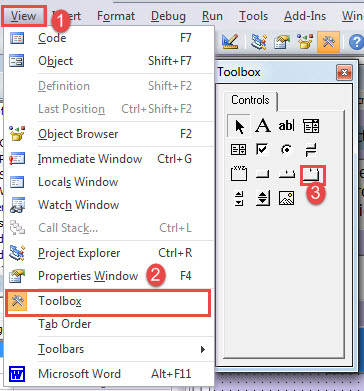
- Klikk deretter på "Vis" og velg "Verktøykasse".
- På "Verktøykasse", klikk "MultiPage"-kontroll.

- Juster kontrollstørrelsen. Først kan du se "Side1" og "Side2". Høyreklikk på "Side2" og velg "Ny side" for å få "Side3" og "Side4".
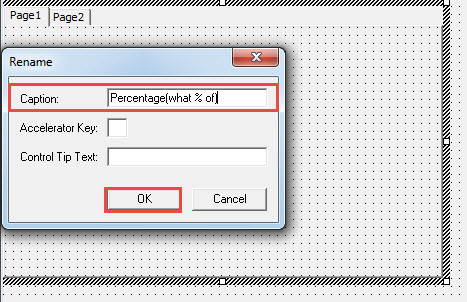
- Høyreklikk på "Side1" og velg "Gi nytt navn".

- Gi nytt navn til side 1 som "Prosentandel (hvilken % av)", side 2 som "Øk/reduser med prosent", side 3 som "Prosentvis endring", og side 4 som "Utvalg % endring".
Sett inn kontroller på side 1
- Klikk nå på siden "Prosent (hvilken % av)». Lag fire etiketter, tre tekstbokser og 2 kommandoknapper. Sett dem i følgende rekkefølge:

- Sett deretter kontrollegenskaper.
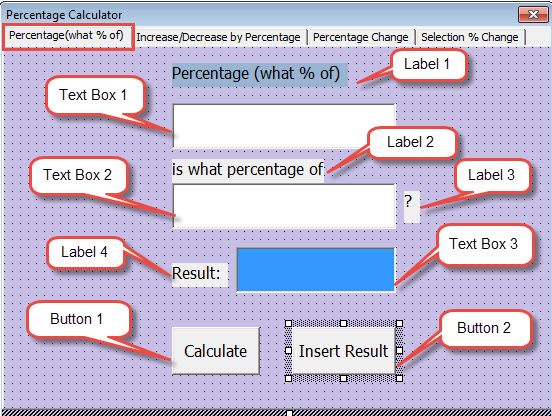
- Klikk først på etikett 1. Angi bildeteksten som «Prosentandel (hvilken % av)». Angi font og bakgrunnsfarge som du vil.
- Klikk deretter på etikett 2. Sett bildeteksten som "er hvor mange prosent av".
- Klikk på etikett 3. Sett bildeteksten som "?".
- Og klikk på etikett 4. Sett bildeteksten som "Resultat:".
- Klikk deretter på tekstboks 1. Gi det navnet "txtNumerator". Og sett fonten riktig.
- Klikk på tekstboks 2. Navngi den som "txtDenominator".
- Klikk på tekstboks 3. Gi det navnet "txtPercentage". Velg "Highlight" for "BackColor".
- Og klikk på knapp 1. Gi det navnet "btnCalculate". Sett bildeteksten som "Beregn".
- Klikk på knapp 2. Gi det navnet "btnInsertResult". Og sett bildeteksten som "Sett inn resultat".
- Dobbeltklikk nå på "Beregn"-knappen. Skriv inn følgende koder:
Private Sub btnCalculate_Click()
  Dim nNumerator As Variant, nDenominator As Variant, nPercentage As Variant

  nNumerator = frmPercentageCalculator.txtNumerator.Text
  nDenominator = frmPercentageCalculator.txtDenominator.Text
  nPercentage = (nNumerator / nDenominator)
  frmPercentageCalculator.txtPercentage.Text = Format(nPercentage, "Percent")
End Sub
- Dobbeltklikk på "Sett inn resultat"-knappen og lim inn koder:
Private Sub btnInsertResult_Click()
  Selection.InsertAfter frmPercentageCalculator.txtPercentage.Text
End Sub
Sett inn kontroller på side 2
- Klikk på siden "Øk/reduser med prosent". Lag deretter fem etiketter, tre tekstbokser og to kommandoknapper. Sett dem i følgende rekkefølge:

- Sett deretter kontrollegenskaper.
- Klikk først på etikett 1. Sett bildeteksten som "Øk/reduser med prosent".
- Klikk deretter på etikett 2. Sett bildeteksten som "Beløp".
- Klikk på etikett 3. Sett bildeteksten som «Øk/reduser med".
- Og klikk på label4. Sett bildeteksten som "%".
- Klikk på etikett 5. Sett bildeteksten som "Resultat:".
- Klikk deretter på tekstboks 1. Gi det navnet "txtAmount".
- Og klikk på tekstboks 2. Navngi den som "txtØk Eller MinskByPercentage".
- Klikk på tekstboks 3. Gi det navnet "txtResult", og sett bakgrunnsfargen som "Highlight".
- Klikk deretter på knapp 1. Gi den et navn som "btnCalculateIncreasedOrDecreasedAmount", og sett overskriften som "Calculate".
- Klikk på knapp 2. Gi den et navn som "btnInsertValue", og sett bildeteksten som "Sett inn resultat".
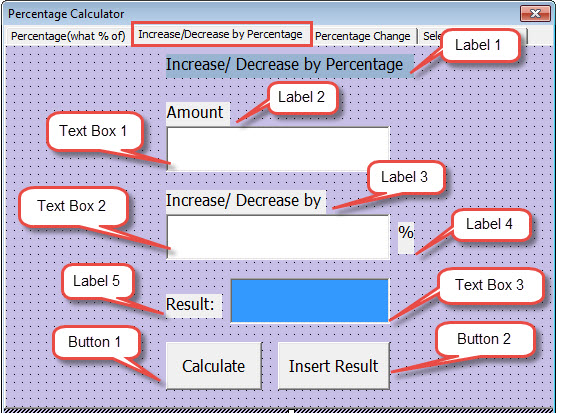
Angi font, bakgrunnsfarge og andre egenskaper om nødvendig.
- Dobbeltklikk deretter knappen "Beregn" og skriv inn disse kodene:
Private Sub btnCalculateIncreasedOrDecreasedAmount_Click()
  Dim nAmount As Variant, nChangingPercentage As Variant, nResult As Variant

  nAmount = frmPercentageCalculator.txtAmount.Text
  nChangingPercentage = frmPercentageCalculator.txtIncreaseOrDecreaseByPercentage.Text
  nResult = nAmount + nAmount * nChangingPercentage * 0.01
  frmPercentageCalculator.txtResult.Text = nResult
End Sub
- Og dobbeltklikk på "Sett inn resultat"-knappen og skriv inn koder:
Private Sub btnInsertValue_Click()
  Selection.InsertAfter frmPercentageCalculator.txtResult.Text
End Sub
Sett inn kontroller på side 3
- Først klikker du på siden "Prosentvis endring". Lag deretter fire etiketter, tre tekstbokser og to kommandoknapper. Ordne dem i følgende rekkefølge:

- Gå deretter til angi kontrollegenskaper.
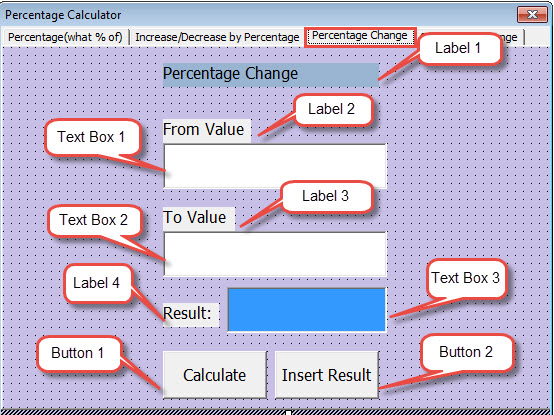
- Klikk først på etikett 1. Angi bildeteksten som «Prosentvis endring».
- Klikk deretter på etikett 2. Sett bildeteksten som "Fra verdi".
- Klikk deretter på etikett 3. Sett bildeteksten som "Til verdi".
- Klikk på etikett 4. Sett bildeteksten som "Resultat:".
- Klikk deretter på tekstboks 1. Gi det navnet "txtFromValue".
- Og klikk på tekstboks 2. Gi det navnet "txtToValue".
- Klikk på tekstboks 3. Gi det navnet "txtPercentageChange" og sett bakgrunnsfargen som "Highlight".
- Og klikk på knapp 1. Gi det navnet "btnCalculatePercentageChange", og sett bildeteksten som "Calculate".
- Klikk på knapp 2. Gi det navnet "btnInsertPercentageChange", og sett bildeteksten som "Sett inn resultat".
- Dobbeltklikk deretter knappen "Beregn" og lim inn disse kodene:
Private Sub btnCalculatePercentageChange_Click()
  Dim nFromValue As Variant, nToValue As Variant, nPercentageChange As Variant

  nFromValue = frmPercentageCalculator.txtFromValue.Text
  nToValue = frmPercentageCalculator.txtToValue.Text
  nPercentageChange = (nToValue - nFromValue) / nFromValue
  frmPercentageCalculator.txtPercentageChange.Text = Format(nPercentageChange, "Percent")
End Sub
- Dobbeltklikk på knappen "Sett inn resultat" og lim inn koder:
Private Sub btnInsertPercentageChange_Click()
  Selection.InsertAfter frmPercentageCalculator.txtPercentageChange.Text
End Sub
Sett inn kontroller på side 4
- For å starte, klikk på siden «Utvalg % endring". Lag deretter to etiketter, tre tekstbokser og en knapp. Og sett dem i slik rekkefølge:

- For det andre, angi kontrollegenskaper.
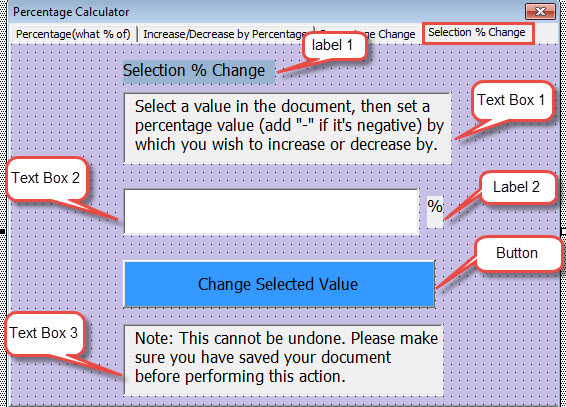
- Klikk først på etikett 1. Sett bildeteksten som "Utvalg % endring".
- Klikk deretter på etikett 2. Sett bildeteksten som "%".
- Klikk deretter på tekstboks 1. Gi det navnet "txtDescription". Skriv inn følgende beskrivende tekst:
Velg en verdi i dokumentet, og angi deretter en prosentverdi (legg til "-" hvis den er negativ) som du ønsker å øke eller redusere med.
- Klikk deretter på tekstboks 2. Gi det navnet "txtPercentageValue".
- Klikk deretter på tekstboks 3. Gi det navnet "txtNote". Og skriv inn følgende merknad:
Merk: Dette kan ikke angres. Sørg for at du har lagret dokumentet før du utfører denne handlingen.
- Og klikk på knappen. Gi den et navn som "btnChangeSelectedValue", og sett bildeteksten som "Change Selected Value". Fremhev bakgrunnen.
- For det tredje, dobbeltklikk på "Endre valgt verdi"-knappen og skriv inn koder:
Private Sub btnChangeSelectedValue_Click()
  Dim nPercentageValue As Variant, varSelectedvalue As Variant

  nPercentageValue = frmPercentageCalculator.txtPercentageValue.Text
  varSelectedvalue = Selection.Text
  Selection.Range.Delete
  Selection.TypeText varSelectedvalue + varSelectedvalue * nPercentageValue * 0.01
End Sub
Sett inn kommandoknapp i brukerskjema
- Velg "CommandButton" fra "Toolbox" og opprett en på brukerskjemaet.
- Navngi deretter knappen som "btnClose".
- Sett bildeteksten som "Lukk".

- Dobbeltklikk deretter på knappen og skriv inn koder:
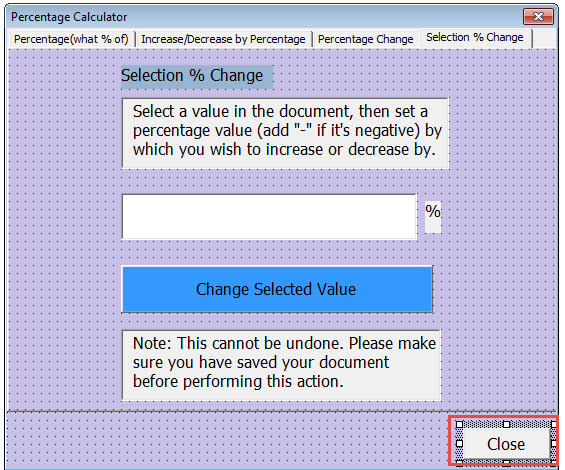
Private Sub btnClose_Click()
  Unload Me
End Sub
Sett inn en modul
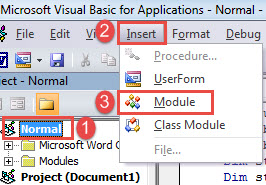
- Klikk "Normal".
- Klikk deretter "Sett inn" på verktøylinjen og velg "Modul".

- Dobbeltklikk for å åpne den og lim inn følgende koder der:
Sub CallPercentageCalculator()
  frmPercentageCalculator.Show
End Sub
Lagre koder og tilordne en knapp til makroen "CallPercentage Calculator". For detaljerte trinn kan du se denne artikkelen: Slik fjerner du formateringen av limte tekster med makro og VBA i Word
Her er demonstrasjonen av bruk av kalkulatoren:
Pass på ordproblemer
Hvis Word viser tegn på korrupsjon, må du sikkerhetskopiere dine verdifulle dokumenter med en gang. Unormale tegn indikerer at det er noe galt med programvaren. Derfor foreslår vi at du bruker et verktøy for å gjenopprette ordet.
Forfatterintroduksjon:
Vera Chen er en datagjenopprettingsekspert innen DataNumen, Inc., som er verdensledende innen datagjenopprettingsteknologier, inkludert fikse xlsx og pdf reparere programvareprodukter. For mer informasjon besøk www.datanumen. Med