
Excel kan hjelpe oss med å analysere data av forskjellig informasjon. Men dataene i forskjellige arbeidsbøker vil redusere arbeidseffektiviteten vår. Så i dag vil vi introdusere om hvordan du oppretter forbindelser mellom to regneark.
Hvis du trenger å bruke Excel for å fullføre oppgaven, vil det sikkert være mange forskjellige arbeidsbøker på datamaskinen din. Og noen ganger må du sammenligne dataene i to forskjellige arbeidsbøker. Det vil imidlertid være litt upraktisk å bytte mellom to filer. Dermed kan du lage forbindelser mellom de to arbeidsbøkene.
Lag tilkoblinger
Nå kan du følge trinnene for å opprette forbindelsen i henhold til den faktiske arbeidsboken.
- Åpne filen.
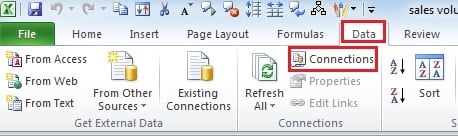
- I fanen "Data", klikk på knappen "Tilkoblinger". Og så vil du se et nytt vindu som dukker opp.
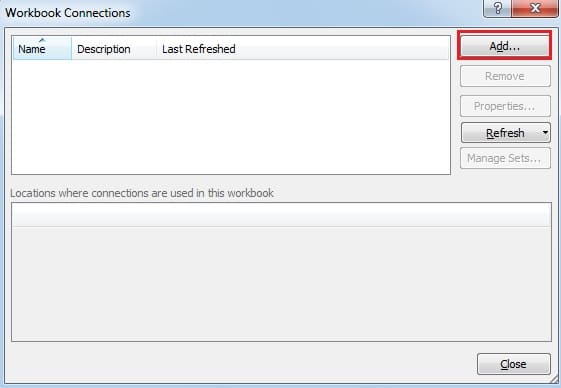
- I det nye vinduet klikker du på "Legg til".
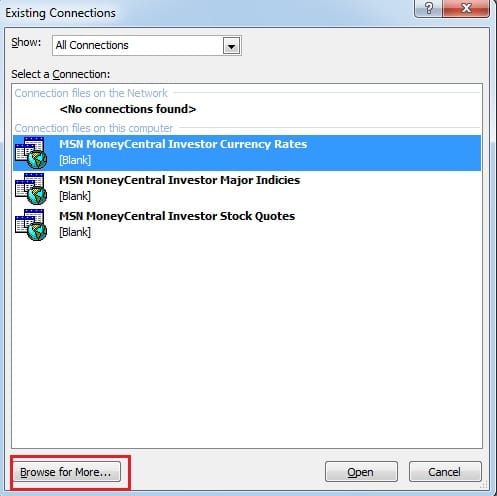
- Da vil du se et nytt vindu som dukker opp. Klikk på "Bla gjennom for mer" i vinduet.

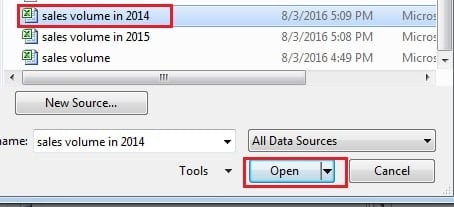
- I det nye vinduet velger du målarbeidsboken du trenger for å opprette tilkoblinger.

- Og klikk deretter "Åpne".
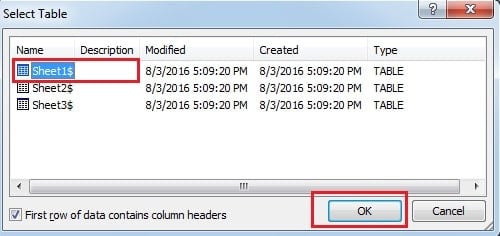
- Etter det vil du se et nytt vindu. I dette vinduet må du velge målarket.

- Og klikk deretter "OK".
- Nå kan du lukke vinduet "Arbeidsboktilkoblinger".
Importer data i annen arbeidsbok
Nå som du har opprettet forbindelser mellom to arbeidsbøker, kan du importere data til arbeidsboken.
- Velg hvilken som helst av en tom celle der du vil legge dataene inn.
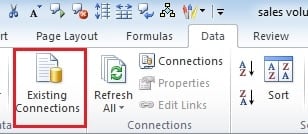
- Klikk på knappen "Eksisterende tilkoblinger" i fanen "Data".

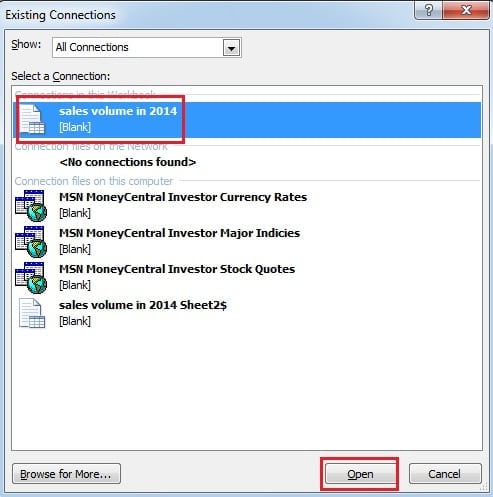
- I det nye vinduet velger du filen du har satt tilkoblinger til.

- Og klikk deretter "Åpne".
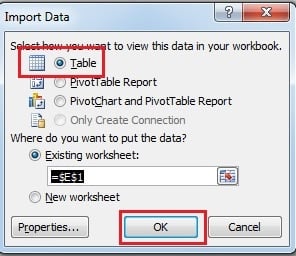
- I "Importer data"-vinduet velger du typen du vil se. Og her velger vi "Tabell".

- Klikk deretter "OK". Etter det vil du finne at en ny tabell vises i regnearket ditt.

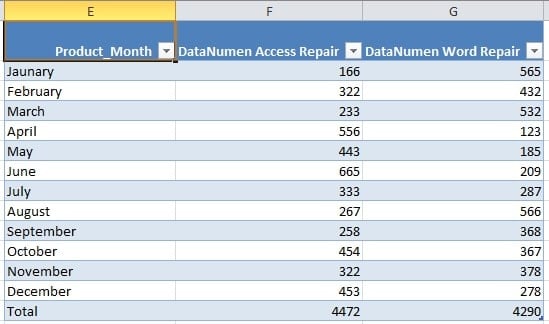
Derfor kan du nå sammenligne dataene i to forskjellige perioder.
Slett tilkoblinger
I fremtiden trenger du ikke lenger bruke tilkoblingene. Dermed kan du slette tilkoblingene.
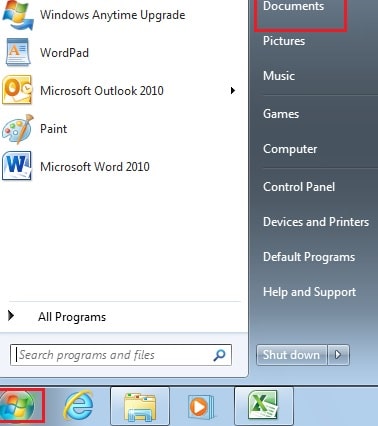
- Klikk på "Start" på datamaskinen din.
- Klikk deretter på "Dokument".

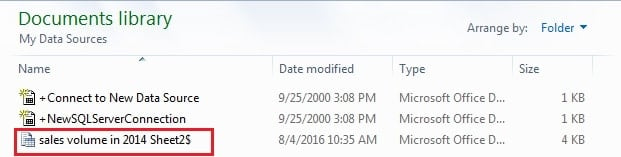
- I det nye vinduet åpner du filen "Min datakilde".

- Slett deretter tilkoblingene dine.
Utbedring for korrupsjon av Excel-fil
I prosessen med å bruke Excel, vil du noen ganger dessverre møte Excel-filkorrupsjon. Hvis du ikke iverksetter noen tiltak, vil du miste alle dataene dine til slutt. Derfor bør du ta utbedring og redde filene dine. I tillegg kan et tredjepartsverktøy være din hjelper. Det kan fikse Excel filer på kort tid og sørg for at dataene dine er trygge.
Forfatterintroduksjon:
Anna Ma er en datagjenopprettingsekspert innen DataNumen, Inc., som er verdensledende innen datagjenopprettingsteknologier, inkludert ordgjenoppretting og Outlook-reparasjonsprodukter. For mer informasjon besøk www.datanumen. Med