
Vil du sende en e-post som inneholder en livlig nettside i stedet for en uattraktiv vanlig lenke? Denne artikkelen vil lære deg hvordan du setter inn en nettside i en Outlook-e-post.
Oftere enn ikke, når vi trenger å sende et nettsted relatert informasjon via en e-post, er vi vant til å legge inn en hyperkobling i e-posten. I motsetning til en lenke dannet av flere kjedelige tegn, vil en nettside som inneholder fargerike bilder være mer sjarmerende. Les nå for å lære de forseggjorte operasjonene.
Sett inn en nettside i en e-postmeldingstekst i Outlook 2010
- Helt fra starten åpner du Outlook og oppretter en ny e-post.
- Etter å ha kommet inn i Ny melding-vinduet, skift til "Sett inn"-fanen og trykk på "Legg ved fil" -knappen.
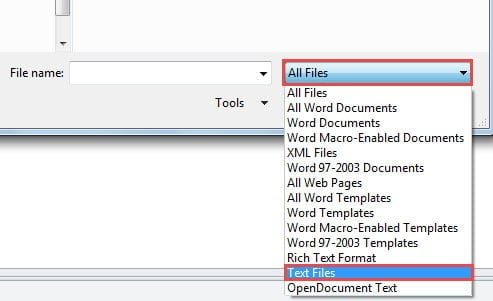
- Deretter vil et nytt vindu med "Sett inn fil" dukke opp. Du bør klikke på "Alle filer"-knappen og velge "Tekstfiler" fra rullegardinlisten.
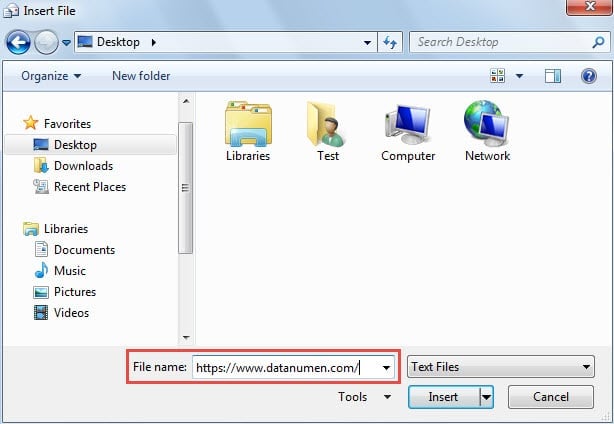
- Deretter kan du skrive inn URL-en i "Fil"-navnfeltet. Du kan skrive manuelt eller direkte kopiere og lime inn.

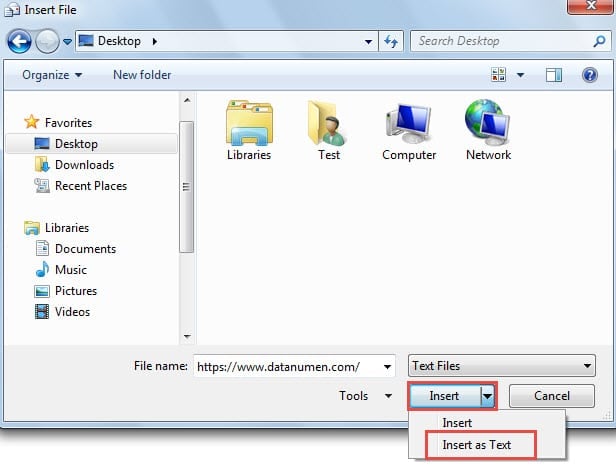
- Etter det må du klikke på pil ned på "Innsett" -knappen. Fra rullegardinlisten velger du "Sett inn som tekst".

- Senere vil du få en Outlook-forespørsel som spør deg om du skal bruke normal stil eller ikke. Du kan velge "Ja" eller "Nei" i henhold til dine ønsker og behov.

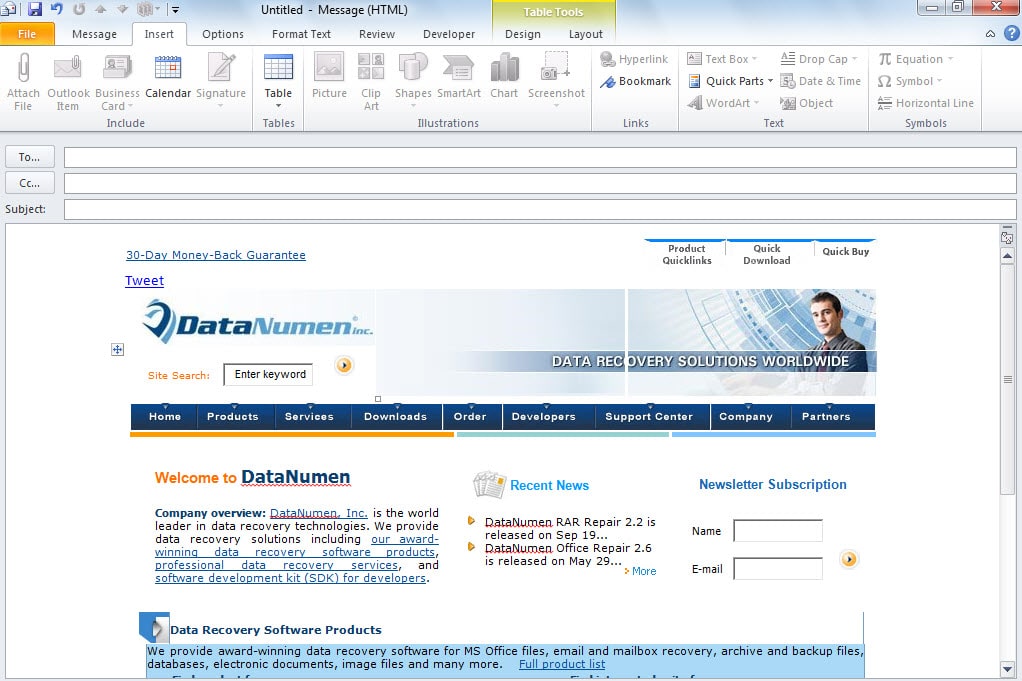
- Til slutt vil du gå tilbake til forrige Ny melding-vindu. Du vil oppdage at nettsiden er satt inn i meldingsteksten.


Merknader: Når du utfører trinnene ovenfor, kan Outlook oppføre seg feil og til og med ikke svare. Men du kan la Outlook være i fred en stund. Etter flere minutter vil den gjenopprette seg selv og lykkes med å legge til nettsiden.
Sett inn en nettside i en e-postmeldingstekst i Outlook 2007
I motsetning til Outlook 2010 er det mye enkelt og praktisk å sette inn en nettside i meldingsteksten i Outlook 2007.
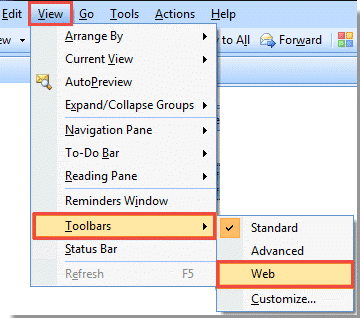
- Etter å ha åpnet Outlooks hovedvindu, klikk på "Vis" > "Verktøylinjer" > "Web" for å aktivere nettsøkefunksjonen.

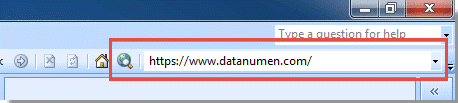
- Deretter kan du lime inn nettsiden i nettsøkefeltet. Og trykk "Enter"-tasten for å åpne nettsiden.

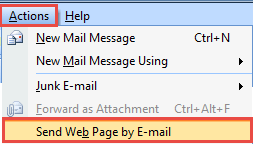
- Når nettsiden dukker opp, klikk på "Handlinger" > "Send nettside via e-post".

- Senere vil et nytt e-postvindu dukke opp, der nettsiden har eksistert i meldingsteksten.
Vær oppmerksom på trusler mot Outlook
Outlook er utsatt for korrupsjon. For å beskytte Outlook må du være på vakt mot alle potensielle risikoer, for eksempel skjulte e-postbårne virus og så videre. I tillegg krever du også en top-of-the-line Outlook gjenoppretting verktøy, som DataNumen Outlook Repair, som kan hjelpe deg med å trekke ut maksimalt gyldige data selv fra alvorlig skadet Outlook-fil.
Forfatterintroduksjon:
Shirley Zhang er en datagjenopprettingsekspert innen DataNumen, Inc., som er verdensledende innen datagjenopprettingsteknologier, inkludert sql utvinning og Outlook-reparasjonsprodukter. For mer informasjon besøk www.datanumen. Med