
I dagens artikkel har vi tenkt å presentere deg tilnærmingen til å sette inn bakgrunnsmusikk i Word-dokumentet ditt.
En gang i blant kan noen av dere støte på anledninger når dere må administrere et langt Word-dokument. Og sjansen er stor for at du lett kan kjede deg. Så hva med ideen om å legge til bakgrunnsmusikk i Word-dokumentet ditt?
Ved å gjøre det vil du nyte favorittsangene dine når du åpner filen. Det kan sikkert gi deg mye glede, men påvirke arbeidet ditt på ingen måte. Hvor tiltalende er det!
Siden det ikke er noe "Windows Media Player"-alternativ under "Sett inn", vil denne artikkelen fokusere på å beskrive å legge til bakgrunnsmusikk ved å sette inn kontroller. Følgende er spesifikke trinn for å oppnå dette målet:
Trinn for å sette inn bakgrunnsmusikk ved å stille inn mediespillerkontroller
Først og fremst må du legge til alternativet «Utvikler» i menylinjen.
Legg til "Utvikler"-alternativet til "Menylinje"
- Klikk på "Fil" på "Menylinje".
- Klikk på "Alternativer" for å åpne vinduet "Word Options".
- Klikk nå på "Tilpass bånd" på venstre side.
- Merk av for "Utvikler"-boksen.
- Og klikk på "OK"-knappen for å lagre endringen.
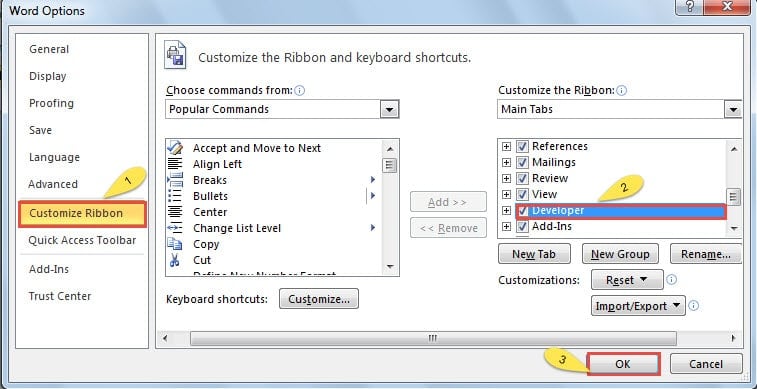
- Nå har du lagt til alternativet.


Sett inn Windows Media Player-kontroller
- Åpne et Word-dokument som du planlegger å legge til bakgrunnsmusikk til.
- Dobbeltklikk for å gå inn i bunntekst.

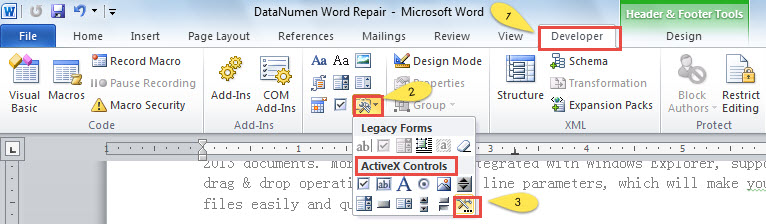
- Klikk nå på "Utvikler".
- Deretter finner du "Kontroller"-området på båndet og klikker på "Legacy Tools"-ikonet.
- Velg alternativet "Flere kontroller" i kategorien "ActiveX-kontroller".

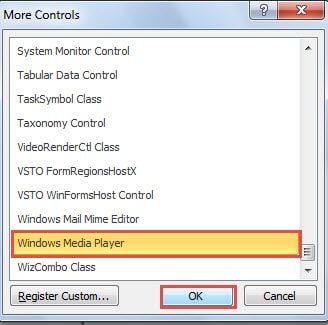
- Du kan se et "Flere kontroller"-vindu. Bare klikk på alternativet "Windows Media Player".
- Husk å klikke på "OK"-knappen for å lagre endringen.

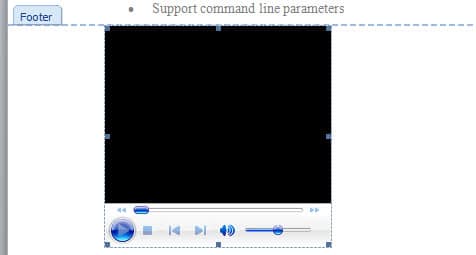
- Som du kanskje legger merke til at en mediespiller har blitt satt inn i bunntekstområdet.

- Klikk "Utvikler" igjen.
- Klikk deretter på "Egenskaper" i "Kontroller"-området.
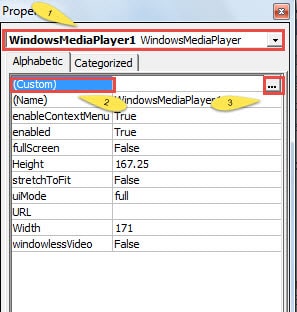
- Nå vil det dukke opp et «Egenskaper»-vindu. I den øverste listeboksen skal du velge alternativet «Windows Media Player».
- Klikk deretter på "Egendefinert".
- Fortsett å klikke på knappen rett ved siden av "Egendefinert" for å åpne et vindu kalt "Windows Media Player-egenskaper".

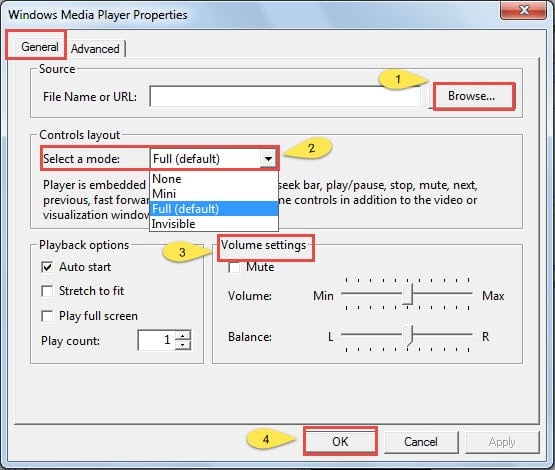
- I vinduet "Windows Media Player Properties" klikker du først på "Bla gjennom" for å velge bakgrunnsmusikken.
- Det er også andre innstillinger som "Kontroller layout" og "Voluminnstillinger". Du er helt greit å justere etter dine preferanser.
- Glem aldri å klikke "OK" når du er ferdig med driften.

- Lukk alle vinduer du har åpnet.
- Dobbeltklikk for å avslutte bunntekst.
- Hvis du vil begynne å spille, klikker du bare på «Designmodus».
- Klikk "Design Mode" igjen og du kan slutte å spille.

Hvordan endre konfigurasjonen av Windows Media Player
- Dobbeltklikk for å gå inn i bunntekst.
- Velg spilleren.
- Gjenta over trinn 9 til trinn 13 for å åpne vinduet "Windows Media Player Properties" for å tilbakestille.
- Hvis alternativet "Egenskaper" ikke er tilgjengelig, klikker du bare på "Designmodus" først, og problemet vil være borte.
Slik sletter du spilleren
- Dobbeltklikk for å gå inn i bunntekst.
- Velg spilleren.
- Trykk på "Slett".
Håndtere filkorrupsjon
Nå vet du hvordan du setter inn bakgrunnsmusikk i Word-dokument. Så langt kan vi enkelt administrere bilder og musikk i Word. Det du imidlertid må huske på er at Word i stor grad brukes til tekstbehandling. Det betyr at når det kommer til bilder og musikk, vil Word sannsynligvis krasje. Det samme er Word-filen din.
Det beste forebyggende tiltaket er absolutt å unngå å bruke Word til å håndtere for mange bilder. Og når filen din blir ødelagt uansett, trenger du verktøy for å reparasjonsord. Som vi alltid sier, bør du ha stor bruk av innebygde funksjoner i Word i utgangspunktet. Du kan også se etter tredjepartsprogramvaren for å få hjelp.
Forfatterintroduksjon:
Vera Chen er en datagjenopprettingsekspert innen DataNumen, Inc., som er verdensledende innen datagjenopprettingsteknologier, inkludert excel utvinning og pdf reparere programvareprodukter. For mer informasjon besøk www.datanumen. Med