
I denne artikkelen belyser vi import og kobling av Access-tabeller med SalesForce, sammen med å forklare hele prosessen med å oppnå det samme.
Når du bruker Access-databaser, er det flere måter du kan legge inn data på, en av dem er ved å importere data fra SalesForce. SalesForce er en skybasert løsning for Customer Relationship Management (CRM), hovedsakelig brukt av bedrifter. Før du begynner prosessen med å importere, må du forstå at når du importerer data fra SalesForce til MS Access, synkroniseres ikke dataene i begge applikasjonene. MS Access lager i stedet en engangskopi av det samme. Mens når de to applikasjonene er koblet sammen, blir dataene i begge synkronisert, gjennom en toveis tilkobling opprettet av MS Access.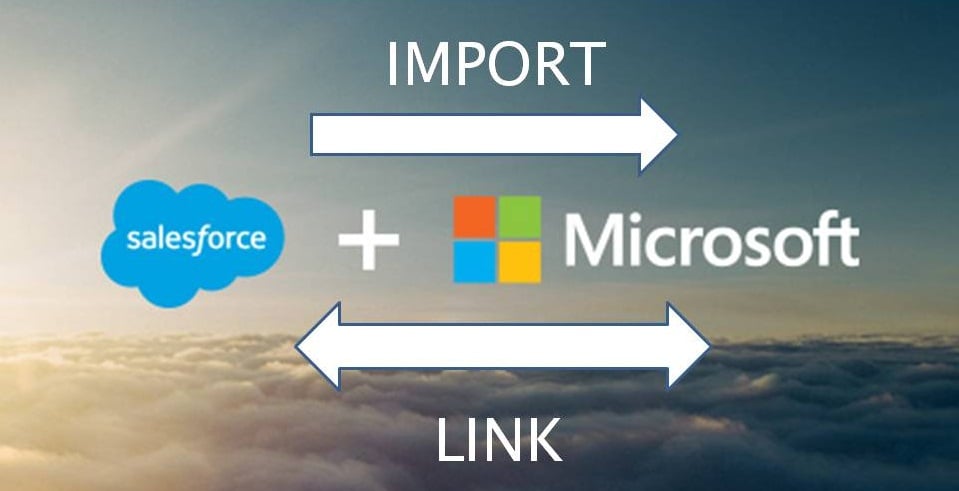
Det bør også bemerkes at denne importprosessen kun vil være mulig i MS Office 365 Enterprise Edition. Hvis du har tilgang til den, bør du følge de angitte trinnene for import- eller koblingsprosessen.
Begynnelsesstadiet
- Gå til "Eksterne data", velg "Ny datakilde", klikk på "Fra onlinetjenester", og velg deretter "Fra SalesForce".
- Etter å ha valgt SalesForce, utfør en av følgende handlinger:
For import – klikk på 'Importer kildedata til en ny tabell i gjeldende database'.
For kobling – klikk på 'Koble til datakilden ved å opprette en koblet tabell'.
- Klikk på 'Ok'
Kobler til Salesforce
 Når dialogboksen 'Koble til SalesForce' vises i MS Access, utfør ett av de angitte alternativene.
- Legg til brukernavn og passord i respektive bokser.
- Fyll boksen "Sikkerhetstoken".
- I 'Ytterligere tilkoblingsstrengparametere' kan du legge til andre valgfrie tilkoblingsparametere.
Velge tabeller for import eller kobling
- Fra dialogboksen "Koble tabeller eller importer objekter" som vises, velg hver enkelt tabell du ønsker å importere eller koble til, og velg deretter "Ok".
- Bestem om du ønsker å "Lagre passord" i den gitte koblingsoperasjonen.
- Hvis du velger alternativet "Sikkerhet", vil du ikke være pålagt å angi legitimasjon hver gang du går inn i databasen. Men når du bruker denne funksjonen, må du også vite at dette vil lagre et ukryptert passord for databasen din. Dermed vet alle med at alle med tilgang til kildeinnhold vil ha tilgang til brukernavn og passord. Det anbefales å ha tilgang på et sikret sted hvis du bruker denne funksjonen.
Den siste fasen
- Disse importtrinnene kan lagres i 'SalesForce Database'-dialogen. Etter å ha lagret disse trinnene, kan du opprette en oppgave i Outlook som regelmessig vil automatisere denne operasjonen.
- Når import- eller koblingsoperasjonen er fullført, vil du se tabellene i navigasjonsruten, med et navn som ligner på SalesForce-tabellen. Disse kan alltid gis nytt navn.
- Access overskriver ikke tabeller i en importprosess, og den tillater heller ikke direkte å legge til data fra SalesForce i en allerede eksisterende tabell. For å legge til data, vil du bli bedt om å opprette tilleggsspørring når du er ferdig med å importere data fra samme tabeller.
- I koblingsprosessen vil kolonnene i MS Access fortsette å være skrivebeskyttet, hvis de er de samme i SalesForce-tabellen. Derfor, for å gjøre endringer i koblede tabeller, må du gjøre det i selve SalesForce. For å se disse endringene i Access-tabellene dine, bare oppdater dem.
Under dataoverføringsprosessen kan det være sjanser for at du støter på et datakorrupsjonsscenario. For å unngå tap av data i slike utfordrende perioder, invester i en kraftig Adkomstskade Reparasjonsverktøy.
Forfatterintroduksjon:
Vivian Stevens er en datagjenopprettingsekspert innen DataNumen, Inc., som er verdensledende innen datagjenopprettingsteknologier, inkludert korrupt mdf og excel-programvareprodukter for gjenoppretting. For mer informasjon besøk www.datanumen. Med