
I motsetning til andre, ikke bruk for mye tid og krefter på å spore utgiftene dine. Følg denne artikkelen og bygg din egen inntekts- og utgiftsmåler. Dette verktøyet godtar kontoutskriftene dine i Excel-format og leser dem deretter for å fortelle deg hvor du har brukt mer.
La oss forberede GUI
Verktøyet trenger 3 ark. Gi nytt navn til ark1 til "Kontrollpanel", ark2 til "Sammendrag" og ark3 til "Database". På arket "Kontrollpanel" oppretter du et felt som lar brukeren bla gjennom og laste opp historisk kontoutskrift. For å angi tagger for hver transaksjon på kontoutskriften din, må du angi nøkkelord for hver fane. Som vist på bildet, skiller du flere søkeord med komma.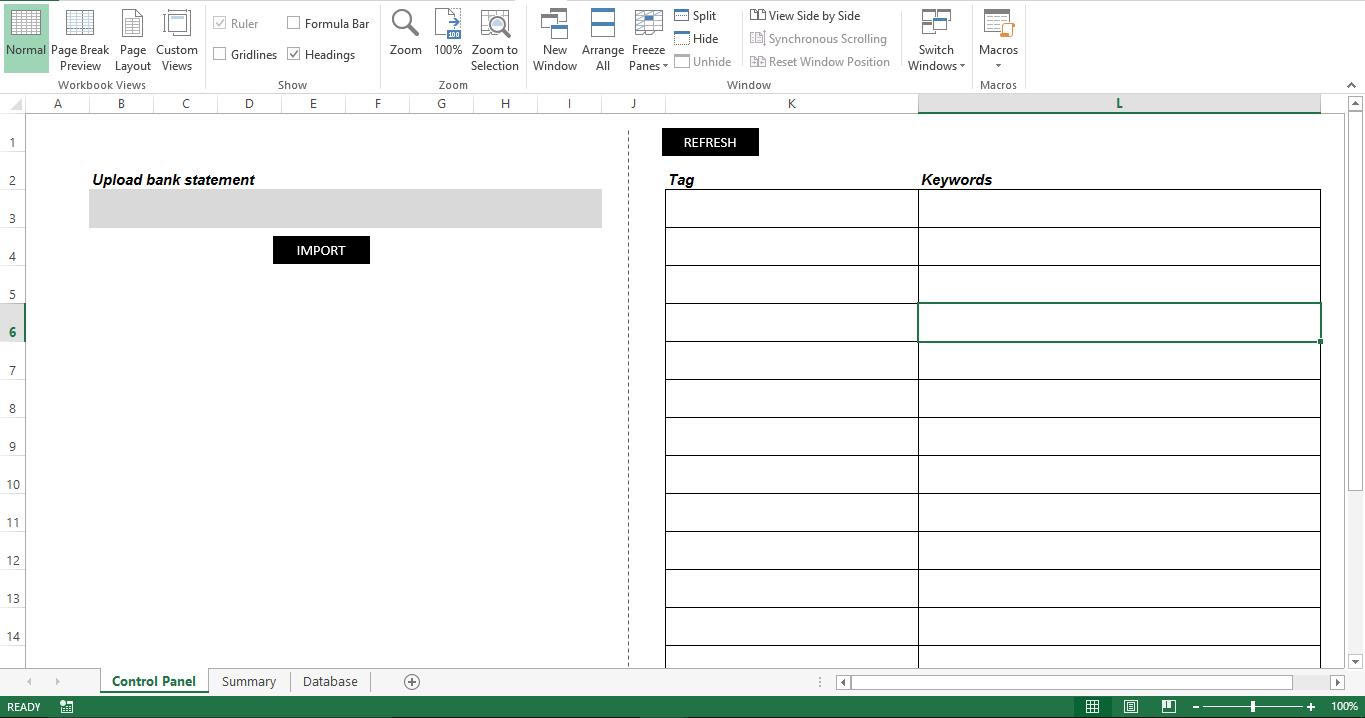
La oss gjøre det funksjonelt
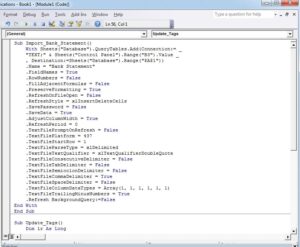 Importer skriptet til en ny modul. Fest skriptet «Import_Bank_Statement» til knappen «Importer» på arket «Kontrollpanel» og skriptet «Update_Tags» til knappen «Refresh».
Hvordan virker det?
Legg til hele banen til kontoutskriften og importer den. Alle data fra kontoutskriften din vil bli lastet inn på arket "Database". Skriptet identifiserer listen over tagger du har nevnt på arket "Kontrollpanel". For hver oppført Tag leses tilsvarende nøkkelord inn i en variabel og deles ved hjelp av VBAs SPLIT-kommando. For hvert nøkkelord atskilt med et komma, skanner skriptet gjennom hele databasen og identifiserer den tilsvarende verdien for hvert nøkkelord. Den endelige og totale verdien oppdateres deretter på arket "Summary" som fyller stolpediagrammet.
Manus:
Sub Import_Bank_Statement()
    With Sheets("Database").QueryTables.Add(Connection:= _
    "TEXT;" & Sheets("Control Panel").Range("B3").Value _
    , Destination:=Sheets("Database").Range("$A$1"))
    .Name = "Bank Statement"
    .FieldNames = True
    .RowNumbers = False
    .FillAdjacentFormulas = False
    .PreserveFormatting = True
    .RefreshOnFileOpen = False
    .RefreshStyle = xlInsertDeleteCells
    .SavePassword = False
    .SaveData = True
    .AdjustColumnWidth = True
    .RefreshPeriod = 0
    .TextFilePromptOnRefresh = False
    .TextFilePlatform = 437
    .TextFileStartRow = 1
    .TextFileParseType = xlDelimited
    .TextFileTextQualifier = xlTextQualifierDoubleQuote
    .TextFileConsecutiveDelimiter = False
    .TextFileTabDelimiter = False
    .TextFileSemicolonDelimiter = False
    .TextFileCommaDelimiter = True
    .TextFileSpaceDelimiter = False
    .TextFileColumnDataTypes = Array(1, 1, 1, 1, 1, 1)
    .TextFileTrailingMinusNumbers = True
    .Refresh BackgroundQuery:=False
End With
End Sub

Sub Update_Tags()
    Dim lr As Long
    Dim r As Long
    Dim v_string() As String
    Dim intcount As Long
    Dim rindb As Long
    Dim lrindb As Long
    Dim v_total As Long
    lr = Sheets("Control Panel").Range("K" & Rows.Count).End(xlUp).Row
    For r = 3 To lr
        v_total = 0
        v_string = Split(Sheets("Control Panel").Range("L" & r).Value, ",")
        For intcount = LBound(v_string) To UBound(v_string)
            lrindb = Sheets("Database").Range("A" & Rows.Count).End(xlUp).Row
            For rindb = 2 To lrindb
                If InStr(UCase(Sheets("Database").Range("B" & rindb).Value), UCase(Trim(v_string(intcount)))) <> 0 Then
                    v_total = v_total + Sheets("Database").Range("D" & rindb).Value
                End If
            Next rindb
        Next intcount
        MsgBox v_total
        Sheets("Summary").Range("C" & r + 1).Value = v_total
    Next r
End Sub
Endre det
Verktøyet importerer nå en enkelt kontoutskrift til databasen. Du kan endre verktøyet slik at brukeren kan bla gjennom og velge en mappe, skanne etter alle tilgjengelige kontoutskrifter og importere alle filer til databasen. Arket "Sammendrag" kan også endres for å vise tagger og verdier for hver måned eller uke. I stedet for å lese hele databasen, kan makroen endres til å lese verdier mellom bestemte datoer.
Rask løsning
Hvis arket "Sammendrag" er ødelagt, kan du prøve å fikse Excel ved å slette det ødelagte arket og deretter gjenskape det i samme arbeidsbok.
Forfatterintroduksjon:
Nick Vipond er en datagjenopprettingsekspert innen DataNumen, Inc., som er verdensledende innen datagjenopprettingsteknologier, inkludert korrupte Word og Outlook-programvareprodukter. For mer informasjon besøk www.datanumen. Med