
For å beskytte personvernet ditt må du kanskje alltid merke noen spesifikke møter som private. Denne artikkelen vil introdusere deg 2 raske måter å automatisk merke de spesifikke som private.
Min forrige artikkel "2 raske tips for å gjøre flere Outlook-avtaler private” har lært deg to måter å merke flere avtaler som private på én gang. Men begge kan ikke hjelpe deg med å automatisk merke bestemte innkommende møter som private. Når det gjelder automatisering, vil du kanskje tenke på Outlook-regelen. Men det er ikke en "merk som privat" handling som standard. Heldigvis kan du bruke et kort skript for å lage en slik handling. Dessuten har du lov til å oppnå det direkte med Outlook VBA. Så her vil vi introdusere de to tipsene i detalj.

Tips 1: Bruk regel og et kort skript
- Først og fremst, start Outlook-programmet ditt.
- Trykk deretter "Alt + F11" for å få tilgang til VBA-editor.
- Kopier og lim deretter inn følgende VBA-skript i en ny modul.
Sub AutoMarkMeetingPrivate(objMeetingRequest As MeetingItem)
    Dim objMeeting As Outlook.AppointmentItem

    If TypeOf objMeetingRequest Is MeetingItem Then
       Set objMeeting = objMeetingRequest.GetAssociatedAppointment(True)
       objMeeting.Sensitivity = olPrivate
       objMeeting.Save
    End If
End Sub
- Avslutt deretter VBA-redigering.
- Og klikk deretter på «Regel» > «Administrer regler og varsler» under «Hjem»-fanen.
- Deretter klikker du på "Ny regel".
- Velg deretter "Bruk regel på meldinger jeg mottar" og trykk "Neste".
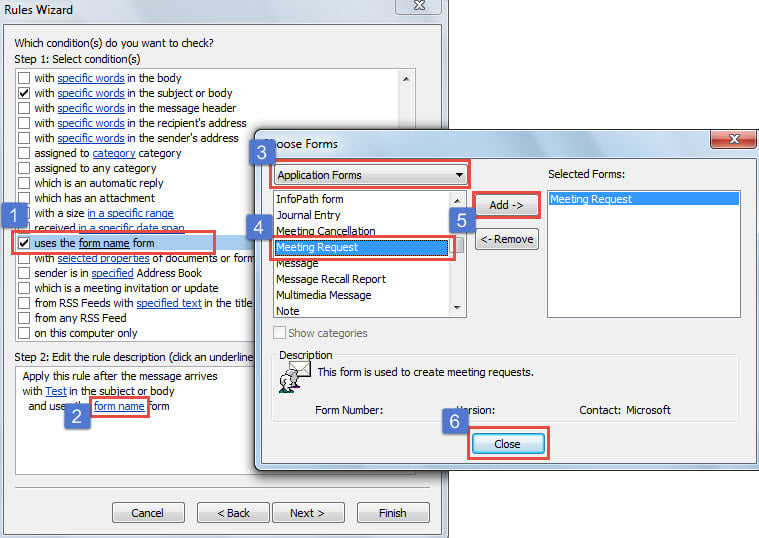
- Aktiver deretter de konkrete betingelsene for å begrense de spesifikke møtene, for eksempel med spesifikke ord i emnet eller kroppen.
- I tillegg må du legge til betingelsen "bruk møteforespørselsskjemaet" ved å følge trinnene vist i følgende skjermbilde:

- Etter å ha spesifisert betingelsen, klikk "Neste".
- Senere må du spesifisere handlingen.
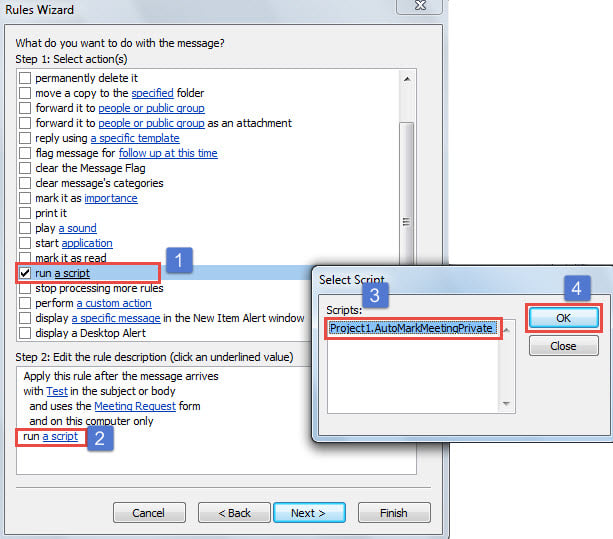
- Velg "kjør et skript".
- Klikk på koblingen "et skript".
- Velg det tidligere lagt til VBA-skriptet.
- Trykk "OK" og "Neste".

- Etter hvert kan du følge instruksjonene for å fullføre regeloppsettet som vanlig.
Bortsett fra å bruke Outlook-regelen for å angi vilkårene for et bestemt møte, kan du bruke Outlook VBA for å få det like godt som følgende.
Tips 2: Bruk Outlook VBA
- Først trykker du på "Alt + F11"-tastene.
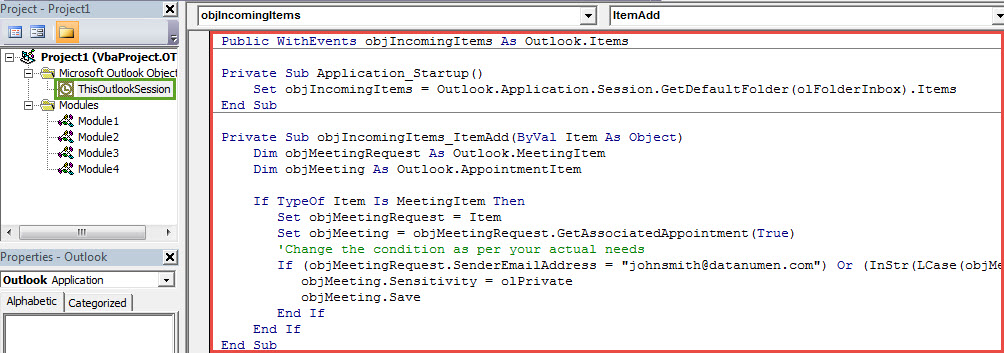
- Åpne deretter prosjektvinduet "ThisOutlookSession".
- Kopier og lim deretter inn følgende koder i den.
Public WithEvents objIncomingItems As Outlook.Items

Private Sub Application_Startup()
    Set objIncomingItems = Outlook.Application.Session.GetDefaultFolder(olFolderInbox).Items
End Sub

Private Sub objIncomingItems_ItemAdd(ByVal Item As Object)
    Dim objMeetingRequest As Outlook.MeetingItem
    Dim objMeeting As Outlook.AppointmentItem

    If TypeOf Item Is MeetingItem Then
       Set objMeetingRequest = Item
       Set objMeeting = objMeetingRequest.GetAssociatedAppointment(True)
       'Change the condition as per your actual needs
       If (objMeetingRequest.SenderEmailAddress = "johnsmith@datanumen.com") Or (InStr(LCase(objMeeting.Subject), "test") > 0) Then
          objMeeting.Sensitivity = olPrivate
          objMeeting.Save
       End If
    End If
End Sub
- Etter det, signer denne koden og endre makroinnstillingene.
- Til slutt, start Outlook på nytt for å aktivere det nye møtet.
Håndter irriterende Outlook-problemer
Det er nesten et ubestridt faktum at Outlook PST er utsatt for feil. Derfor må du være nøye med å beskytte Outlook PST-dataene dine. For eksempel må du regelmessig sikkerhetskopiere PST-filen din. I tillegg bør du ha et pålitelig og bemerkelsesverdig reparasjonsverktøy, for eksempel DataNumen Outlook Repair, som er i stand til fikse PST feil uten å svette.
Forfatterintroduksjon:
Shirley Zhang er en datagjenopprettingsekspert innen DataNumen, Inc., som er verdensledende innen datagjenopprettingsteknologier, inkludert skadet mdf og Outlook-reparasjonsprodukter. For mer informasjon besøk www.datanumen. Med