
Å bruke parameterspørring i MS Access er en lek; det er like enkelt som å bruke et kriterium for å lage en spørring. I denne artikkelen ser vi på å bruke dem til å begrense poster til et spesifikt dataområde.
 En parameterspørring er en av de mest nyttige og enkleste måtene å lage en avansert spørring på. Det er en av de vanligste metodene som brukes for å lage spørringer. En av de unike funksjonene ved parameterspørringer er at den lar brukere opprette spørringer som kan oppdateres under kommandoen for å reflektere over det nye søkeordet.
Når en bruker opererer gjennom parameterspørring, ber Access dem om å søke etter et søkeord, og henter alle mulige søkeresultater som gjenspeiler søket deres.
Bruk av parameterspørring
- Parameter Query i MS Access brukes for å begrense et sett med poster, som gjenspeiles i skjemaet spørringen returnerer i henhold til brukerens søk.
- Operasjonsparameterspørring er like enkelt som å lage en spørring, som bruker kriterier. En parameterspørring brukes til å sende én informasjon til brukeren, for eksempel et delenummer eller for flere, for eksempel to datoer.
- Parameterspørring viser en separat dialogboksparameter for hver spørring, som spør om verdien av den aktuelle parameteren eller spørringssøket.
Metode: Parameterspørring
Den enkleste måten å bruke parameterspørring på er å basere rapporten direkte på feltet. Denne tilnærmingen fungerer vanligvis med alle typer søk; men det har noen ulemper:
- Ufleksibel: Krever at begge datoene legges inn.
- Dårlig grensesnitt: Popup-problemer (to dialogbokser dukker opp uventet)
- Ingen alternativ måte for validering av datoer
- Ingen måte å overføre eller oppgi standardinnstillinger.
Hvordan lage parameterspørring?
Trinn 1: Brukere kan opprette en spørring ved å bruke hvilken som helst RecordSource fra rapporten deres.
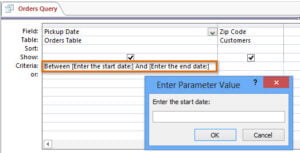
Trinn 2: Gå nå til spørringsdesignvisningen og skriv inn følgende eksempel i kriterieraden, rett under datofeltet.
>= [Startdato] < [Sluttdato] + 1
Trinn 3: Nå kan brukere velge parametere som er oppført på Spørringsmenyen. Deklarer nå hvilke som helst to parametere som type Dato/Tid.
Startdato Dato/klokkeslett
Sluttdato Dato/klokkeslett
Trinn 3: For å vise alle begrensningsdatoene i rapporten, må brukerne åpne rapporten i designvisningen. Nå må de sette inn to tekstbokser i rapportoverskriften.
Merk at brukeren også må angi egenskapsinnstillingen for ControlSource til «=Startdato og =Sluttdato».
 Til tross for at det er en av de enkleste måtene å søke etter en spørring på, blir den ofte kritisert for manglende effektivitet. Brukere synes utformingen av flere dialogbokser for parameterspørringer er utilstrekkelig og frustrerende for alle formål. Brukere kan imidlertid løse dette problemet ved å lage et skjema som kan dekke deres behov for parameterinnsamling. Til tross for at det er tidkrevende og lite fleksibelt, er parameterspørring fortsatt en av de mest populære måtene å søke etter spørringer for et begrenset dataområde.
Noen ganger mens du arbeider med en MS Access-database kan du støte på hendelser med databasekorrupsjon som kan sette viktige data i fare. For å unngå et scenario med tap av data, anbefales vanlige Access-brukere å velge et pålitelig verktøy å håndtere ødelagt tilgang database i nødstilfeller.
Forfatterintroduksjon:
Vivian Stevens er en datagjenopprettingsekspert innen DataNumen, Inc., som er verdensledende innen datagjenopprettingsteknologier, inkludert mdf-fiks og excel-programvareprodukter for gjenoppretting. For mer informasjon besøk www.datanumen. Med