
I artikkelen nedenfor er det instruksjoner som lar deg fylle tomme tabellceller med samme tekst i grupper i Word-dokumentet.
Av og til hvis du sender Word-tabeller som andre skal fylle ut, kan du alltid få dem tilbake med noen tomme tabellceller. På den ene siden vil det å la dem være tomme til en viss grad kompromittere Word-dokumentets utseende. På den annen side må du skrive inn samme tekst i de tomme cellene noen ganger.
Det er derfor vi her presenterer deg de detaljerte trinnene for å fylle tomme tabellceller med samme tekst i grupper. Bare les videre for å se mer.
Fyll tomme tabellceller med samme tekst i grupper
- Først bør du begynne med å merke alle de tomme cellene i tabellen. Du kan selvfølgelig trykke på «Ctrl» og deretter merke alle de tomme cellene én etter én. Denne måten er imidlertid ikke så praktisk, spesielt når de tomme cellene ikke er ved siden av hverandre, slik som nedenfor:
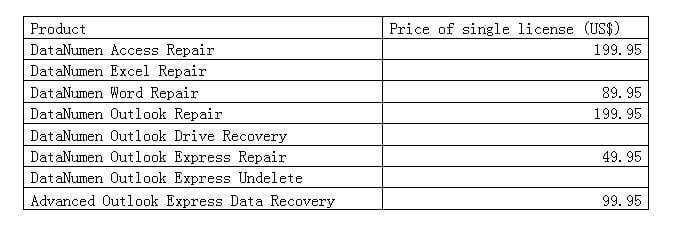
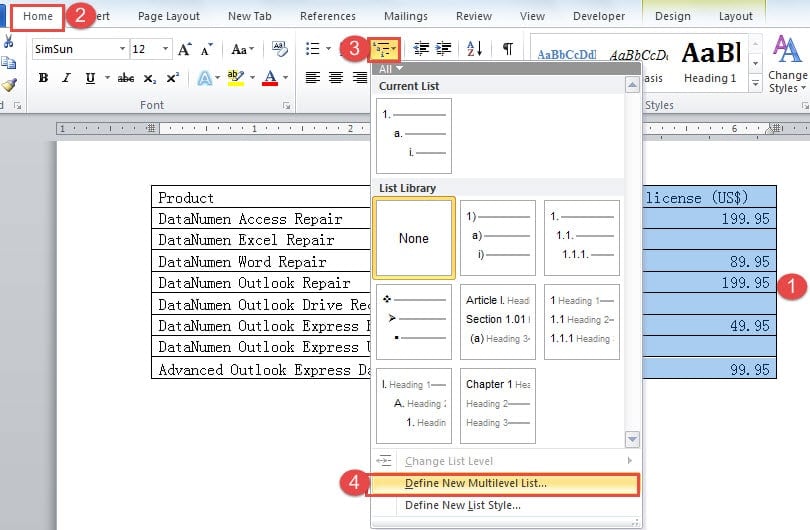
Så vi her kan velge et område der de tomme cellene er inkludert. Eller du kan bare velge hele tabellen.
- For det andre klikker du på "Hjem" -fanen.
- Klikk deretter på alternativet "Flernivåliste" i "Avsnitt"-gruppen.
- Og på listemenyen, velg "Definer ny flernivåliste".

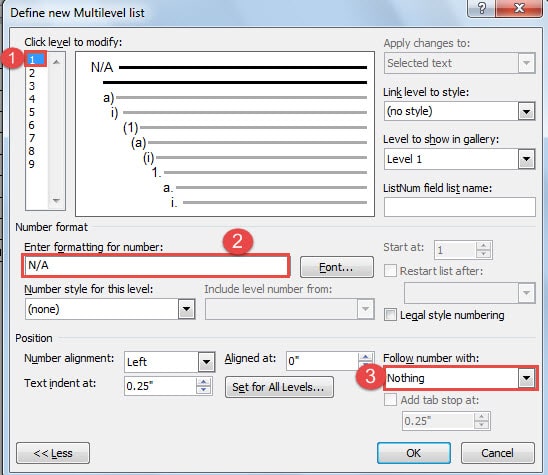
- Nå vil du åpne dialogboksen "Definer ny flernivåliste". Klikk på "Mer" -knappen i venstre hjørne av dialogboksen først fordi du må velge noen alternativer.
- Klikk deretter "1" på listeboksen til "Klikknivå for å endre".
- Neste i tekstboksen "Angi formatering for nummer", skriv inn teksten du vil vise i de tomme cellene.
- Og gå til velg "Ingenting" på listeboksen til "Følg nummer med".

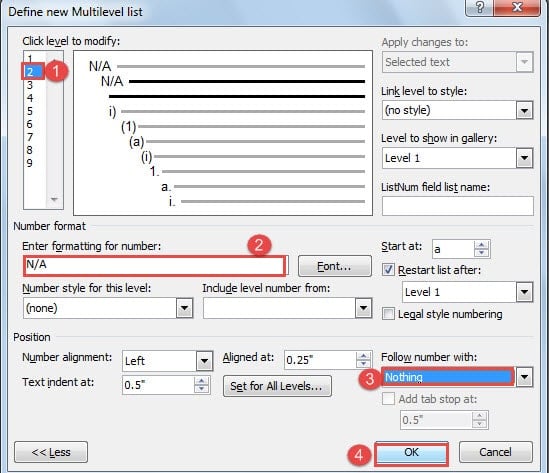
- Gå nå tilbake til listeboksen med "Klikknivå for å endre" og klikk "2" denne gangen.
- Gjenta trinn 7 og trinn 8.
- Klikk på "OK".

Du kan se tekster på alle tabellcellene du velger i trinn 1.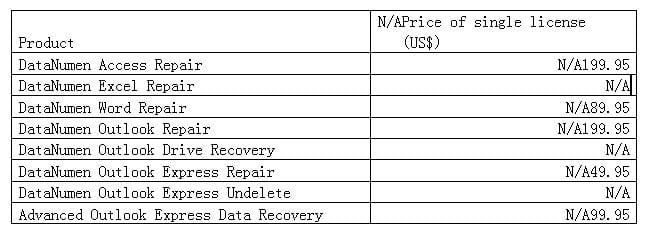
Fjern tekstene fra noen tabellceller
Som du ser, hvis du velger et område eller hele tabellen i trinn 1 ovenfor, vil du legge til tekster til noen allerede fylte celler som ikke er nødvendig. Dermed vil vi vise deg måten å eliminere tekster fra disse cellene.
- Først velger du alle cellene som inneholder tekstene du skriver inn.
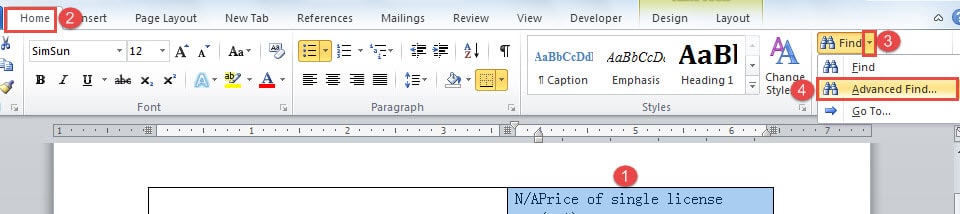
- Klikk deretter på "Hjem"-fanen.
- Klikk deretter på opp-ned trekanten bak "Finn"-alternativet i "Redigering"-gruppen.
- På listemenyen velger du "Avansert søk".

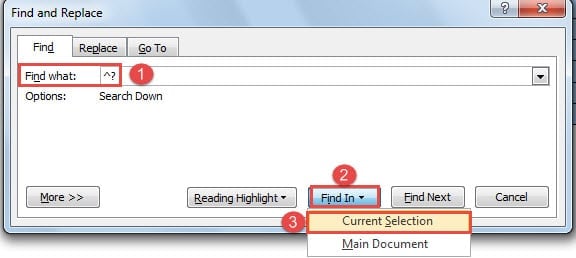
- I "Finn og erstatt"-dialogboksen skriver du "^?" i tekstboksen "Finn hva".
- Klikk deretter på "Finn inn"-knappen.
- Og velg "Gjeldende utvalg".

Nå vil du se de cellene som ikke trenger tekstene er valgt.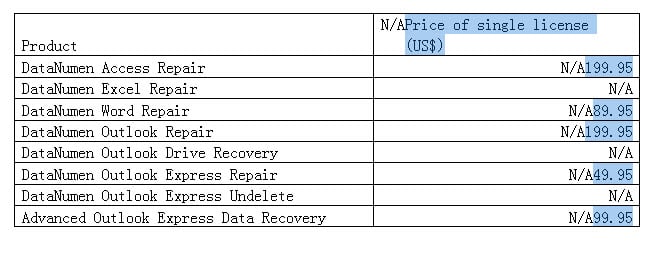
- Klikk på "Bullets" i "Avsnitt"-gruppen.
- Og velg «Ingen» i «Punktbibliotek».

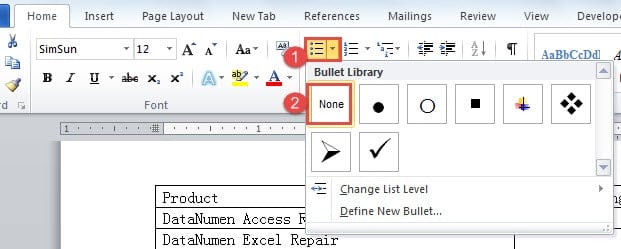
Det neste du ser er at tekster har blitt fjernet fra disse cellene.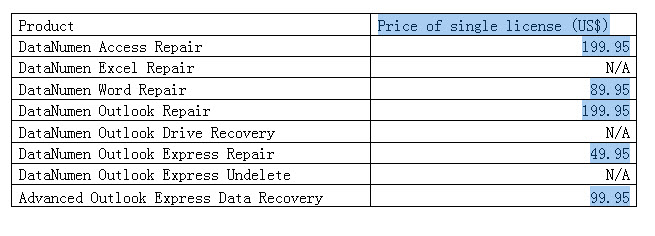
Filgjenopprettingsverktøy: Ditt utmerkede valg for å få tilbake filen
Ordkrasj som resulterer i filkorrupsjon skjer uten tegn. Så hva gjør du når du får skadede filer? Vil du bare legge igjen alle filene og begynne å lage nye? Eller vil du henvende deg til IT-konsulenter for løsninger? Som du ser, er det første langt fra realistisk, og det andre kan være veldig dyrt. Med tanke på dette faktum, hvorfor ikke ta en titt på det tredje alternativet? Å velge et filgjenopprettingsverktøy kan være det perfekte alternativet for å gjenopprette kritiske filer. Med høy gjenopprettingsrate, Word doc reparasjonsverktøy lar deg kjøpe mindre penger samtidig som du får maksimalt resultat.
Forfatterintroduksjon:
Vera Chen er en datagjenopprettingsekspert innen DataNumen, Inc., som er verdensledende innen datagjenopprettingsteknologier, inkludert reparasjon av skadet xls-fil og pdf reparere programvareprodukter. For mer informasjon besøk www.datanumen. Med