
Noen ganger vil du kanskje eksportere medlemmene i en bestemt Outlook-kontaktgruppe. Så denne artikkelen vil dele deg to måter å trekke ut gruppemedlemmene til Excel.
Outlook tilbyr en innebygd funksjon som lar deg eksportere alle kontaktene til en bestemt kontaktmappe. Den lar deg imidlertid ikke eksportere kontaktgrupper, for ikke å snakke om å trekke ut medlemmene i kontaktgruppene. Derfor, hvis du ønsker å trekke ut medlemmene i en valgt kontaktgruppe, må du gjøre litt mer innsats. Her er to tips du kan referere til.
Metode 1: Trekk ut gruppemedlemmene via Lagre som
- Start Outlook helt i begynnelsen.
- Finn og velg deretter kontaktgruppen hvis medlemmer du trenger å trekke ut.
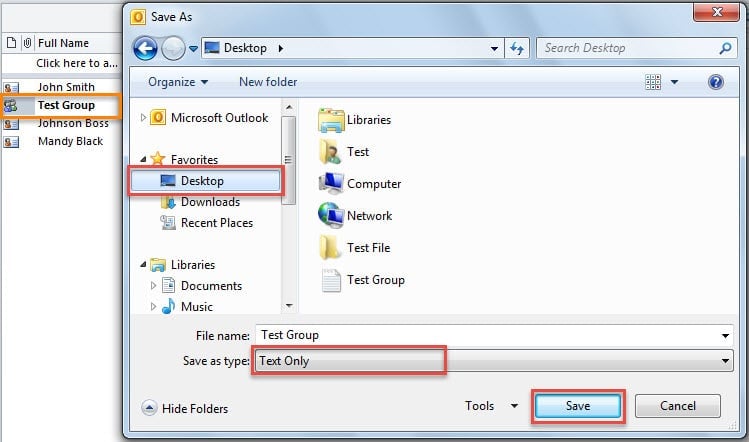
- Deretter bør du gå til "Fil"-menyen og klikke på "Lagre som".
- Deretter, i popup-vinduet "Lagre som"-dialogboksen, velg en destinasjonsmappe å lagre og velg "Kun tekst" fra rullegardinlisten for "Lagre som type".
- Og klikk deretter "Lagre".
- Deretter åpner du Excel og oppretter en ny excel-fil.
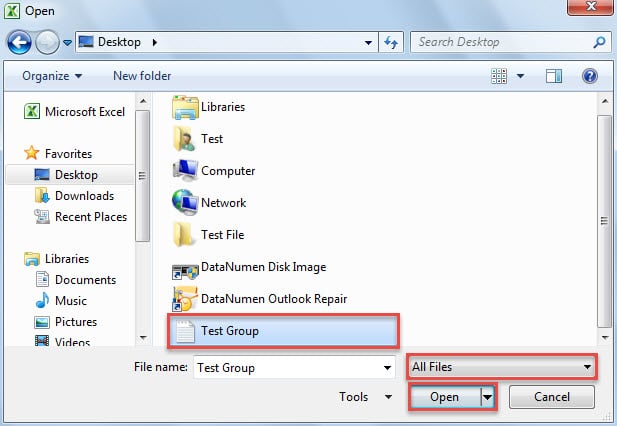
- Senere bør du gå til "Fil" og klikke på "Åpne" -knappen.
- I den påfølgende "Åpne"-dialogboksen bør du først få tilgang til mappen der du lagret kontaktgruppen akkurat nå.
- Klikk deretter på den andre boksen i "Filnavn"-linjen og velg "Alle filer" fra rullegardinlisten.
- Etter det, pitch på tekstfilen for kontaktgruppen og trykk "Åpne".

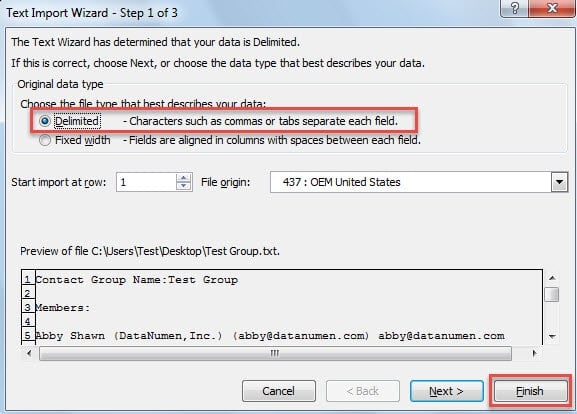
- I popup-dialogboksen "Tekstimportveiviser", sørg for at "Avgrenset" er valgt og klikk "Fullfør"-knappen.

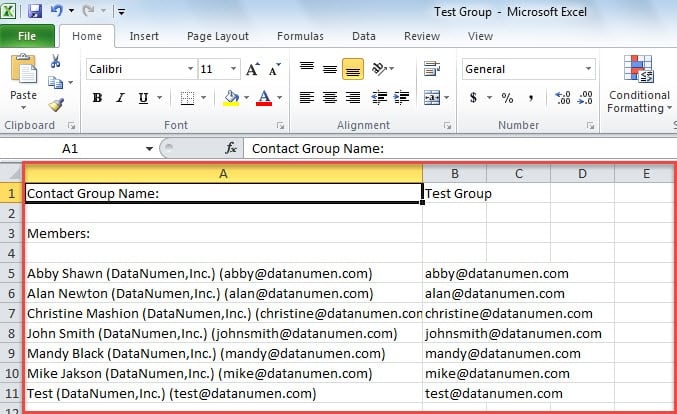
- Til slutt vil du få medlemmene, som følgende skjermbilde:

Metode 2: Trekk ut gruppemedlemmene via Outlook VBA
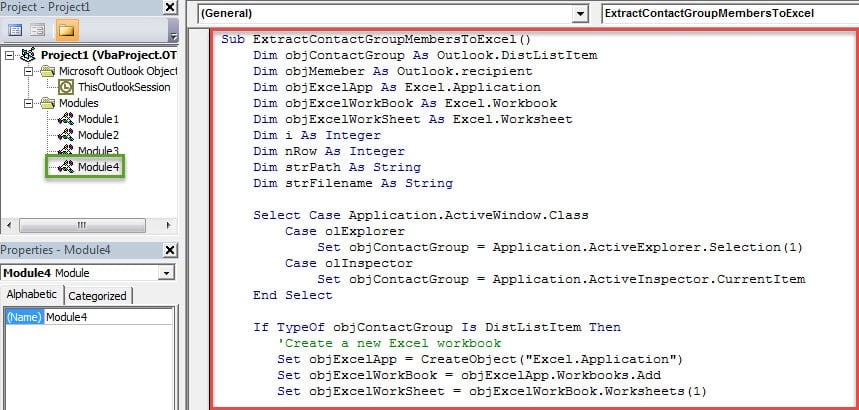
- For det første, trykk "Alt + F11" -tastene i Outlook.
- Åpne deretter en ny modul i VBA-redigeringsvinduet.
- Deretter kopierer du følgende VBA-koder inn i den.
Sub ExtractContactGroupMembersToExcel()
    Dim objContactGroup As Outlook.DistListItem
    Dim objMember As Outlook.recipient
    Dim objExcelApp As Excel.Application
    Dim objExcelWorkBook As Excel.Workbook
    Dim objExcelWorkSheet As Excel.Worksheet
    Dim i As Integer
    Dim nRow As Integer
    Dim strPath As String
    Dim strFilename As String

    Select Case Application.ActiveWindow.Class
           Case olExplorer
                Set objContactGroup = Application.ActiveExplorer.Selection(1)
           Case olInspector
                Set objContactGroup = Application.ActiveInspector.CurrentItem
    End Select

    If TypeOf objContactGroup Is DistListItem Then
       'Create a new Excel workbook
       Set objExcelApp = CreateObject("Excel.Application")
       Set objExcelWorkBook = objExcelApp.Workbooks.Add
       Set objExcelWorkSheet = objExcelWorkBook.Worksheets(1)

       'Set the two column headers
       objExcelWorkSheet.Cells(1, 1) = "Contact Name"
       objExcelWorkSheet.Cells(1, 2) = "Email Address"

       nRow = 2

       'Extract the contact group members' names and email addresses
       For i = 1 To objContactGroup.MemberCount
           Set objMember = objContactGroup.GetMember(i)
           objExcelWorkSheet.Cells(nRow, 1) = objMember.Name
           objExcelWorkSheet.Cells(nRow, 2) = objMember.Address
           nRow = nRow + 1
       Next

       'AutoFit the columns in the new Excel worksheet
       objExcelWorkSheet.Columns("A:B").AutoFit

       'Change the strPath to your actual case
       strPath = "C:\Contact Groups\"
       strFilename = strPath & objContactGroup.DLName & ".xlsx"

       'Save the Excel workbook
       objExcelWorkBook.Close True, strFilename

       'Notify you of the export complete
       MsgBox ("Export Complete!")
    End If
End Sub
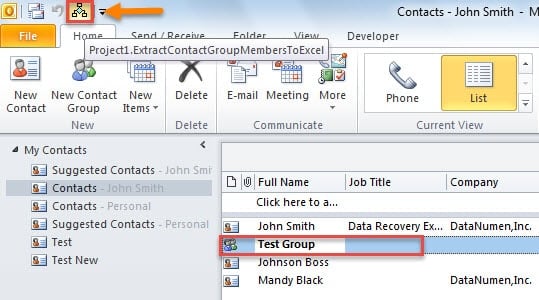
- Etter det kan du legge til makroen til Quick Access Toolbar (QAT) som vanlig.
- Senere kan du velge en kontaktgruppe og klikke på makroknappen i QAT.

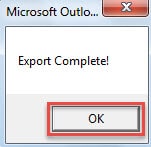
- Etter eksport vil du motta en melding - "Eksport fullført!"

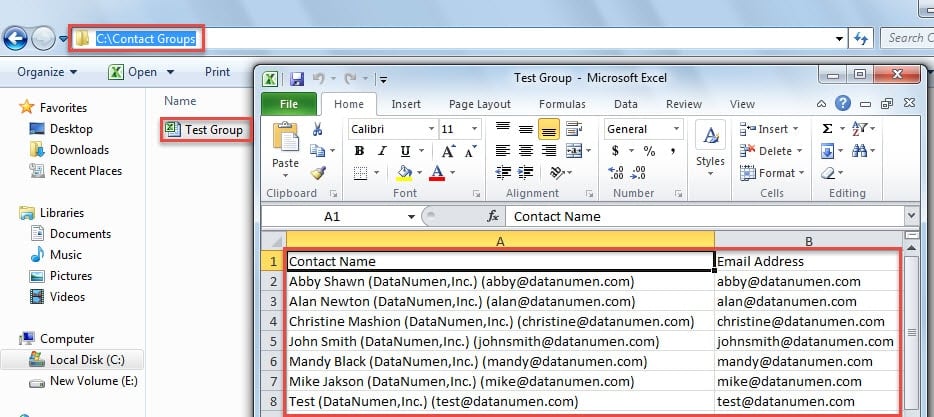
- Etter hvert kan du finne Excel-filen i mappen som er forhåndsbestemt i VBA-koder. Åpne den, du kan se gruppemedlemmene, som bildet nedenfor:

Få tilbake dine tidligere PST-data
Siden Outlook er utsatt for krasj, kan PST-dataene dine bli ødelagt uten noen varsler. Derfor bør du ta en jevnlig sikkerhetskopi av PST-filene dine. Du må også forberede et potent verktøy, for eksempel DataNumen Outlook Repair, som kan reparere Outlook data til rett tid.
Forfatterintroduksjon:
Shirley Zhang er en datagjenopprettingsekspert innen DataNumen, Inc., som er verdensledende innen datagjenopprettingsteknologier, inkludert fikse sql og Outlook-reparasjonsprodukter. For mer informasjon besøk www.datanumen. Med