
Kanskje du har mange forfalte avtaler i Outlook. I denne artikkelen vil vi dele deg 3 metoder for å slette alle forfalte avtaler på kort tid.
For å holde PST-dataene dine i liten størrelse og gjøre kalenderen din ryddigere og godt organisert, må du fjerne de ubrukelige elementene i Outlook, for eksempel forfalte avtaler, nemlig avtaler som er planlagt før i dag. Outlook har ikke en direkte funksjon for å identifisere slike avtaler og slette dem på én gang. Derfor vil vi her introdusere deg 3 triks for raskt å finne og slette forfalte avtaler.
1: Fjern forfalte avtaler manuelt
- Helt i begynnelsen, start Outlook, gå til "Kalender"-panelet og åpne en bestemt kalendermappe.
- Bytt deretter til "Vis"-fanen og klikk på "Vis innstillinger".
- I popup-dialogboksen klikker du på "Filter"-knappen.
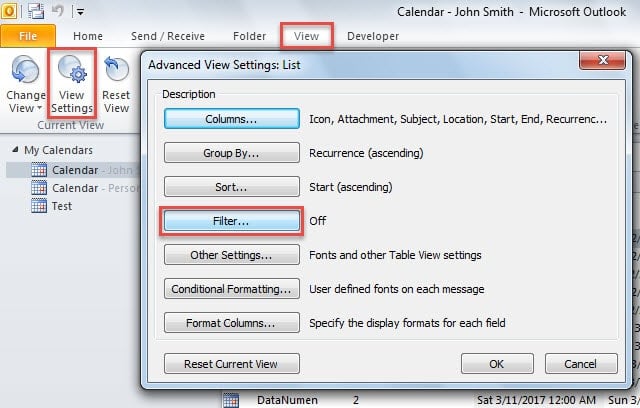
- Deretter bør du spesifisere avanserte visningsfiltre.
- Først skriver du «Start» i feltboksen, velger «på eller før» og skriver «I går» i «verdi».
- Deretter legger du til en annen - "Avslutt på eller før i går".

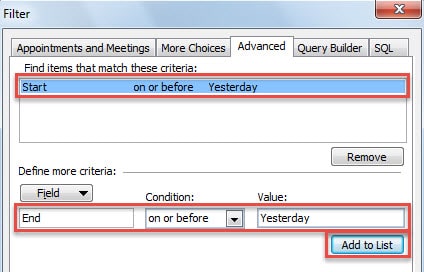
- Deretter klikker du på en serie med "OK" til du går tilbake til kalenderen.
- Etter det vil du se at kun de forfalte avtalene er igjen i listen.
- Velg til slutt alle og trykk på "Slett"-knappen.
2: Fjern forfalte avtaler via arkiv
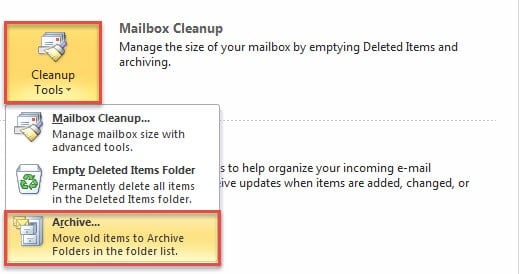
- For det første, gå til "Fil" -menyen.
- Klikk deretter på "Opprydningsverktøy"-knappen, og velg "Arkiv" fra rullegardinlisten.

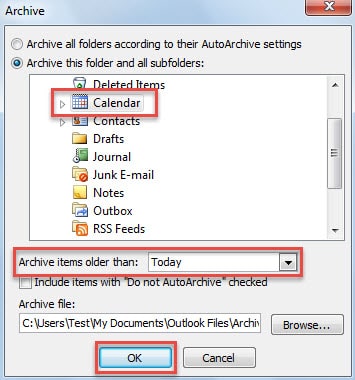
- Til slutt i den nye popup-dialogboksen, ta følgende trinn:
- Først velger du "Kalender".
- Skriv deretter "I dag" i "Arkiver elementer eldre enn:"
- Deretter kan du eventuelt spesifisere Arkiv PST-filen med "Bla gjennom" -knappen.
- Klikk til slutt på «OK»-knappen for å starte arkiveringen.

3: Fjern forfalte avtaler via Outlook VBA
- Til å begynne med trykker du på "Alt + F11"-tastene for å få tilgang til Outlook VBA-editor.
- Så i det påfølgende vinduet bør du åpne en ny modul.
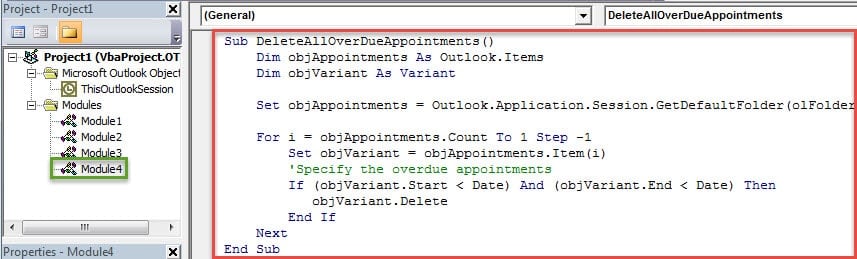
- Senere kan du kopiere og lime inn følgende VBA-koder i modulen.
Sub DeleteAllOverDueAppointments()
    Dim objAppointments As Outlook.Items
    Dim objVariant As Variant

    Set objAppointments = Outlook.Application.Session.GetDefaultFolder(olFolderCalendar).Items

    For i = objAppointments.Count To 1 Step -1
        Set objVariant = objAppointments.Item(i)
        'Specify the overdue appointments
        If (objVariant.Start < Date) And (objVariant.End < Date) Then
           objVariant.Delete
        End If
    Next
End Sub
- Etter det kan du klikke på «Kjør»-ikonet i verktøylinjen for å starte makroen.
- Med en gang vil alle forfalte avtaler bli fjernet fra kalenderen din.
Hold Outlook-dataene dine godt beskyttet
Du må legge stor vekt på Outlook-dataene dine ved at du har en stor mengde viktige e-poster eller kontakter i Outlook. Derfor bør du sikkerhetskopiere Outlook-dataene dine med jevne mellomrom. Dessuten, for å raskt få tilbake din korrupte Outlook data etter at Outlook krasjer, bør du ha et ypperlig verktøy i nærheten, som DataNumen Outlook Repair.
Forfatterintroduksjon:
Shirley Zhang er en datagjenopprettingsekspert innen DataNumen, Inc., som er verdensledende innen datagjenopprettingsteknologier, inkludert sql korrupsjon og Outlook-reparasjonsprodukter. For mer informasjon besøk www.datanumen. Med