
Sikring av MS Access-databaser med passord har blitt normen. I denne artikkelen ser vi på hvordan vi kan kryptere og passordbeskytte en Ms Access-database.
 Alternativet for databasepassord som er tilgjengelig i MS Access, legger ikke bare et passord på databasen din for å beskytte den, men krypterer også alle postene i en database. Det gjør det med andre ord nesten umulig på vanlige måter å gjøre endringer i databasen eller få tilgang til databasen uten å skrive inn passordet og dekryptere det. Denne funksjonen har vært til stede siden de tidligste utgavene av MS Access og har blitt sterkere med hver utgave. Ved hjelp av denne funksjonen har sikring av Access-databaser blitt mye enklere og mer praktisk.
Som forklart allerede, sikrer denne funksjonen ikke bare databaser gjennom passord, men også gjennom kryptering. Det er altså en kombinasjon av to verktøy – kryptering og passord. Dette gjør at Access kan dobbeltsikre databasene dine og forhindre uønsket tilgang til databasene dine, og dermed holde all informasjonen din trygg. La oss se på prosessen med passordbeskyttelse av Access-databasefiler
Åpne Ms Access i eksklusiv modus
For å bruke passord på databasene dine og kryptere dem, må du først åpne databasen i eksklusiv modus. Trinnene som er gitt nedenfor:
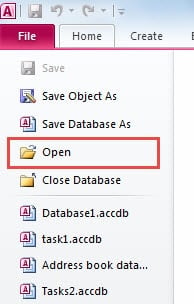
- Gå til Fil, klikk på Åpne.
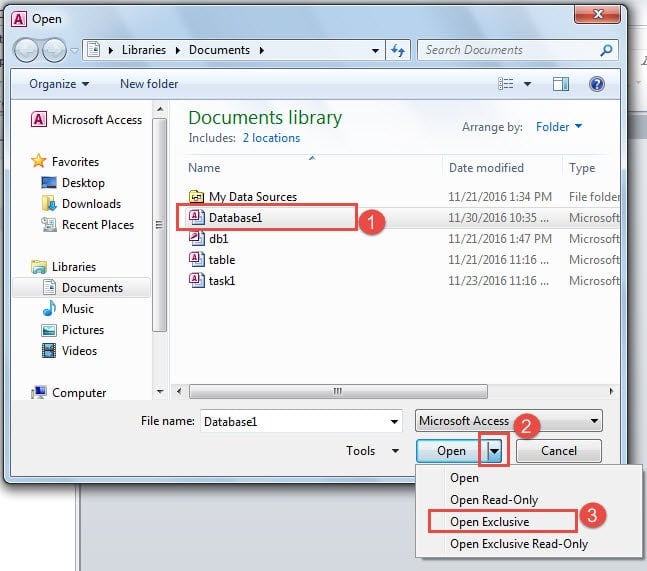
- Åpne-dialogboksen vises, bla gjennom og velg filen du vil åpne.
- Fra rullegardinlisten i Åpne-knappen, velg Åpne Eksklusivt.

Krypter databasen med et passord
Etter at du har åpnet databasen i eksklusiv modus, følger du disse trinnene for å bruke passord for kryptering:
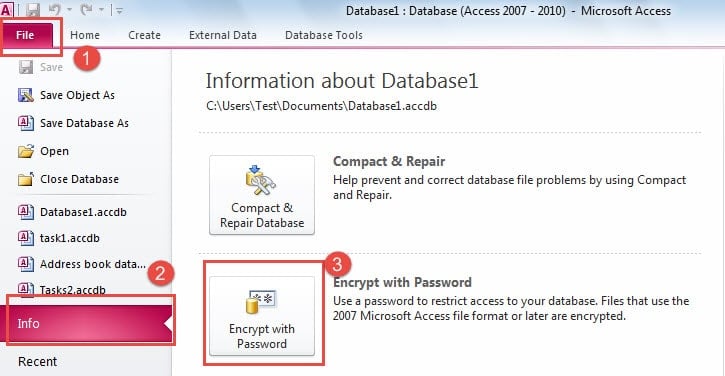
- Gå til Fil, klikk på Info og velg Krypter med passord.

- Dialogboksen Set Database Password vises.
- Skriv inn passordet du vil angi, i passordboksen og skriv det inn igjen for å bekrefte passordet.
- Klikk på OK.

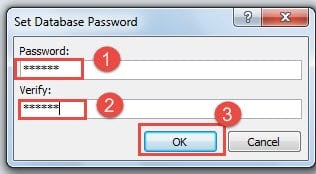
Etter at du har angitt passordet, pass på at du ikke glemmer det. Du kan skrive det et sted hvor ingen, men bare du, har tilgang til det. Disse passordene er svært viktige og kan ikke gjenfinnes hvis de glemmes. Så bortsett fra å ta skritt for å sikre databasene dine gjennom passord, må du også ta skritt for å huske og sikre disse passordene.
Dekryptering av databasene er veldig enkelt, du trenger bare å skrive inn passordene og du er sortert. Du begynner med å åpne databasen og skrive inn passordet når du blir bedt om det. Omtrent som du ville gjort for forskjellige andre plattformer du ville ha sikret med passord.
Fjerne passordet fra en Access-database
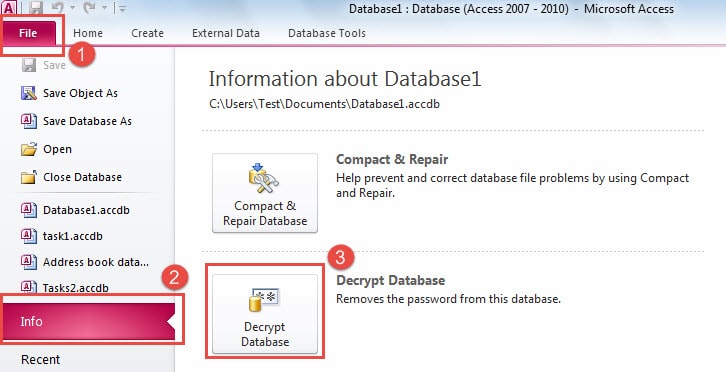
Hvis du vil fjerne passordene fra databasene dine og gjøre unna krypteringen, følg disse trinnene.
- Gå til Fil-fanen, velg Info og klikk på Dekrypter database.

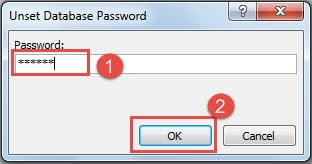
- I dialogboksen Unset Database Password skriver du inn ditt nåværende passord.
- Klikk på OK.

En ubeskyttet Ms Access-fil gjør postene dine mer sårbare for sikkerhetstrusler og uønsket tilgang fra brukere.
Ms Access-brukere må forbli klar over muligheten for en databasekrasj
Til tross for forbedringene i Ms Access-applikasjonen gjennom årene, forblir Access-databaser akutt sårbare for feil og kan krasje uten å gi deg et eneste hint. Å håndtere en ødelagt Access-fil, må du kjøre et verktøy som DataNumen Access Repair. Denne bemerkelsesverdige applikasjonen kan garantert få tilbake alle data som er lagret i en rotete databasefil. Dessuten er verktøyet verken utfordret av størrelsen på databasen eller er plaget av de underliggende lagringsmediene.
Forfatterintroduksjon:
Vivian Stevens er en datagjenopprettingsekspert innen DataNumen, Inc., som er verdensledende innen datagjenopprettingsteknologier, inkludert reparere mdf-database og excel-programvareprodukter for gjenoppretting. For mer informasjon besøk www.datanumen. Med