
Når du skriver en ny Outlook-melding, vil du finne "Kategoriser"-knappen usynlig. Det er vanligvis i bånd. På dette tidspunktet, hvis du raskt vil angi en kategori for en ny e-post, kan du bruke følgende 2 tips.
Det er veldig enkelt å fargekategorisere en mottatt eller sendt e-post i Outlook ved at det er en åpenbar "Kategoriser"-knapp på fanen "Hjem". Det vises som følgende skjermbilde. Men når du skriver en ny melding, vil du oppdage at knappen er borte. Faktisk er det skjult i stedet for å bli fjernet. Du kan fortsatt finne det i e-postalternativer. Her er 2 måter å raskt kategorisere den nye e-posten når du skriver den.
Angi kategorien for en ny Outlook-melding manuelt
- For å begynne, start Outlook og opprett en ny e-post.
- Bytt deretter til "Alternativer"-fanen i det nye meldingsvinduet. Og klikk på utvidelsesikonet nederst til høyre i "Alternativer"-gruppen for å vise flere e-postalternativer.
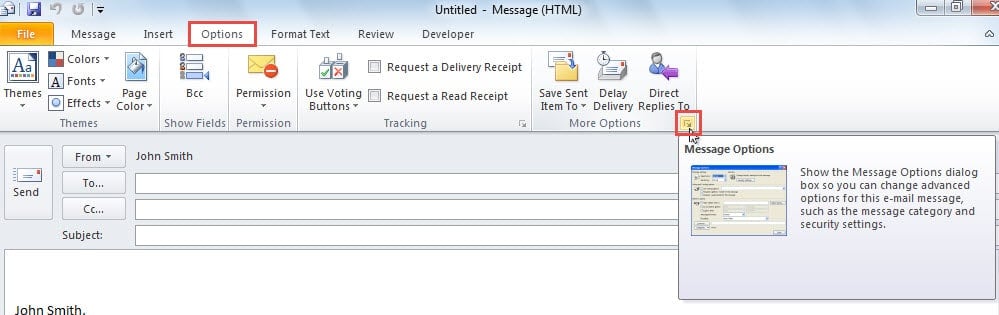
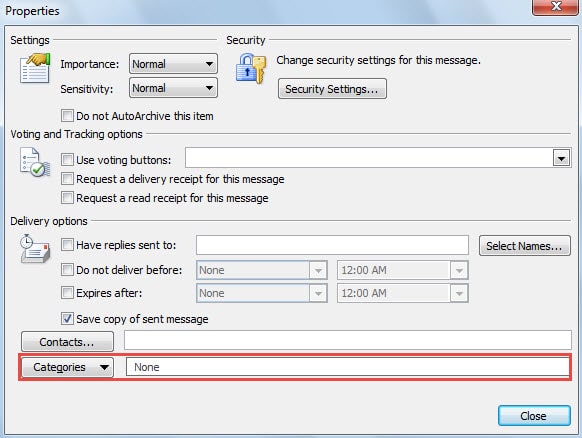
- Til slutt i popup-dialogboksen til "Egenskaper", er "Kategorier"-knappen nederst. Klikk på den, og du vil kunne velge en fargekategori fra rullegardinlisten.

Automatisk tilordne en standardkategori til en ny Outlook-melding
Trinn 1: Kopier VBA-koden til en ny modul
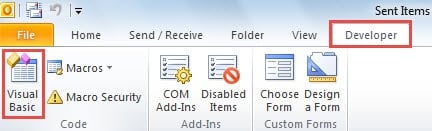
- Til å begynne med, i Outlook-hovedvinduet, skift til "Utvikler"-fanen og klikk på "Visual Basic" -knappen i "Kode"-gruppen.

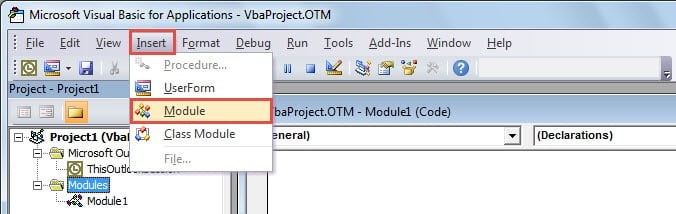
- Klikk deretter på "Sett inn" i verktøylinjen i sistnevnte popup-vindu. Og velg "Modul" fra rullegardinlisten.

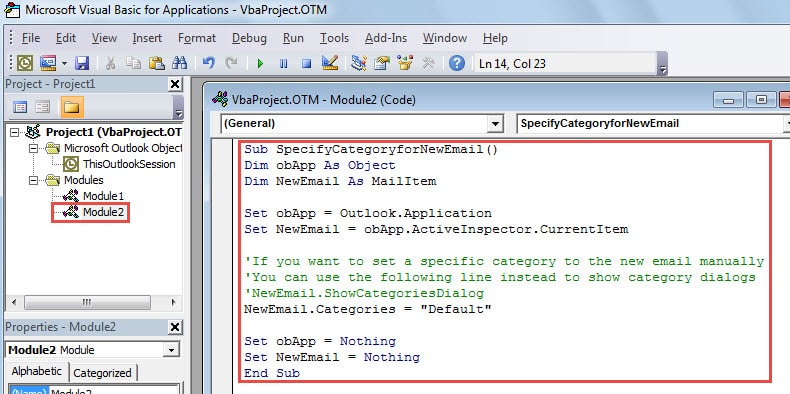
- Etter det vil en ny modul vises nedenfor. Du bør kopiere følgende kode inn i det nye "Modul"-vinduet som skjermbildet nedenfor:
Sub SpecifyCategoryforNewEmail()
    Dim obApp As Object
    Dim NewEmail As MailItem

    Set obApp = Outlook.Application
    Set NewEmail = obApp.ActiveInspector.CurrentItem

    'If you want to set a specific category to the new email manually
    'You can use the following line instead to show the Category dialog
    'NewEmail.ShowCategoriesDialog
    NewEmail.Categories = "Default”

    Set obApp = Nothing
    Set NewEmail = Nothing
End Sub
OBS:
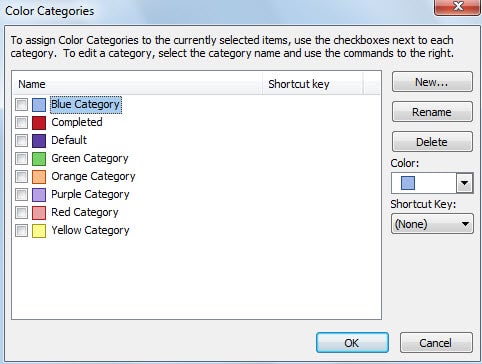
- Hvis du håper å manuelt angi en bestemt kategori til den nye meldingen, erstatt Kategorier = "Standard" med Email.ShowCategoriesDialog, som kommentarene i VBA-koden ovenfor. Den åpner dialogboksen "Fargekategorier". I denne dialogboksen kan du velge én kategori manuelt.

- Dessuten kan du erstatte "Misligholde" streng med en annen kategoris navn i henhold til dine behov, for eksempel "Rød kategori", "Gul kategori", etc.
- Etter det, minimer det gjeldende "Visual Basic"-vinduet. Og gå tilbake til hovedvinduet i Outlook for å opprette en ny e-post.
Trinn 2: Legg til makroen til hurtigtilgangsverktøylinjen
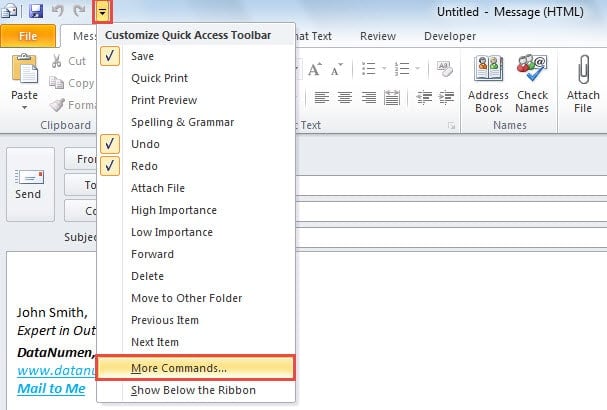
- Neste i det nye meldingsvinduet, trykk på pil ned i hurtigtilgangsverktøylinjen og velg "Flere kommandoer" fra rullegardinlisten.

- Deretter, i "Outlook-alternativer"-vinduet, bør du ta følgende trinn:
- Først velger du "Makroer" i "Velg kommandoer fra".
- Velg deretter den tidligere opprettede makroen fra listen.
- Klikk på “Legg til” -knappen.
- Etter at makroen er lagt til høyre del, klikker du på "Endre" -knappen.
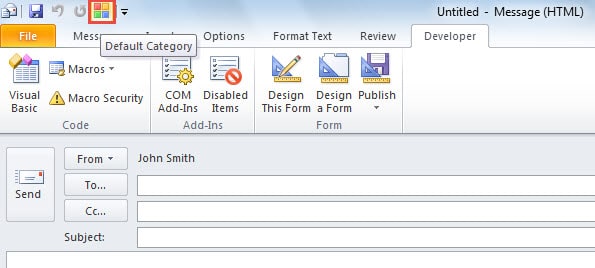
- I "Endre knapp"-dialogboksen angir du et ikon for knappen, for eksempel.
- Deretter endrer du visningsnavnet, som "Standardkategori".

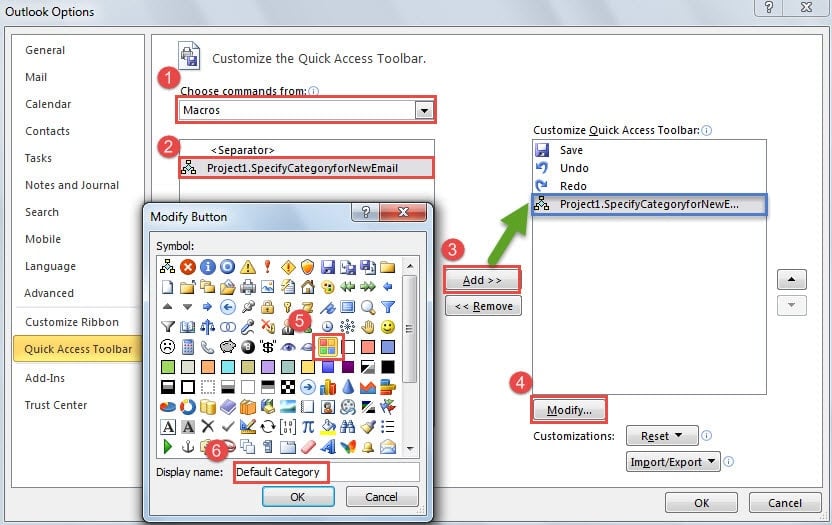
- Til slutt klikker du på en rekke "OK" til alle dialogboksene er lukket
- Etter å ha gått tilbake til vinduet Ny melding. Du kan klikke på "Standardkategori"-knappen i hurtigtilgangsverktøylinjen for å angi "Standard"-kategorien til den nye e-posten.

- Til slutt kan du skrive posten som vanlig og sende den ut. Etter at du har sendt den ut, kan du sjekke den i mappen for sendte elementer. Det må ha blitt kategorisert i "Standard".
Sammenligning av de 2 metodene
| Metoder | Fordeler | Ulemper |
| Still inn kategorien manuelt | På denne måten kan du kategorisere den nye meldingen uten å måtte gå tilbake til andre prosjekter eller verktøy. | Det er tidkrevende ved at du bør utføre de repeterende operasjonene for å finne "Kategorier"-knappen hver gang du trenger det. |
| Still inn kategorien via VBA | Det er mye mer praktisk enn metoden ovenfor. | 1. Dette tipset krever at du først aktiverer makroer i "Trust Centers". |
| 2. Du bør få litt kunnskap om VBA på forhånd. |
Pass på ukjente makroer i e-poster
Nå for tiden har e-postbåret virus blitt stadig mer utbredt. Ondsinnede e-poster kan komme fullpakket med farlige lenker, vedlegg og makroer. Derfor bør du følge med på disse potensielle risikoene. Dessuten må du heller få tak i et potent verktøy, som DataNumen Outlook Repair. Det kan reparere PST-problem enkelt.
Forfatterintroduksjon:
Shirley Zhang er en datagjenopprettingsekspert innen DataNumen, Inc., som er verdensledende innen datagjenopprettingsteknologier, inkludert reparasjon SQL Server filkorrupsjon og Outlook-reparasjonsprodukter. For mer informasjon besøk www.datanumen. Med