
Hvis du bruker Gmail-konto via IMAP i Outlook, kan det hende du oppdager at e-postene du har slettet fra Outlook, fortsatt eksisterer på Gmail-serveren. Denne artikkelen vil lære deg hvordan du får e-postene til å bli slettet fra både Outlook- og IMAP-serveren.
Som standard er Gmail-kontoen konfigurert til å arkivere e-poster i stedet for å slette dem. Mer spesifikt, når du sletter en e-post fra Gmail-kontoen via IMAP i Outlook, fjerner den bare alle etikettene til den slettede e-posten, slik at den fortsatt vil eksistere i "All Mail"-mappen. Denne typen e-post vil aldri bli slettet fra IMAP-e-postserveren til Gmail før en rensekommando er aktivert. For å endre denne situasjonen kan du bruke følgende 2 metoder.
Endre e-postinnstillinger i Outlook
Du kan realisere det direkte i Outlook. Men de konkrete operasjonene varierer med versjonene av Outlook. Her skal vi ta Outlook 2010 som eksempel.
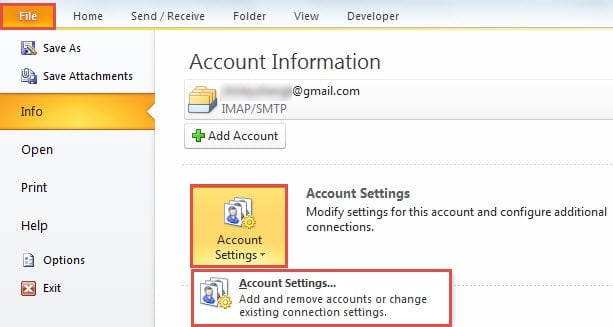
- For det første, start Outlook og gå til "Fil"-menyen > "Kontoinnstillinger" -knappen > "Kontoinnstillinger" -alternativet.
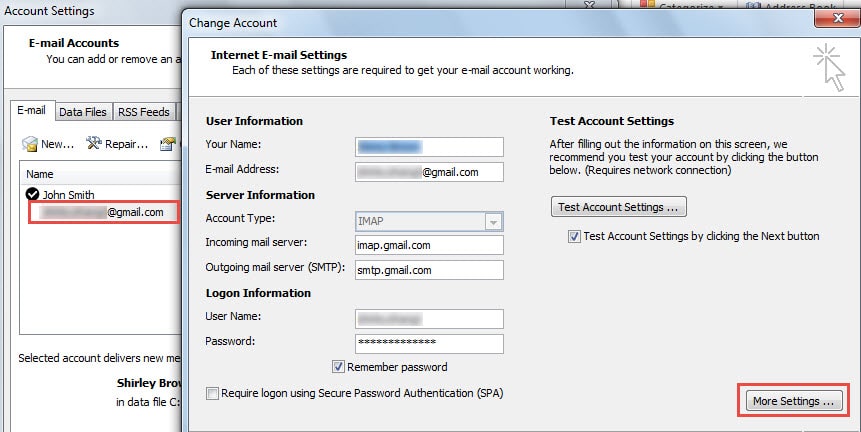
- I det nye popup-vinduet "Kontoinnstillinger" dobbeltklikker du på Gmail-kontoen under fanen "E-post".
- Neste i det påfølgende "Endre konto"-vinduet, finn og klikk på "Flere innstillinger"-knappen.

- Etter det vil en ny dialogboks med "Internett-e-postinnstillinger" dukke opp.
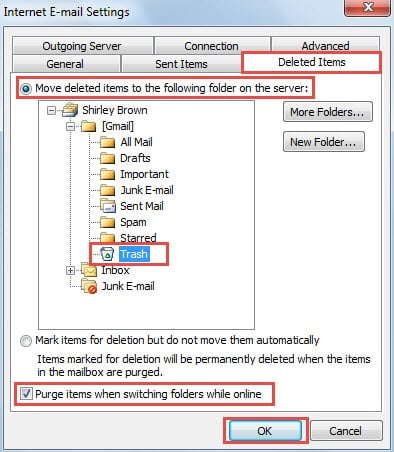
- Bytt først til fanen "Slettede elementer".
- Sørg deretter for at "Flytt slettede elementer til følgende mappe på serveren" er valgt.
- Og neste pitch i "Trash"-mappen.
- Merk av i avmerkingsboksen ved siden av alternativet "Tøm elementer når du bytter mappe mens du er tilkoblet".
- Til slutt, klikk på "OK" -knappen for å lagre endringene.

- Klikk nå på "Neste"-knappen for å aktivere endringene. Til slutt etter å ha fullført testen, kan du lukke alle dialogboksene og gå tilbake til hovedvinduet i Outlook.
Endre Gmail-innstillinger
For tidligere versjoner av Outlook vil metoden ovenfor være utilgjengelig. I dette tilfellet kan du fortsatt oppnå formålet ditt ved å endre relaterte Gmail-innstillinger.
- Helt i begynnelsen logger du på Gmail-kontoen din i nettleseren.
- Trykk deretter på tannhjulikonet øverst til høyre og velg "Innstillinger" fra rullegardinlisten.
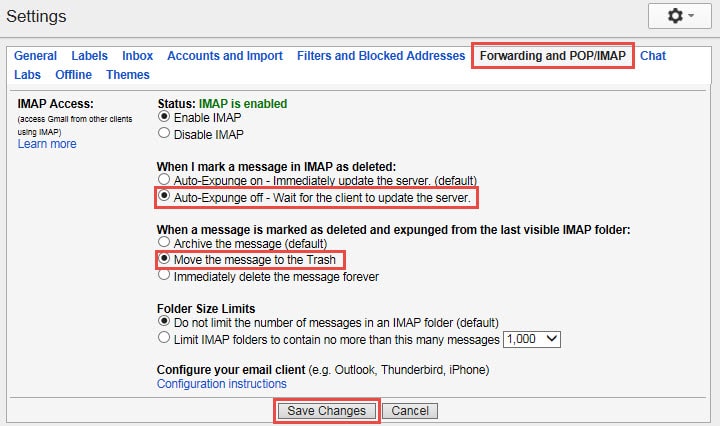
- Neste i "Innstillinger"-skjermen, skift til "Videresending og POP/IMAP"-fanen.
- Senere bør du aktivere "Auto-fjerning av".
- Etter det, aktiver "Flytt meldingen til papirkurven".
- Og til slutt klikker du på "Lagre endringer"-knappen nederst.

Hva du skal gjøre i tilfelle Outlook-krasj
For å være ærlig, er Outlook-krasj nesten uunngåelig. Derfor bør du forberede deg på alle potensielle nødsituasjoner. I tilfelle Outlook krasjer, kan du først prøve å starte det i sikkermodus. Hvis Outlook ikke kan starte selv i sikkermodus, er det stor sjanse for at Outlook eller Outlook-datafilen er ødelagt. Når det gjelder Outlook PST-fil korrupsjon, må din første utvei være Scanpst.exe. Hvis det mislykkes, har du ikke noe annet valg enn å ta hjelp av mer erfarne verktøy, som DataNumen Outlook Repair.
Forfatterintroduksjon:
Shirley Zhang er en datagjenopprettingsekspert innen DataNumen, Inc., som er verdensledende innen datagjenopprettingsteknologier, inkludert reparasjon SQL Server mdf-datafeil og Outlook-reparasjonsprodukter. For mer informasjon besøk www.datanumen. Med