
Når du oppretter nye Outlook-kontaktelementer, kan du føle at det er mange ubrukelige felter og mangler på de ønskede feltene i standard kontaktskjema. Faktisk kan du tilpasse et nytt kontaktskjema etter dine behov. Denne artikkelen vil introdusere hvordan du oppnår det i detaljer.
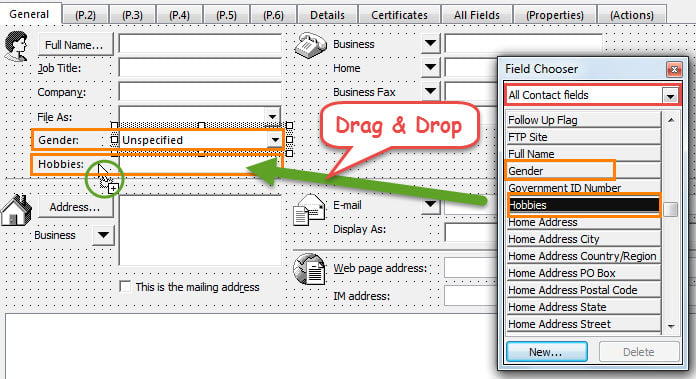
Hver gang jeg oppretter en ny kontakt, må jeg alltid legge til litt ekstra informasjon, for eksempel kjønn, hobbyer, barn og så videre. Men som standard inneholder hovedvinduet til Ny kontakt dem ikke. Jeg må gå til "Detaljer" eller "Flere felt" for å skaffe dem. Men det er tungvint. Så jeg tilpasser et nytt kontaktskjema med disse ekstra feltene tilgjengelig i hovedvinduet. Når jeg oppretter nye Outlook-kontakter, kan jeg dermed legge til ønsket kontaktinformasjon direkte i hovedvinduet.
Trinn 1: Lag et tilpasset kontaktskjema
- Helt fra starten av starter du Outlook-programmet og går til Kontakter-ruten.
- Deretter oppretter du en ny kontakt ved å klikke på "Ny kontakt"-knappen i "Ny"-gruppen eller dobbeltklikke på den tomme plassen.
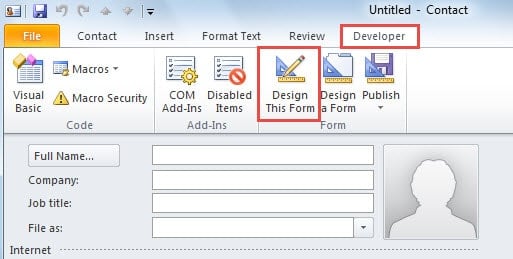
- I vinduet Ny kontakt bør du bytte til "Utvikler"-fanen.
OBS: Hvis du ikke finner "Utvikler"-fanen, gå til "Outlook-alternativer" og aktiver den under "Tilpass bånd".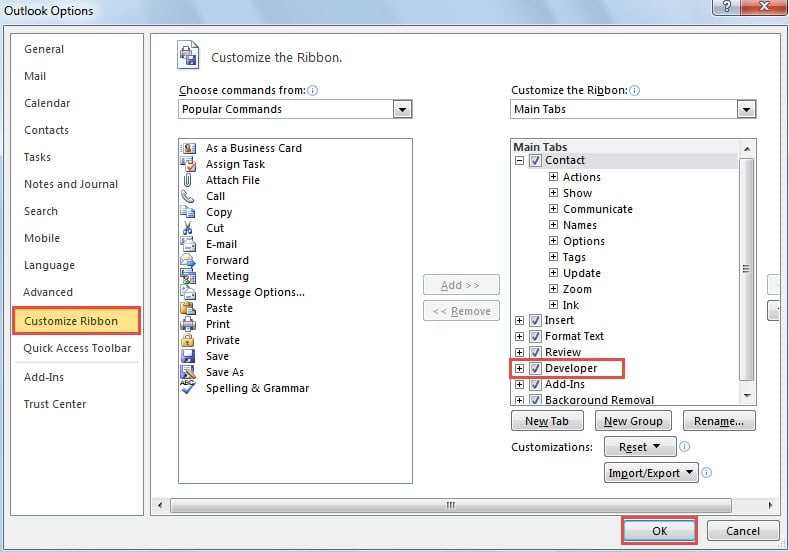
- Klikk deretter på "Design This Form"-knappen i "Form"-gruppen.

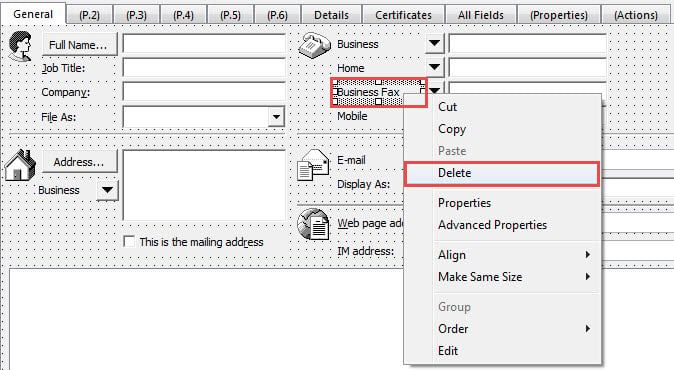
- Etter det vil det gjeldende vinduet være redigerbart. Du kan legge til flere felt og slette uønskede felt etter eget ønske. For eksempel:
- For å fjerne ubrukelige felt, kan du høyreklikke på feltet og velge "Slett" fra kontekstmenyen.

- For å legge til nye felt, finn og velg ønsket felt i "Feltvelger". Dra og slipp den hvor som helst i kontaktvinduet.

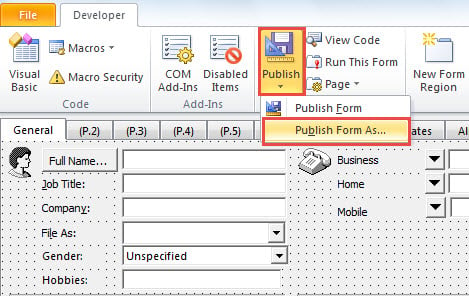
- Etter å ha fullført utformingen av dette skjemaet, klikk "Publiser" > "Publiser skjema som".

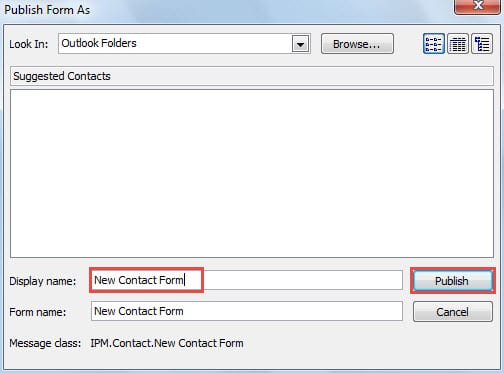
- I den påfølgende dialogboksen angir du et navn for det tilpassede skjemaet og klikker deretter på "Publiser"-knappen.

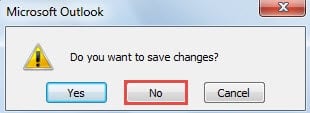
- Lukk til slutt gjeldende kontaktvindu uten å lagre endringene.

Trinn 2: Bruk det tilpassede kontaktskjemaet på kontaktmapper
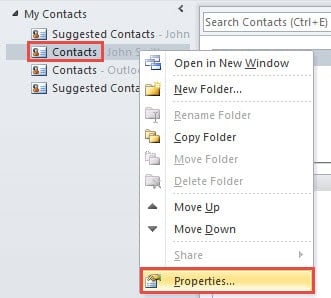
- Nå bør du gå tilbake til kontaktnavigasjonsruten. Pitch på en kontaktmappe som du har tenkt å angi det egendefinerte skjemaet for som standard.
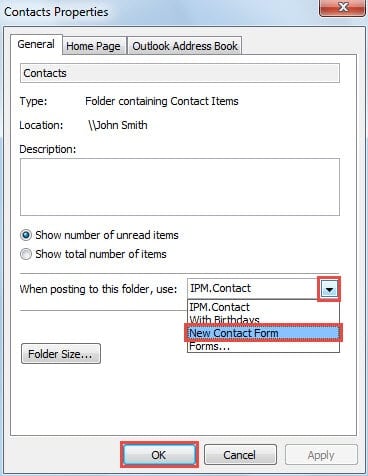
- Høyreklikk på mappen og velg "Egenskaper" fra hurtigmenyen.

- I dialogboksen «Egenskaper for kontakter» kan du klikke på pil ned i feltet «Bruk:» når du legger ut i denne mappen. Fra rullegardinlisten kan du finne og velge det tidligere publiserte skjemaet. Klikk deretter på «OK» for å lagre endringene.

- Endelig kan du ta en test. Prøv å opprette en ny kontakt i dette skjemaet. Når vinduet Ny kontakt åpnes, vil du oppdage at det er i ditt egendefinerte skjema, med tilleggsfeltene og uten de uønskede feltene dine.
Gjenopprett Outlook-data i tilfelle krasj
Det er et rent mareritt for vanlige Outlook-brukere å oppleve uforutsette Outlook-krasj. Når man støter på krasj, vil alle Outlook-dataene komme i fare, enten ødelagt eller helt tapt. Det er på grunn av dette faktum at det er sårt behov for en konsekvent og oppdatert sikkerhetskopi av Outlook. Samtidig er et robust verktøy også en nødvendighet, som for eksempel DataNumen Reparasjon av Outlook. Det kan reparere Outlook-dataproblem uten å svette.
Forfatterintroduksjon:
Shirley Zhang er en datagjenopprettingsekspert innen DataNumen, Inc., som er verdensledende innen datagjenopprettingsteknologier, inkludert reparasjon SQL Server feil og Outlook-reparasjonsprodukter. For mer informasjon besøk www.datanumen. Med