
I artikkelen nedenfor vil vi introdusere deg måten å lage et tosidig navneskilt med Word.
Navneskilt er sårt nødvendig i kontormiljø i dag, siden de kan vise grunnleggende informasjon om visse personer. Dessuten kan et tosidig navneskilt være nyttig for personer på begge sider av navneskiltet for enkelt å se informasjonen.
Vet du da hvordan du lager tosidige navneskilt ved hjelp av MS Word? Slappe av! Vi viser deg løsningen med en gang.
Lag et tosidig navneskilt
Hele operasjonen krever tre hoveddeler. Først må du sette opp sideoppsettet, og deretter sette inn en tabell, og til slutt sette inn WordArt. Følgende er detaljerte trinn for hver del:
Del 1: Trinn for å sette opp sideoppsett
- Først og fremst, åpne Word for å opprette et nytt, tomt dokument.
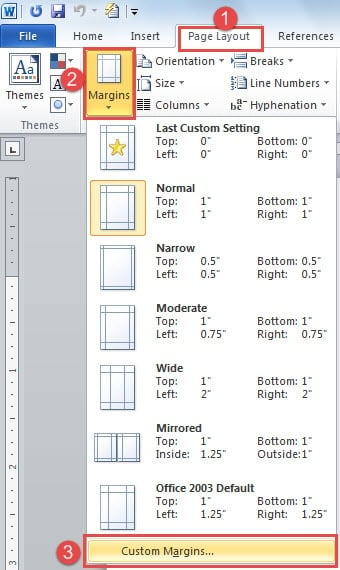
- Klikk "Sideoppsett" på "Menylinjen".
- Klikk deretter på "Marger" i "Sideoppsett" -gruppen.
- Velg deretter "Egendefinerte marginer" på listemenyen.

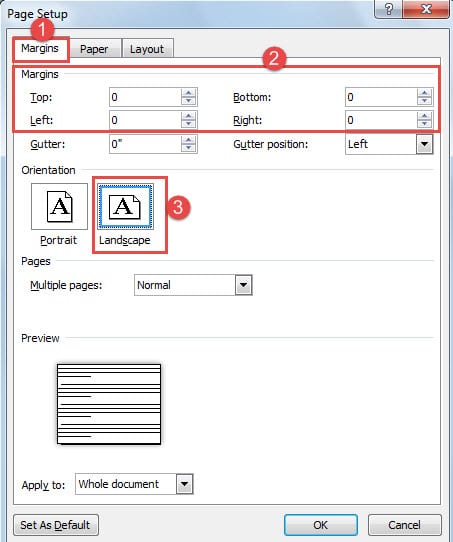
- Nå vil "Sideoppsett" dialogboksen dukke opp.
- Klikk "Marginer" først.
- Sett "0" for alle marger, slik at du ikke trenger å beskjære papiret etter utskrift.
- Velg deretter "Landskap"-retning.

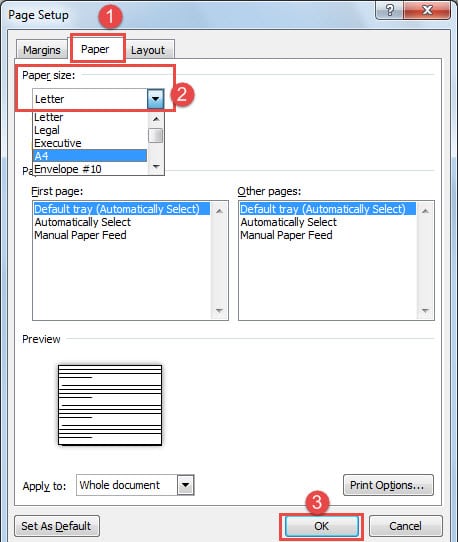
- Klikk deretter på "Papir"-alternativet.
- Velg en papirstørrelse. Her velger vi bare "A4" for eksempel.
- Klikk på "OK".

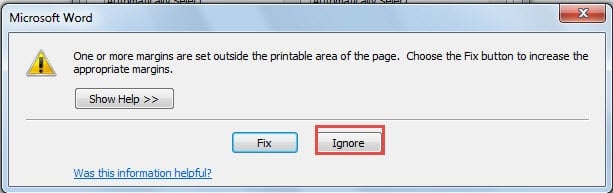
- Nå kan det komme en advarsel, klikk bare på "Ignorer".

Del 2: Trinn for å sette inn en tabell
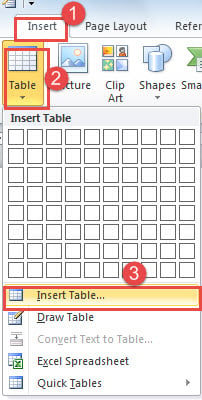
- Klikk "Sett inn" på "Menylinjen".
- Klikk deretter på "Tabell".
- Velg deretter "Sett inn tabell" på listemenyen.

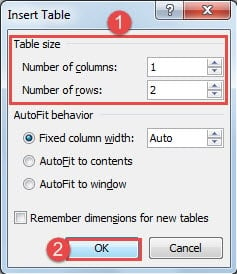
- I "Sett inn tabell"-dialogboksen, sett "1" for "Antall kolonner".
- Sett "2" for "Antall rader".
- Klikk på "OK".

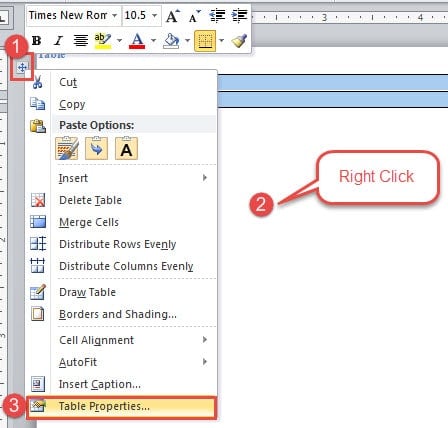
- Klikk nå på krysstegnet i venstre hjørne av tabellen for å velge tabellen.
- Høyreklikk deretter.
- Velg "Tabellegenskaper".

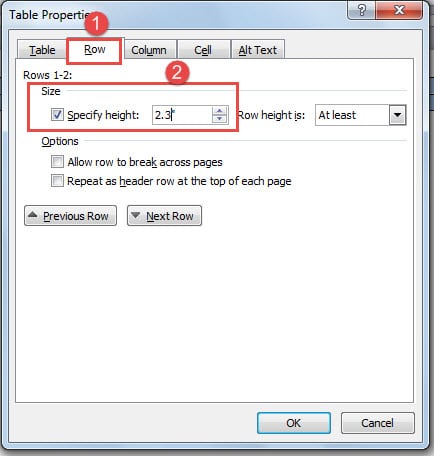
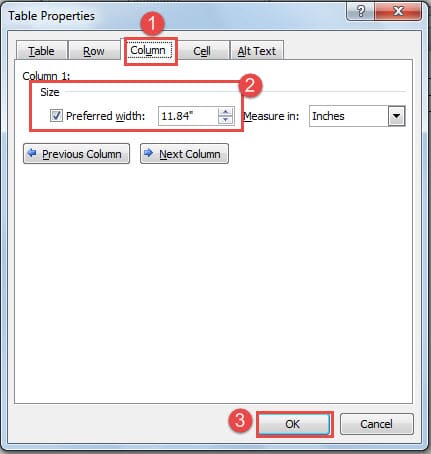
- I dialogboksen "Tabellegenskaper" klikker du på "Rad" først.
- Merk av for "Spesifiser høyde".
- Skriv inn et tall like stort som høyden på navneskiltholderen i tekstboksen ved siden av.

- Klikk deretter på "Kolonne".
- Merk av for "Foretrukket bredde".
- Skriv inn et tall som er like stort som bredden på navneskiltholderen.
- Klikk "OK" for å lagre endringen.

For eksempel kan du få en tabell som nedenfor: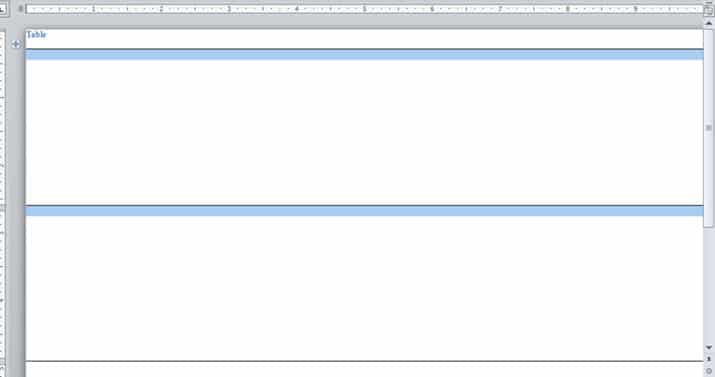
Del 3: Trinn for å sette inn WordArt
- Legg markøren på den første raden.
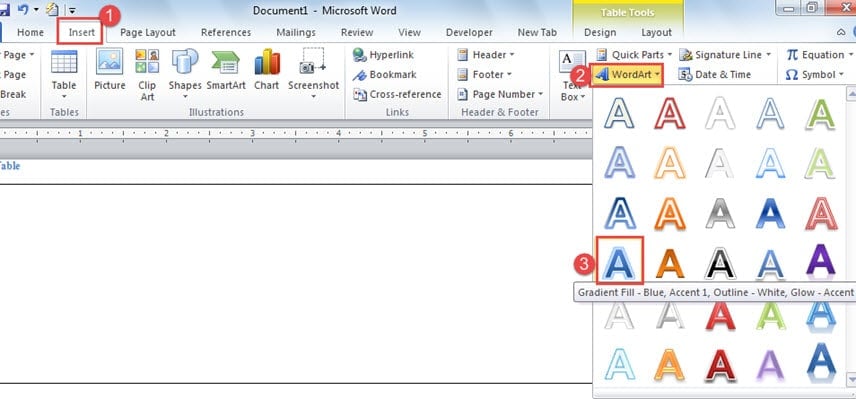
- Klikk "Sett inn".
- Klikk deretter "WordArt".
- Velg en stil.

- Og skriv inn teksten din.
- På den andre raden, gjenta trinn 2 til trinn 5.

- Juster posisjonene til både WordArt.
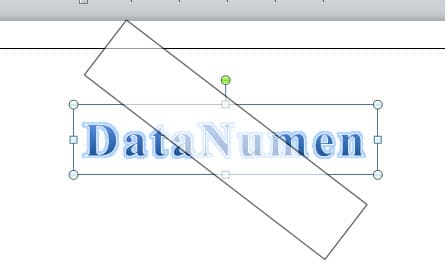
- Klikk på den første WordArt.
- Sett markøren på det grønne håndtaket.
- Roter deretter WordArt 180 grader med klokken til følgende posisjon:


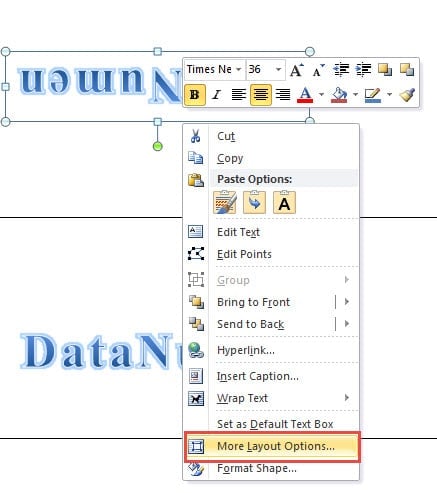
- Høyreklikk den første WordArt.
- Velg "Flere layoutalternativer".

- Klikk deretter på "Tekstbryting".
- Velg "Foran tekst" for "Wrapping style".
- Klikk på "OK".
- Gjenta trinn 11 til 14 for den andre WordArt.
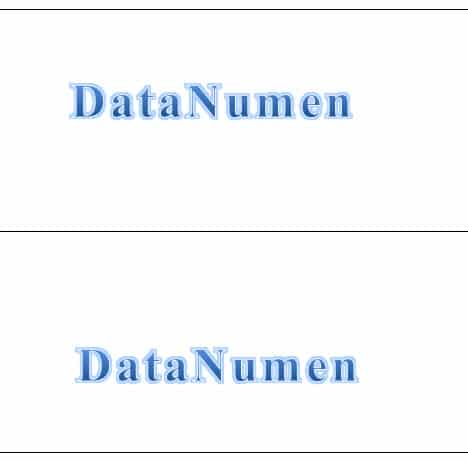
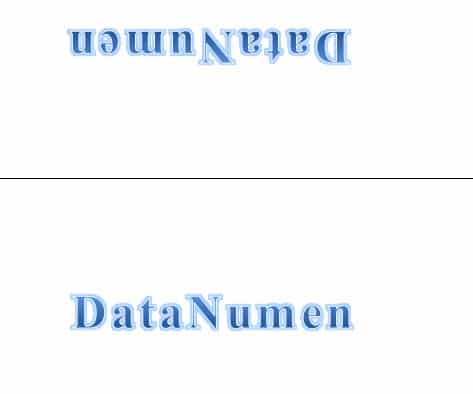
Ved å fullføre de tre delene ovenfor, kan du absolutt få et tosidig navneskilt.
Hva du skal gjøre når Word-filer blir ødelagt
Som du vet, kan Word plutselig slutte å fungere, noe som kan føre til filskade og tap av data. Da kommer du til å trenge hjelpen et kraftig tredjepartsverktøy til gjenopprette ordet
Forfatterintroduksjon:
Vera Chen er en datagjenopprettingsekspert innen DataNumen, Inc., som er verdensledende innen datagjenopprettingsteknologier, inkludert excel utvinning og pdf reparere programvareprodukter. For mer informasjon besøk www.datanumen. Med