
Oftere enn ikke, oppstår Outlook-feilen "Mont for minne eller systemressurser" vanligvis når du kobler for mange PST-filer i betydelig størrelse til Outlook. Denne artikkelen vil fokusere på dette problemet og tilby 4 løsninger.
Som regel, når du åpner en PST-fil i Outlook, vil Outlook allokere en viss del av minnet til den som en cache for å forbedre ytelsen. Outlook har med andre ord en grense for hvor mye plass som er tilgjengelig for hver e-postkonto. Så når plassen er tom, vil Outlook-feilen "Mont for minne eller systemressurser" dukke opp. Bortsett fra minneproblemet, er PST-korrupsjon også en viktig faktor. Her er 4 relaterte løsninger i henhold til de forskjellige årsakene.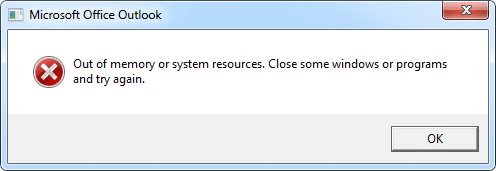
Løsning 1: Reduser antall PST-filer som er åpnet i Outlook
Fra perspektivet av mengden åpnede PST-filer i Outlook, er det to typer situasjoner. Den ene er at du åpner over 15 PST-filer, som alle er i en betydelig størrelse på 1 GB eller så. Den andre er at Mer enn 50 PST-filer av en mindre størrelse (ca. 300 MB) er koblet til i Outlook. Hvis ditt tilfelle er enten, er den effektive metoden å redusere antall PST-filer som åpnes i Outlook. Derfor kan du lukke noen PST-filer som ikke er aktivt nødvendige. Her har du to tilgjengelige midler.
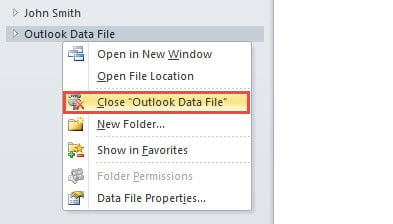
- Høyreklikk PST-filene i Outlook-postnavigasjonsruten og velg "Lukk"-kommandoen fra hurtigmenyen.
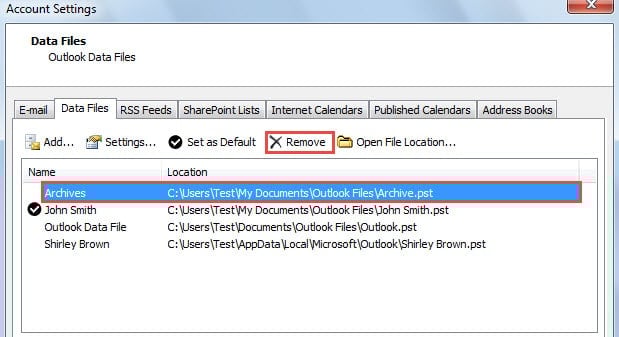
- Gå til "Fil"> "Kontoinnstillinger". I "Kontoinnstillinger"-dialogboksen bytter du til fanen "Datafiler", der du kan klikke på "Fjern"-knappen for å koble fra PST-filene.

Løsning 2: Reduser minnebufferstørrelsen for hver PST-fil
Hvis du fortsatt ønsker å beholde alle PST-filene i Outlook, men Outlook-feilen vedvarer, er her en annen tilnærming. Du kan redusere minnebufferstørrelsen som Outlook tildeler hver PST-fil. Utfør følgende trinn:
- For å begynne, lukk Outlook og gå til "Startmeny".
- Skriv deretter "regedit" i søkeboksen og trykk "Enter"-tasten.
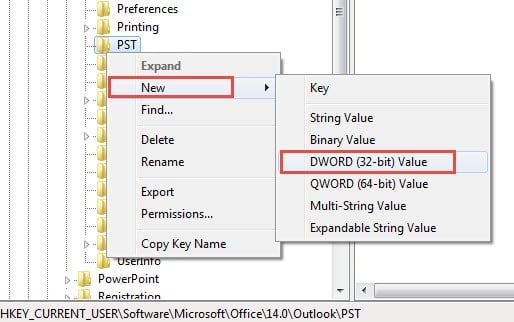
- I Registerredigering, bla til nøklene nedenfor: “HKEY_CURRENT_USER” > “Programvare” > “Microsoft” > “Office” > “ ” > “Outlook” > “PST”.
- Høyreklikk deretter på "PST"-tasten og velg "Ny" > "DWORD-verdi".

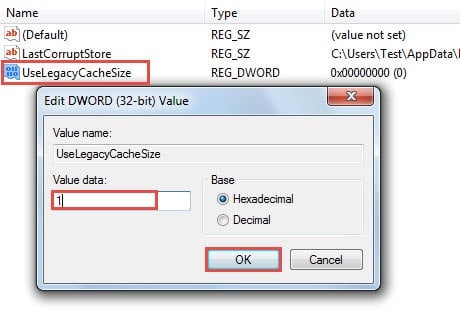
- Gi den nyopprettede verdien navnet "UseLegacyCacheSize".
- Spesifiser verdidataene senere som "1".

- Lukk til slutt Registerredigering og start Outlook på nytt.
Løsning 3: Løs problemet ved å kjøre Scanpst.exe
Likevel, hvis du ikke har flere PST-filer koblet til Outlook for øyeblikket, men du fortsatt støter på problemet, er det mer sannsynlig at noe går galt med PST-filene dine, for eksempel små feil eller korrupsjon. I denne situasjonen må du bruke Scanpst.exe til å skanne og reparere PST-filer. Du kan raskt finne ut det innebygde reparasjonsverktøyet under installasjonskatalogen til Outlook-applikasjonen. Etter å ha kjørt den, følg bare instruksjonene på skjermen for å fullføre reparasjonsprosessen.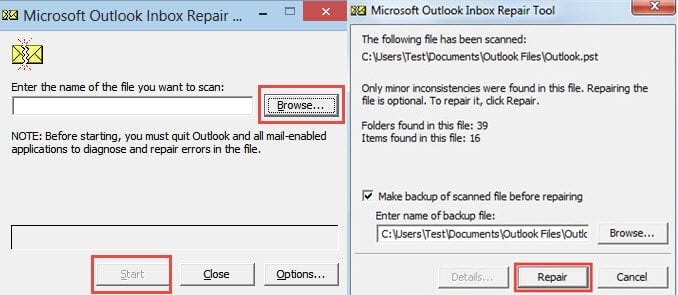
Løsning 4: Gå tilbake til et mer pålitelig reparasjonsverktøy
Selv om Scanpst,exe er gratis og hendig, kan det ikke gi effekter hvis PST-filene er alvorlig skadet. Og til tider kan innboksverktøyet gjøre ting verre. Derfor er det fornuftig å få tak i et erfarent og mer overbevisende reparasjonsverktøy, som f.eks DataNumen Outlook Repair. Den kan finne ut årsakene til PST-korrupsjon og trekke ut maksimale Outlook-data på kort tid.
Forfatterintroduksjon:
Shirley Zhang er en datagjenopprettingsekspert innen DataNumen, Inc., som er verdensledende innen datagjenopprettingsteknologier, inkludert sql utvinning og Outlook-reparasjonsprodukter. For mer informasjon besøk www.datanumen. Med