
Ta kundetilfredsheten din til neste nivå. Legg til produktinformasjonen din sammen med prisen i en Excel-arbeidsbok og lag en handlekurv for bedriften din. Alt du trenger å gjøre er å dele denne arbeidsboken med kundene dine og la dem velge sine ønskede produkter med en rask forhåndsvisning av fakturering
Last ned nå
Hvis du vil begynne å bruke programvaren så snart som mulig, kan du:
Ellers, hvis du vil gjøre DIY, kan du lese innholdet nedenfor.
La oss forberede GUI
Vi trenger to ark. Gi Ark1 nytt navn til «Handlekurv» og Ark2 til «Lagerbeholdning». Som navnet tilsier, vil arket «Handlekurv» fungere som skjemaet der kunder kan velge en vare og legge den til i handlekurven. Klargjør handlekurvmalen ved å legge til nødvendige overskrifter. For demonstrasjonsformål har jeg lagt til serienummer, varenavn, varebeskrivelse, antall, pris per vare og totalpris. Opprett også to felt til for å vise totalt antall varer i handlekurven og totalkostnaden for varene i handlekurven. For å gjøre det mer profesjonelt kan du legge til firmalogoen din og sosiale favorittikoner på dette arket. Sett inn en figur og kall den knappen «Tøm handlekurv», som skal brukes til å tømme innholdet i handlekurven for brukeren. 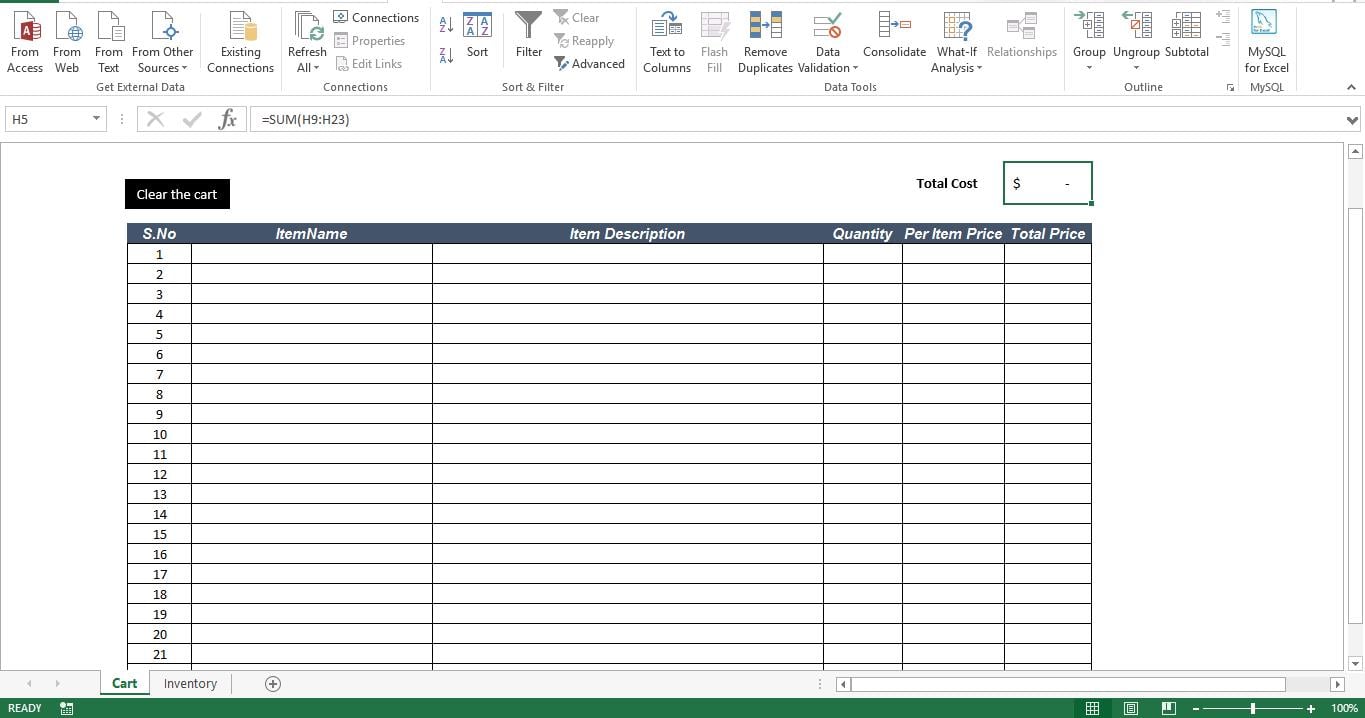
La oss forberede databasen
På arket "Inventar" legg til navn, beskrivelse og pris per vare på alle produktene dine.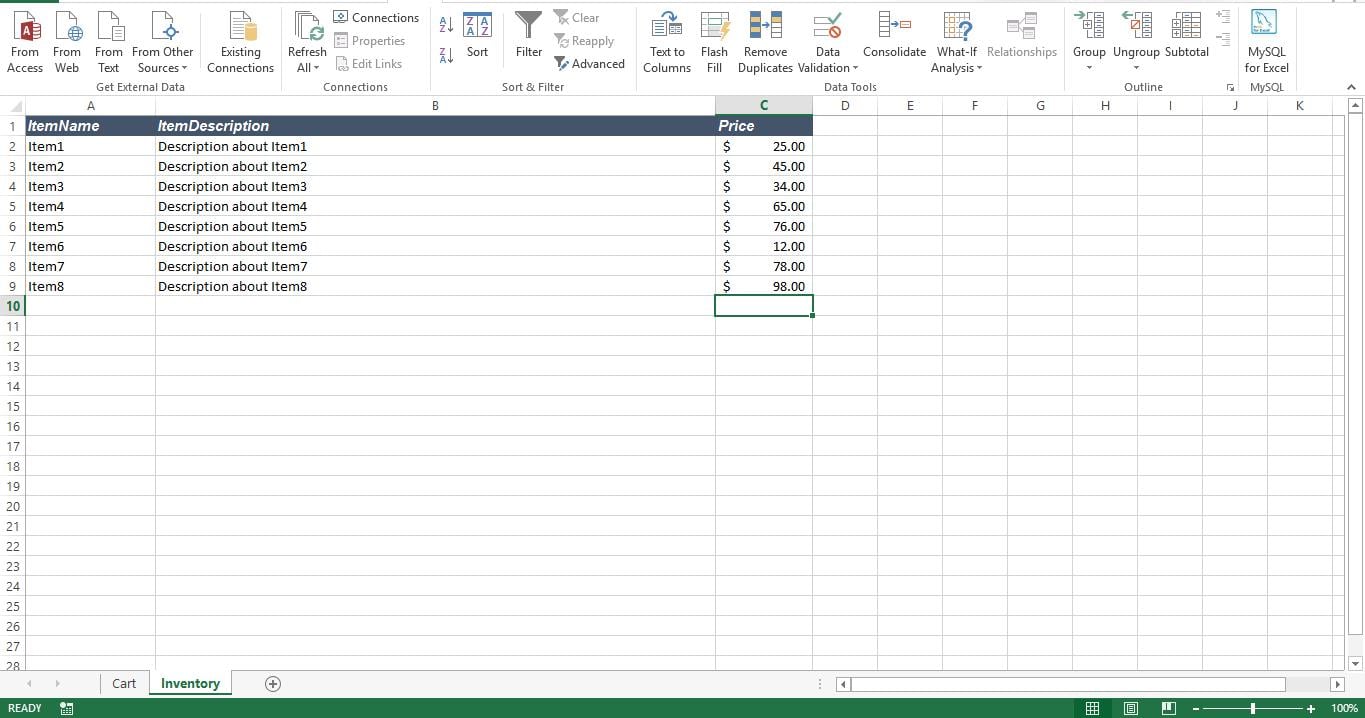
La oss gjøre det funksjonelt
Vi skal nå konvertere denne arbeidsboken til en handlekurv ved å bruke formler og datavalidering. Det aller første trinnet er å lage datavalidering for feltet ItemName på arket “Cart”. Velg feltet "Varenavn". Velg "Data"-fanen og velg deretter "Datavalidering" i gruppen "Dataverktøy". Under fanen "Innstillinger", velg alternativet "Liste" i "Tillat"-boksen for å la skjemaet sprette ut. I boksen "Kilde", legg til adressen til området som har verdien for rullegardinlisten vår. For dette verktøyet ligger dataene i arket "Inventar". Så adressen ville være "=Beholdning!$A$2:$A$9". Hvis du ikke velger alle cellene under feltet Varenavn, vil datavalideringen og rullegardinlisten kun brukes på den valgte cellen.
Legg nå til følgende formel i den første cellen under feltet Varebeskrivelse.
=IF(D9<>"",VLOOKUP(D9,Inventory!A2:B9,2,FALSE),"")
Legg til følgende formel i den første cellen under feltet Pris pr
=IF(D9<>"",VLOOKUP(D9,Inventory!A2:C9,3,FALSE),"")
Legg til følgende formel i den første cellen under feltet Totalpris
=IF(AND(F9<>"",G9<>""),F9*G9,"")
For å vise totalt antall varer i handlekurven, bruk denne formelen
=SUM(F9:F23)
Til slutt, for å vise totalkostnaden for alle varene i handlekurven, bruk denne formelen
=SUM(H9:H23)
Legg skriptet til en ny modul og fest makroen til knappen vi har opprettet på arket "Kurv"
Hvordan virker det?
Siden vi har datavalidering i feltet «Varenavn», kan kunder nå velge en vare fra rullegardinmenyen. Så snart de velger en vare, ved hjelp av Vlookup, identifiserer arbeidsboken den tilsvarende varebeskrivelsen og prisen per vare fra arket "inventar". Denne informasjonen vises på arket "Kurv". Når feltet "Antall" oppdateres, blir totalprisen fylt ut med riktige verdier. For å unngå felt som viser "N/A" eller "0", har vi lagt til IF-setninger.
Gjenopprett korrupte Excel-filer
Fra tid til annen kan Excel-filene dine med handlekurven ovenfor bli ødelagt. I et slikt tilfelle kan du normalt vurdere å bruke en tredjepart Excel-gjenoppretting verktøy for å gjenopprette de ødelagte filene og redde dataene dine.
Forfatterintroduksjon:
Nick Vipond er en datagjenopprettingsekspert innen DataNumen, Inc., som er verdensledende innen datagjenopprettingsteknologier, inkludert Ordgjenoppretting og Outlook-programvareprodukter. For mer informasjon besøk www.datanumen. Med