
I dagens artikkel vil vi vise deg 2 måter å batchendre tekster til hevet eller senket skrift i Word-dokumentet ditt.
Noen ganger må vi endre bestemte tekster i et Word-dokument til hevet eller senket skrift, spesielt når det er flere forekomster av samme tekst. Under slike omstendigheter er batchutskifting det vi trenger mest. Derfor tilbyr vi to raske metoder for å fullføre oppgaven.
Metode 1: Bruk "Finn og erstatt"-funksjonen
I det kommende innholdet vil vi bruke prøven "DataNumen Word Repair v2.5" som vår demonstrasjon. Vårt mål er å erstatte "v2.5" som abonnement.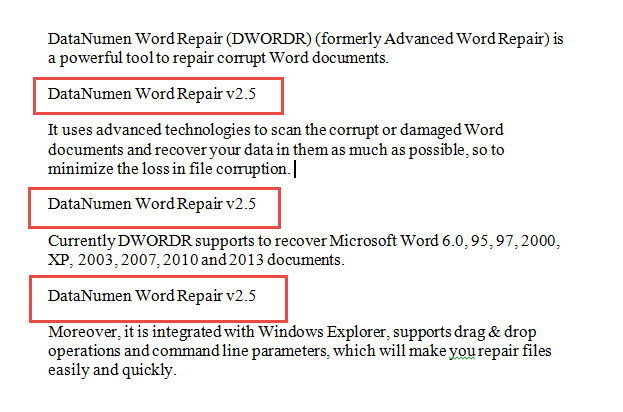
- Først og fremst, klikk på "Hjem"-fanen.
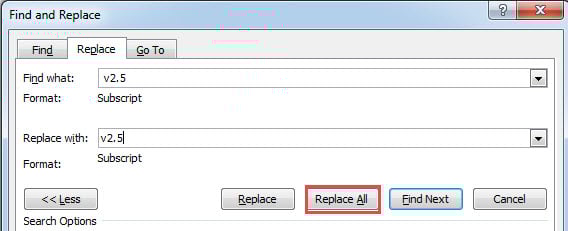
- Klikk deretter på "Erstatt" for å åpne dialogboksen "Finn og erstatt".

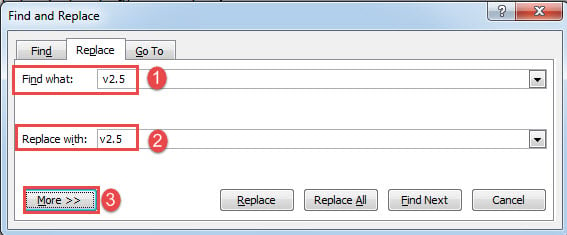
- Skriv først inn " v2.5" i "Finn hva" tekstboksen. Ikke glem å skrive inn et mellomrom før tekst.
- Skriv deretter inn "v2.5" i tekstboksen "Erstatt med". Det er ikke plass før teksten denne gangen.
- Klikk deretter på "Mer"-knappen for å utvide flere alternativer.

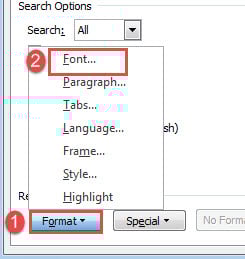
- Klikk nå på "Format" og velg "Skrift".

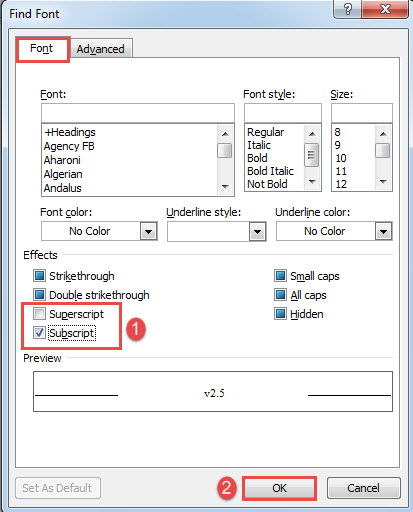
- I "Finn skrift"-dialogboksen merker du av for enten "Superscript" eller "Subscript".
- Klikk deretter “OK”.

- Klikk til slutt på "Erstatt alle"-knappen.


Du kan sjekke effekten her: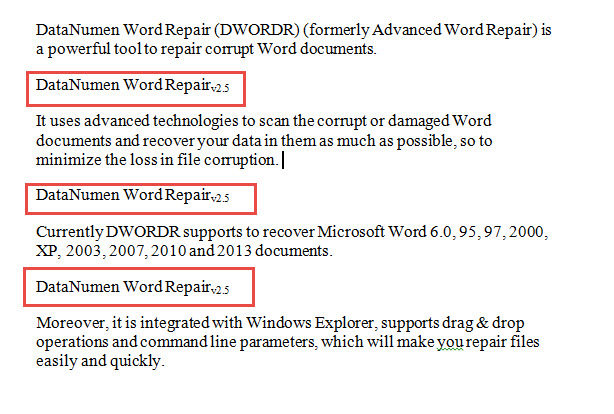
Metode 2: Batch-erstatt ved å kjøre Word-makro
- Til å begynne med, trykk "Alt+ F11" for å utløse VBA-editoren.
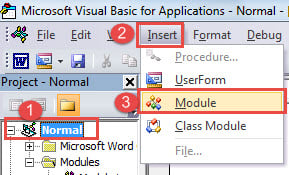
- Klikk deretter på "Normal"-prosjektet og "Sett inn"-fanen neste.
- Velg "Modul" på rullegardinmenyen.

- Dobbeltklikk deretter på den nye modulen for å åpne kodeområdet.
- Lim inn følgende makro der:
Sub ReplaceTheTextAsSubscript()
  Dim strSelectText As String
  Dim strReplaceText As String

  strSelectText = InputBox("Enter the text you want to search", "Select text", "For example: v2.5")
  strReplaceText = InputBox("Enter the text you want to replace with", "Replace text", "For example:v2.5")

  Selection.Find.ClearFormatting
  Selection.Find.Replacement.ClearFormatting
  With Selection.Find.Replacement.Font
    .Superscript = False
    .Subscript = True
  End With
  With Selection.Find
    .Text = strSelectText
    .Replacement.Text = strReplaceText
    .Forward = True
    .Wrap = wdFindContinue
    .Format = True
    .MatchCase = False
    .MatchWholeWord = False
    .MatchWildcards = False
    .MatchSoundsLike = False
    .MatchAllWordForms = False
  End With
  Selection.Find.Execute Replace:=wdReplaceAll
End Sub
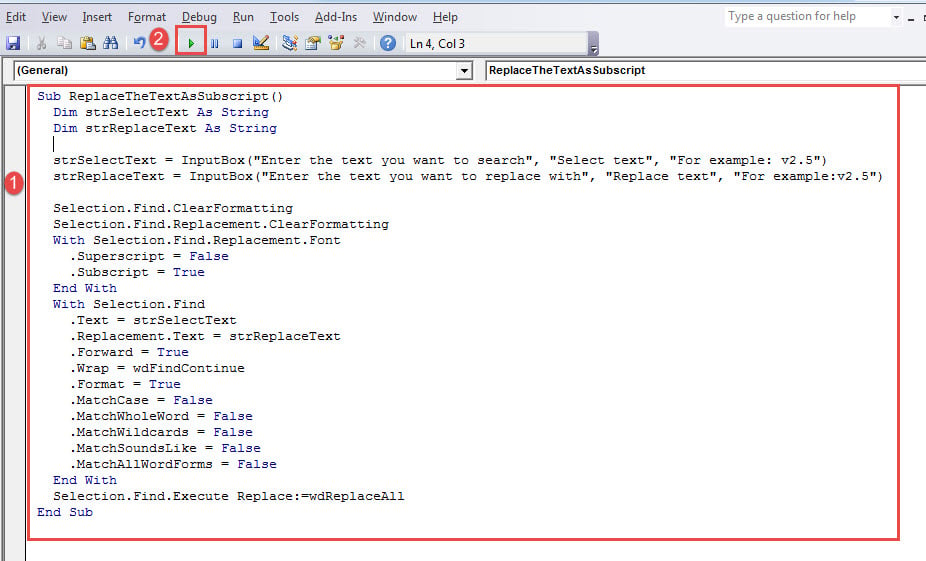
- Klikk "Kjør".

- Først er det "Velg tekst"-boksen. Skriv inn søketeksten og klikk "OK". I dette tilfellet skriver du "v2.5".

- Så er det "Erstatt tekst"-boksen. Skriv inn erstattende tekst der og klikk "OK". Skriv "v2.5".

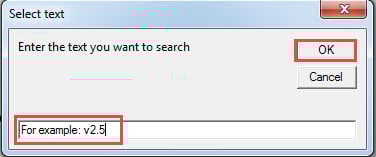
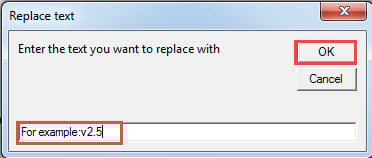
Hvis du trenger å endre tekster til hevet skrift, kan du bruke denne makroen:
Sub ReplaceTheTextAsSuperscript()
  Dim strSelectText As String
  Dim strReplaceText As String

  strSelectText = InputBox("Enter the text you want to search", "Select text", "For example: v2.5")
  strReplaceText = InputBox("Enter the text you want to replace with", "Replace text", "For example:v2.5")

  Selection.Find.ClearFormatting
  Selection.Find.Replacement.ClearFormatting
  With Selection.Find.Replacement.Font
    .Superscript = True
    .Subscript = False
  End With
  With Selection.Find
    .Text = strSelectText
    .Replacement.Text = strReplaceText
    .Forward = True
    .Wrap = wdFindContinue
    .Format = True
    .MatchCase = False
    .MatchWholeWord = False
    .MatchWildcards = False
    .MatchSoundsLike = False
    .MatchAllWordForms = False
  End With
  Selection.Find.Execute Replace:=wdReplaceAll
End Sub
Rett opp dokumentfeil
Ordfeil er ikke fremmede for de fleste av oss. Et ord som kollapser kan resultere i en korrupt docx fil. For å løse et slikt problem, må du ta tak i et kvalifisert og profesjonelt verktøy for å gjenopprette det ødelagte dokumentet.
Forfatterintroduksjon:
Vera Chen er en datagjenopprettingsekspert innen DataNumen, Inc., som er verdensledende innen datagjenopprettingsteknologier, inkludert ødelagt xlsx og pdf reparere programvareprodukter. For mer informasjon besøk www.datanumen. Med