
I denne artikkelen er vi glade for å kunne tilby deg måten å konvertere Excel-regneark til en naturlig Word-tabell via VBA.
Office-filer kan finnes i ulike formater. Nå og da vil du støte på behovet for å konvertere filformater fra ett til et annet. For eksempel er konvertering mellom Excel-filer og Word-dokumenter en av de mest nødvendige. Vi har faktisk diskutert dette emnet i en av våre tidligere artikler: 5 enkle måter å overføre Excel-tabelldata til Word
I dag er det en mye raskere makro-måte å trekke ut Excel-arbeidsbok til et Word-dokument. Og alt innholdet i et regneark vil bli konvertert til en innebygd Word-tabell.
Installer og kjør Word Macro
Vi kjører makroen i Word. Siden deler av koden i makroen involverer utløsning av Excel-objekter, må du legge til en referanse til objektbiblioteket.
- Først og fremst, åpne et nytt, tomt Word-dokument.
- Og trykk "Alt + F11" for å åpne VBA-editor i Word.
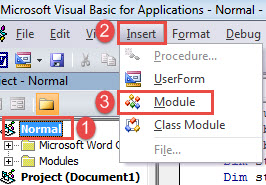
- Klikk deretter "Normal" i venstre kolonne.
- Klikk deretter på "Sett inn" og velg "Modul".

- Nå har du fått en ny modul. Dobbeltklikk på den for å åpne.
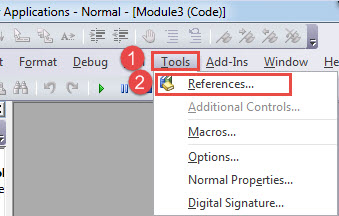
- Klikk deretter på "Verktøy"-fanen på menylinjen.
- Velg "Referanser" på rullegardinmenyen.

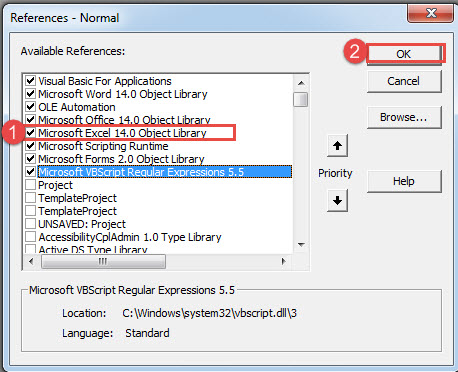
- I vinduet «Referanser-Normal» merker du av i boksen «Microsoft Excel 14.0 Object Library» og klikker på «OK».

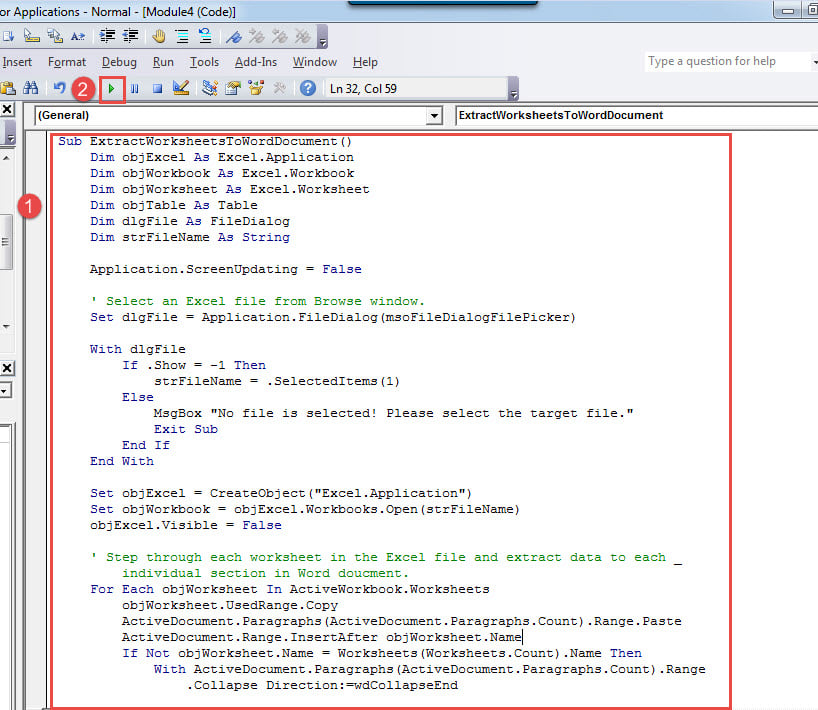
- Kopier og lim deretter inn følgende koder i den nye modulen:
Sub ExtractWorksheetsToWordDocument()
  Dim objExcel As Excel.Application
  Dim objWorkbook As Excel.Workbook
  Dim objWorksheet As Excel.Worksheet
  Dim objTable As Table
  Dim dlgFile As FileDialog
  Dim strFileName As String

  Application.ScreenUpdating = False

  ' Select an Excel file from Browse window.
  Set dlgFile = Application.FileDialog(msoFileDialogFilePicker)

  With dlgFile
    If .Show = -1 Then
      strFileName = .SelectedItems(1)
    Else
      MsgBox "No file is selected! Please select the target file."
      Exit Sub
    End If
  End With

  Set objExcel = CreateObject("Excel.Application")
  Set objWorkbook = objExcel.Workbooks.Open(strFileName)
  objExcel.Visible = False

  ' Step through each worksheet in the Excel file and extract data to each _
  individual section in Word document.
  For Each objWorksheet In ActiveWorkbook.Worksheets
    objWorksheet.UsedRange.Copy
    ActiveDocument.Paragraphs(ActiveDocument.Paragraphs.Count).Range.Paste
    ActiveDocument.Range.InsertAfter objWorksheet.Name
    If Not objWorksheet.Name = Worksheets(Worksheets.Count).Name Then
      With ActiveDocument.Paragraphs(ActiveDocument.Paragraphs.Count).Range
        .Collapse Direction:=wdCollapseEnd
        .InsertBreak Type:=wdSectionBreakNextPage
      End With
    End If
  Next objWorksheet

  For Each objTable In ActiveDocument.Tables
    objTable.Borders.Enable = True
  Next objTable

  ' Close the Excel application using the Quit method.
  objExcel.Application.Quit
  ' Release the object variables.
  Set objWorksheet = Nothing
  Set objWorkbook = Nothing
  Set objExcel = Nothing

  Application.ScreenUpdating = True
End Sub
- Klikk "Kjør" eller trykk "F5".

- Nå er det "Bla gjennom"-vinduet. Bare velg en Excel-fil og klikk "OK".
Her er resultatet: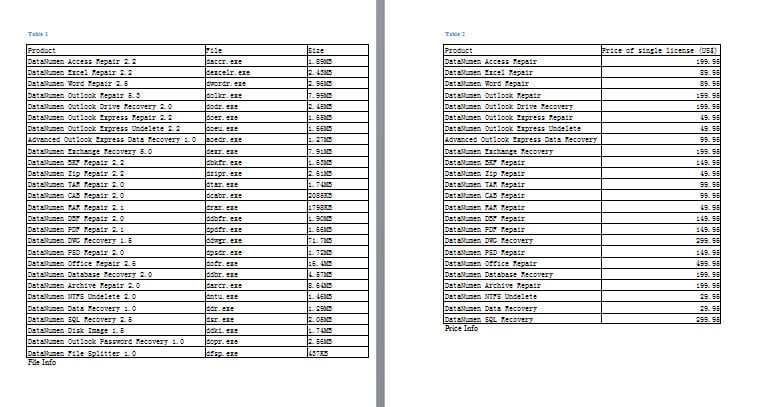
Sørg for at dokumentene dine fortsatt fungerer
Det er muligens hundrevis av dokumenter lagret på datamaskinen din. Etter hvert som tiden går, er det lett å glemme noen av dem. Og når du husker å sjekke dem på et tidspunkt, finner du dem bare utilgjengelige. Da bør du umiddelbart ty til et verktøy for å reparasjonsdok.
Forfatterintroduksjon:
Vera Chen er en datagjenopprettingsekspert innen DataNumen, Inc., som er verdensledende innen datagjenopprettingsteknologier, inkludert fikse xlsx og pdf reparere programvareprodukter. For mer informasjon besøk www.datanumen. Med