
I dette innlegget skal vi vise deg fire raske måter å fjerne uønskede rammer i Word-dokumentet ditt.
Til en viss grad er rammer veldig lik tekstbokser, som begge brukes til å holde tekst i et dokument. Men rammer har noen fordeler fremfor tekstbokser. For eksempel kan de inneholde noen felt, og du kan starte fotnoter eller sluttnoter inni, som begge fungerer i tekstbokser. 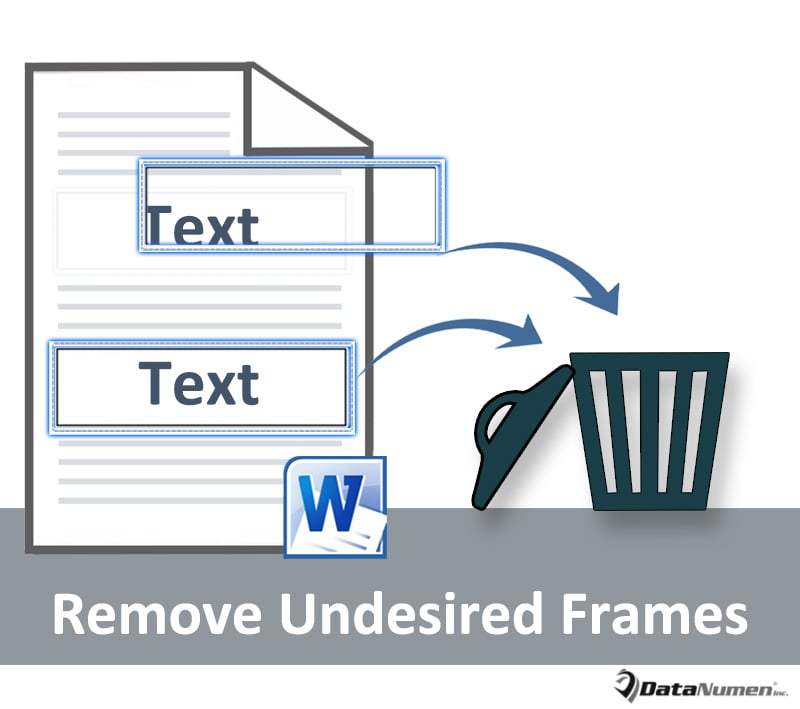
Til tross for dette kan vi ikke ignorere behovet for å fjerne rammer du bare ikke vil ha lenger. Derfor tilbyr vi deg 4 enkle, men raske måter som nedenfor:
Metode 1: Fjern rammer manuelt
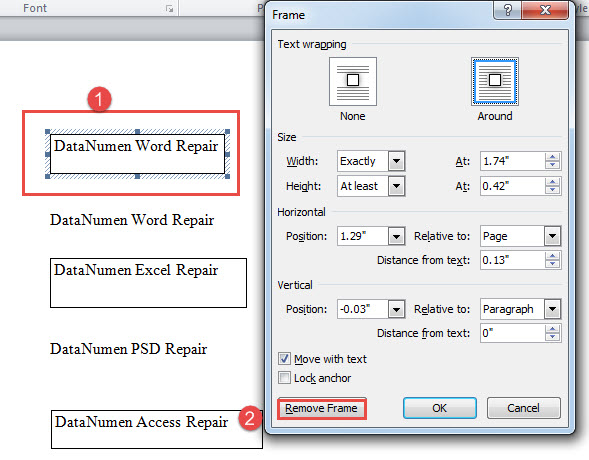
- Først høyreklikker du på en rammekant.
- Velg deretter "Formater ramme" på kontekstmenyen.
- Klikk deretter på fanen "Fjern ramme" i boksen "Ramme".

Metode 2: Fjern alle rammer i et utvalg
Som du ser, er det kjedelig å fjerne flere rammer én etter én med trinn i metode 1. For å spare tid vil en raskere tilnærming være å bruke VBA-kodene.
- Først av alt, foreta et utvalg over en rekke tekster som inneholder rammer.
- For det andre, trykk "Alt + F11" for å åpne VBA-editor.
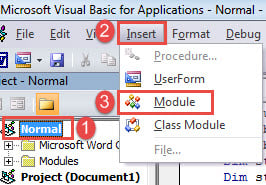
- Klikk deretter på "Normal"-prosjektet og klikk deretter på "Sett inn".
- Velg "Modul" på rullegardinmenyen.

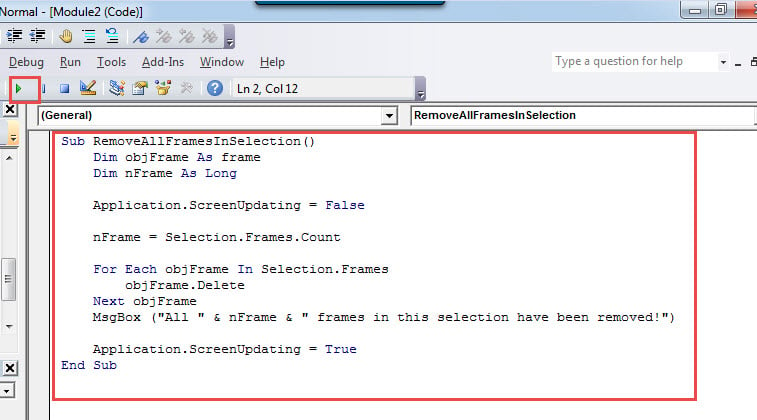
- Åpne modulen ved å dobbeltklikke og lim inn følgende koder der:
Sub RemoveAllFramesInSelection()
  Dim objFrame As frame
  Dim nFrame As Long

  Application.ScreenUpdating = False

  nFrame = Selection.Frames.Count

  For Each objFrame In Selection.Frames
    objFrame.Delete
  Next objFrame
  MsgBox ("All " & nFrame & " frames in this selection have been removed!")

  Application.ScreenUpdating = True
End Sub
- Til slutt klikker du på "Kjør"-knappen eller trykker på "F5" for å utføre koder.

Du vil motta en meldingsboks som indikerer resultatet, slik som nedenfor: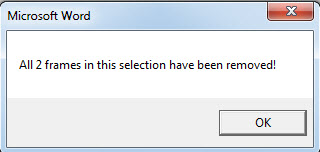
Metode 3: Fjern alle rammer i gjeldende dokument
Likevel trenger vi en makro for å utføre batchbehandlingen.
- Installer og kjør en makro med trinnene i metode 2.
- Bytt deretter ut den makroen med denne:
Sub RemoveAllFramesInDoc()
  Dim objFrame As frame
  Dim nFrame As Long

  Application.ScreenUpdating = False

  nFrame = ActiveDocument.Frames.Count

  For Each objFrame In ActiveDocument.Frames
    objFrame.Delete
  Next objFrame
  MsgBox ("All " & nFrame & " frames in this document have been removed!")

  Application.ScreenUpdating = True
End Sub
På samme måte vil du bli varslet med en meldingsboks når prosessen er over.
Metode 4: Fjern alle rammer i flere dokumenter fra en mappe
I tilfelle du har et parti med dokumenter, inkludert rammer, tilbyr vi også en makro for å utføre oppgaven.
- Lim inn og kjør disse kodene i VBA-modulen:
Sub RemoveAllFramesInAllDocsInFolder()
  Dim objDoc As Document
  Dim dlgFile As FileDialog
  Dim nFile As Integer
  Dim objFrame As frame
  Dim nFrame As Long

  Set dlgFile = Application.FileDialog(msoFileDialogFilePicker)

  With dlgFile
    dlgFile.AllowMultiSelect = True
    If .Show = -1 Then
      For nFile = 1 To dlgFile.SelectedItems.Count
        Documents.Open dlgFile.SelectedItems(nFile)
        Set objDoc = ActiveDocument

        nFrame = ActiveDocument.Frames.Count
        For Each objFrame In ActiveDocument.Frames
          objFrame.Delete
        Next objFrame
        objDoc.Save
        objDoc.Close
      Next nFile
    Else
      MsgBox "No file is selected! Please select a target file."
      Exit Sub
    End If
  End With
End Sub
- Nå åpnes «Bla gjennom»-vinduet. Velg måldokumentene og klikk på «Åpne». I løpet av sekunder vil alle rammene i de valgte dokumentene være fjernet.
Overvinn datakatastrofe
Unødvendig å si er datakatastrofe på ingen måte forferdelig. Det kan til og med være en karrieretrussel til en viss grad. Så det er av vital betydning å beskytte data og vite den riktige handlingen å ta etter tap av data. Et av de tilrådelige tiltakene er å få tak i en docx fikse verktøy på forhånd.
Forfatterintroduksjon:
Vera Chen er en datagjenopprettingsekspert innen DataNumen, Inc., som er verdensledende innen datagjenopprettingsteknologier, inkludert xlsx fikse og pdf reparere programvareprodukter. For mer informasjon besøk www.datanumen. Med