
I denne artikkelen prøver vi å forstå de mulige årsakene til at datokriteriene ikke fungerer, og hvordan vi får det til å fungere.
Det er øyeblikk når noe viser seg å være mye mer komplisert enn hva vi ville antatt å være. Det kan ha hendt med deg at du prøver å bruke en av de gitte funksjonene i MS Access, men enten ikke klarer å bruke den på best mulig måte, eller er helt ute av stand til å bruke den. En slik forvirrende funksjon er datokriteriene i MS Access. Det er sjanser for at når du prøver å bruke denne funksjonen, vil den ikke gi deg det ønskede resultatet. En av hovedårsakene til at dette skjer er fordi du oppgir ugyldige kriterier.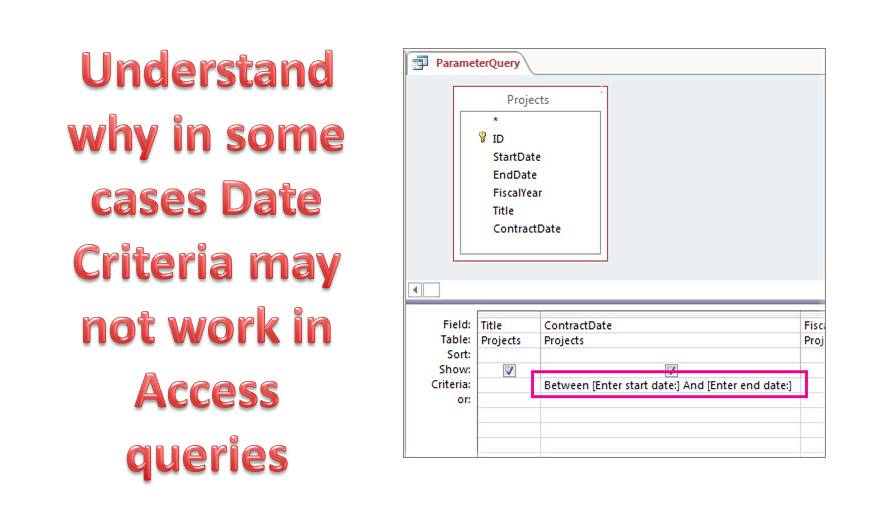
Hvordan håndtere datokriterier som ikke fungerer i MS Access
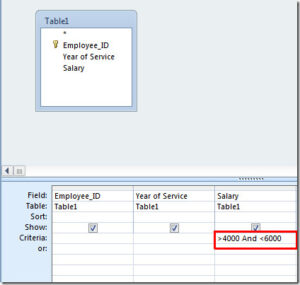 Det kan også hende at datokriteriene gir deg resultater, men de er kanskje ikke nøyaktige. I denne typen situasjon blir ting enda mer utfordrende for deg. Men det er ingenting å bekymre seg for fordi dette problemet lett kan håndteres ved bruk av "Og"-operatoren, som du må sette inn mellom datoene du vil bruke i spørringen. Når du har satt inn denne "Og"-operatoren i datokriterier, vil søkene dine begynne å gi deg den typen resultater du vil at de skal levere. Bortsett fra bruken av denne "Og"-operatoren, er det også andre teknikker som du kan prøve ut for å bli kvitt dette problemet.
Benytt deg av "Mellom"
En av de mest pålitelige løsningene, bortsett fra «Og»-operatoren, er «Mellom», som også kan brukes når du bruker datokriterier. Som bruker anbefales det å bruke denne «Mellom»-operatoren i stedet for å bruke likhetstegn, større enn eller mindre enn. Disse ender opp med å gjøre operasjonene komplekse, i motsetning til «Mellom», som gjør ting enklere. Å bruke «Og» og «Mellom» sammen fungerer best hvis du vil at datokriteriene skal gi deg nøyaktige resultater. Nedenfor er et eksempel som hjelper deg å forstå hvordan du kan få det gjort.
Mellom #1/1/2017# og #6/6/2017#
Det kan være forvirrende for deg å forstå hvorfor disse pundskiltene er vedlagt sammen med datoene. Disse er der for å indikere at datoen har blitt gjenkjent av MS Access. Når Access er i stand til å gjenkjenne de nevnte datoene, vises skiltet automatisk.
Gjenkjennelige formater for datokriterier
Det er ikke nok å bare forstå det riktige settet med tegn for å få de ønskede resultatene, du må også forstå de viktigste gjenkjennelige formatene for Dato Criteria i MS Access. I motsetning til det vanlige mm/dd/åååå, gjenkjenner Access formatet m/d/åååå, m/d-format, (dette bør brukes hvis du kun vil referere til gjeldende år). Du kan også bruke formatet d/mmm/åååå eller d/m/åååå-formatet.
Å bruke datokriteriene i MS Access er ikke komplisert eller utfordrende, men kan være litt vanskelig, men ikke hvis du forstår godt hvordan du kan utnytte alle de akseptable tegnene best mulig.
Mens du arbeider med Access-applikasjonen, må brukere være oppmerksomme på hendelser av Adkomstskade. For å unngå hendelser med tap av data, invester i et toppmoderne gjenopprettingsverktøy som DataNumen Access Repair.
Forfatterintroduksjon:
Vivian Stevens er en datagjenopprettingsekspert innen DataNumen, Inc., som er verdensledende innen datagjenopprettingsteknologier, inkludert sql utvinning og excel-programvareprodukter for gjenoppretting. For mer informasjon besøk www.datanumen. Med