
Noen ganger kan det hende du ønsker å sende en e-post til alle kontaktene i et bestemt domene. I dette tilfellet kan du bruke metoden introdusert i denne artikkelen for raskt å få det.
Av noen grunner kan det hende du må sende en e-post til alle kontaktene i et bestemt domene i Outlook. Du er for eksempel pålagt å sende en e-post til alle kollegene dine hvis e-postadresser er i et bestemt e-postdomene. Det vil være ganske plagsomt hvis du manuelt finner ut av disse kontaktene. Derfor vil vi her introdusere en rask metode for å få det. Følgende er de detaljerte trinnene og VBA-kodene.
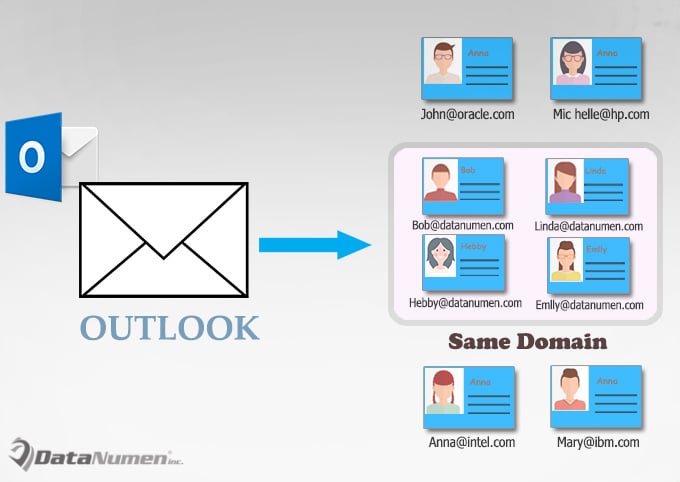
Batch Send e-post til alle kontaktene i et spesifikt domene
- For det første, start Outlook-applikasjonen.
- Trykk deretter på "Alt + F11"-tastene for å få tilgang til Outlook VBA-editor,
- Deretter må du åpne en modul som ikke er i bruk eller sette inn en ny modul.
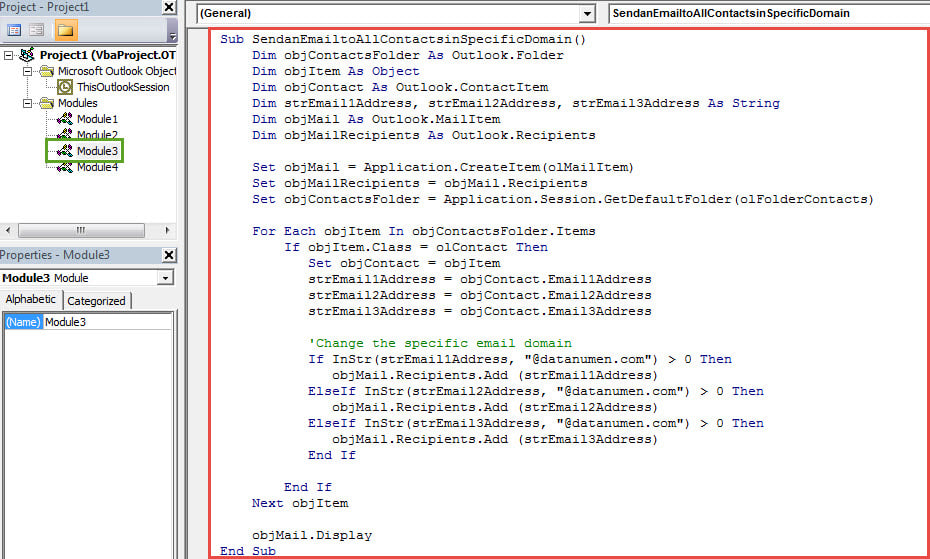
- Deretter kopierer og limer du inn følgende VBA-koder i den.
Sub SendanEmailtoAllContactsinSpecificDomain()
    Dim objContactsFolder As Outlook.Folder
    Dim objItem As Object
    Dim objContact As Outlook.ContactItem
    Dim strEmail1Address, strEmail2Address, strEmail3Address As String
    Dim objMail As Outlook.MailItem
    Dim objMailRecipients As Outlook.Recipients

    Set objMail = Application.CreateItem(olMailItem)
    Set objMailRecipients = objMail.Recipients
    Set objContactsFolder = Application.Session.GetDefaultFolder(olFolderContacts)

    For Each objItem In objContactsFolder.Items
        If objItem.Class = olContact Then
           Set objContact = objItem
           strEmail1Address = objContact.Email1Address
           strEmail2Address = objContact.Email2Address
           strEmail3Address = objContact.Email3Address

           'Change the specific email domain
           If InStr(strEmail1Address, "@datanumen.com") > 0 Then
              objMail.Recipients.Add (strEmail1Address)
           ElseIf InStr(strEmail2Address, "@datanumen.com") > 0 Then
              objMail.Recipients.Add (strEmail2Address)
           ElseIf InStr(strEmail3Address, "@datanumen.com") > 0 Then
              objMail.Recipients.Add (strEmail3Address)
           End If

        End If
    Next objItem

    objMail.Display
End Sub
- Etter det må du endre Outlook-makrosikkerhetsnivået til lavt.
- Eventuelt, hvis du ofte trenger å sende en slik e-post, foreslås det også å legge til den nye makroen i Quick Access Toolbar.
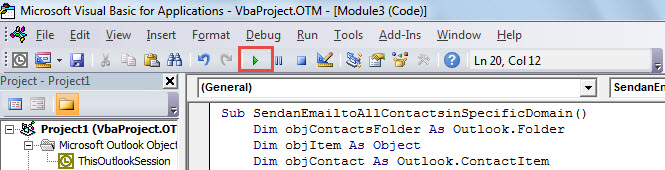
- På dette tidspunktet kan du prøve. Klikk på "kjør"-ikonet i verktøylinjen.

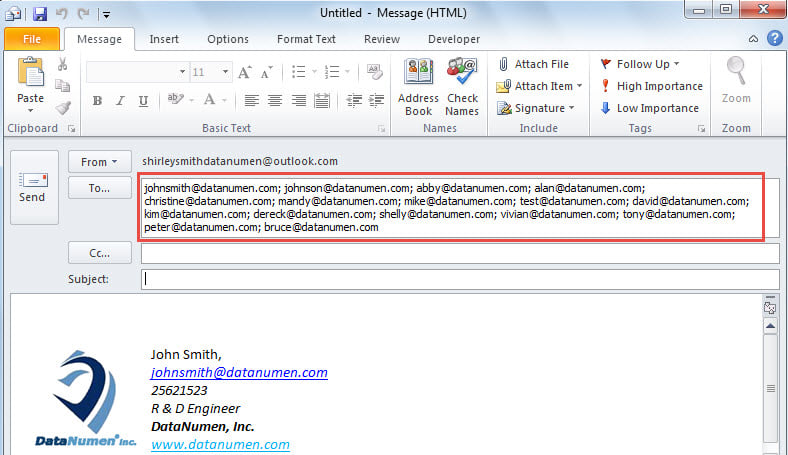
- Etter hvert dukker det opp en ny e-post. Du kan finne at alle e-postadressene som er i det spesifikke e-postdomenet er inkludert i "Til"-feltet, som følgende skjermbilde:

Få aldri panikk i møte med PST-feil
Brukere har en tendens til å få panikk når de møter alvorlige PST-problemer, for eksempel utilgjengelige PST-feil, virusinfiserte PST-filer eller korrupte Outlook PST-data osv. Det er imidlertid lurt å roe seg ned og prøve å løse det så snart som mulig. Først kan du prøve å starte Outlook på nytt. Hvis problemene vedvarer, kan du bruke reparasjonsverktøyet for innboksen, Scanpst.exe. Men hvis det ikke har noen effekt, kan du bruke et mer erfarent verktøy, som DataNumen Outlook Repair.
Forfatterintroduksjon:
Shirley Zhang er en datagjenopprettingsekspert innen DataNumen, Inc., som er verdensledende innen datagjenopprettingsteknologier, inkludert ødelagt sql og Outlook-reparasjonsprodukter. For mer informasjon besøk www.datanumen. Med