
I denne artikkelen vil vi fokusere på å vise deg 3 måter å angi forskjellige vannmerker for forskjellige sider i Word-dokumentet.
Som standard, når vi inert vannmerke i et Word-dokument, har alle sidene samme stil. Det kan imidlertid være tider når du vil prøve å bruke forskjellige vannmerker, for eksempel forskjellige på oddetall og partall. La oss si at du bestemmer deg for å sette inn ett slags vannmerke på oddetallssider og et annet partallssider.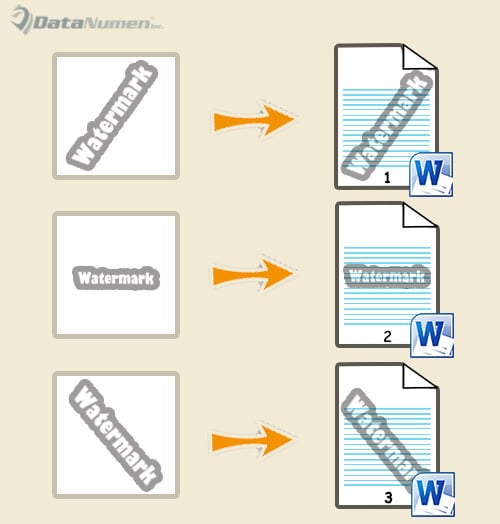
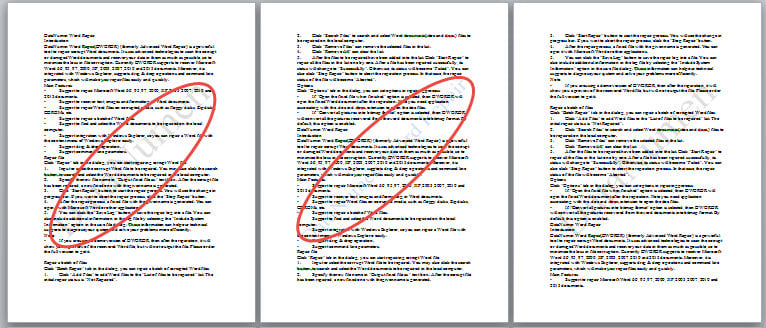
Først da vil du komme inn i følgende situasjon. Du legger merke til at de to typene vannmerker ikke kan eksistere side om side, for eksempel nedenfor: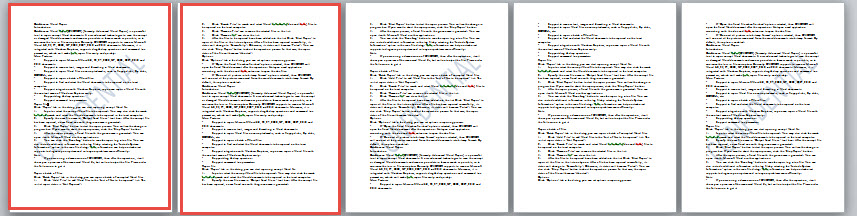
Våre 3 metoder i dag tar sikte på å hjelpe deg med dette problemet, ved å sette inn alternative vannmerker på oddetalls- og partallssider.
Metode 1: Sett inn forskjellige vannmerker i forskjellige dokumenter
- Først dobbeltklikker du på overskriftsområdet for å gå inn i redigeringsmodus.
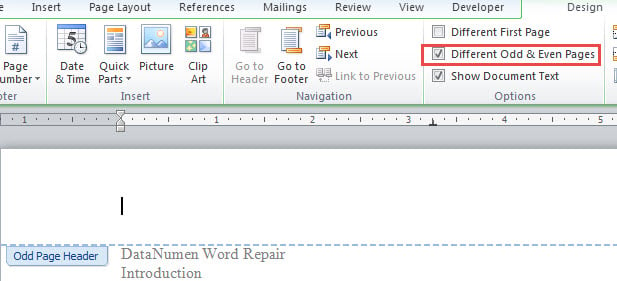
- Merk av for "Ulike oddetalls- og partallssider" under "Design"-fanen.

- Sett deretter markøren på oddetallsside og sett inn et vannmerke. Hvis du bruker tilpasset vannmerke, vil du finne at både odde- og partallssider har samme vannmerke. Ikke bekymre deg. Aktiver topptekst på en partall side og velg vannmerket, og trykk deretter "Slett".
- Opprett nå et nytt Word-dokument. Sett inn vannmerket du vil vise på partallssider i det nye dokumentet.
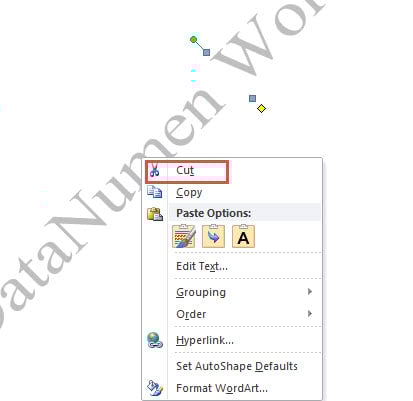
- Sørg for at overskriften er aktivert og velg vannmerket. Høyreklikk på den og velg "Klipp ut".

- Gå deretter tilbake til originaldokumentet og aktiver overskriften. Lim inn vannmerket og juster størrelsen og plasseringen. Du vil se vannmerket vises på partallssiden. Dobbeltklikk på området utenfor overskriften for å eksistere redigering.
Metode 2: Bruk et bilde som vannmerke
- Gjenta de første 3 trinnene i metode 1 først.
- Lagre bildet du vil bruke som et vannmerke.
- Aktiver deretter overskriften på partallssiden. Klikk på "Bilde"-kommandoen under "Design"-fanen for å sette inn et bilde i overskriften.

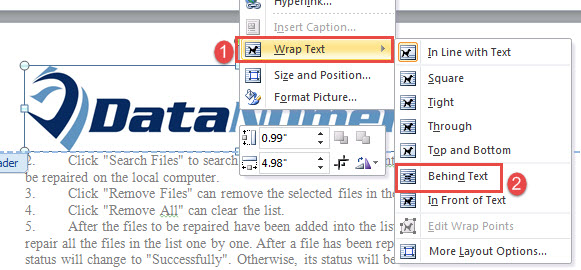
- Høyreklikk deretter på bildet og flytt markøren over "Wrap Text". Velg "Bak tekst".

- Juster deretter størrelsen og plasseringen av bildet.
- Avslutt topptekst.


Hvis du vil angi et annet vannmerke på den første siden, må du bare sjekke "Different First Page" helt i begynnelsen. Følg deretter de samme trinnene i metode 1 eller 2.
Metode 3: Sett inn forskjellige vannmerker på bestemte sider
Noen ganger kan det være lurt å sette inn tilpassede vannmerker på flere spesifikke sider. Her skal vi ta eksempelet med å sette inn forskjellige vannmerker på side 2 og 3.
- Først setter du inn vannmerker på alle sidene i dokumentet.
- Plasser deretter markøren på begynnelsen av side 2 og klikk på «Sideoppsett».
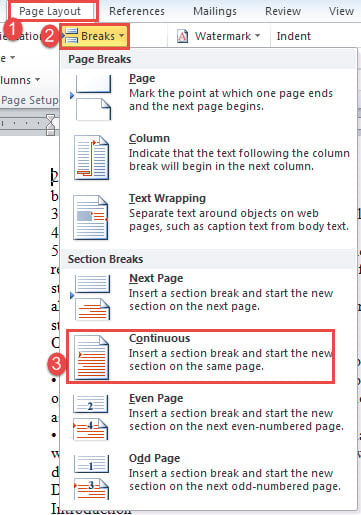
- Klikk deretter på "Pauser" og velg "Kontinuerlig".

- Bruk samme trinn for å sette inn et sammenhengende brudd i begynnelsen av side 4.
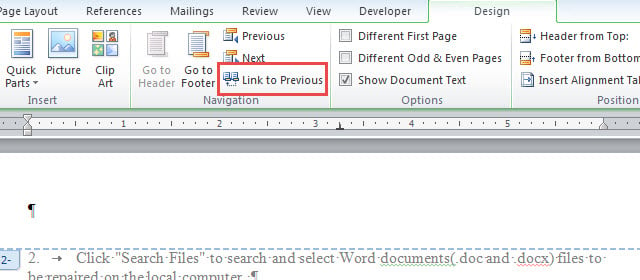
- Deretter skriver du inn topptekst på side 2, bunntekst på side 3 og topptekst på side 4, og fjern valget av henholdsvis "Link til forrige".

- Gå nå til enten side 2 eller 3 for å slette vannmerket.

- Til slutt, distribuer trinn 4 til 6 i metode 1 eller trinn 2 til 6 i metode 2 for å sette inn nye vannmerker på side 2 og 3.
Verktøy for å fikse problematiske dokumenter
Word handler om formatering. Det kan være veldig kraftig noen ganger. Likevel kan eventuelle tilfeldige feil få deg til å ende opp med en korrupt docx. Under slike omstendigheter bør din høyeste prioritet være å få et sofistikert reparasjonsverktøy for å hente data tilbake.
Forfatterintroduksjon:
Vera Chen er en datagjenopprettingsekspert innen DataNumen, Inc., som er verdensledende innen datagjenopprettingsteknologier, inkludert xlsx fikse og pdf reparere programvareprodukter. For mer informasjon besøk www.datanumen. Med