
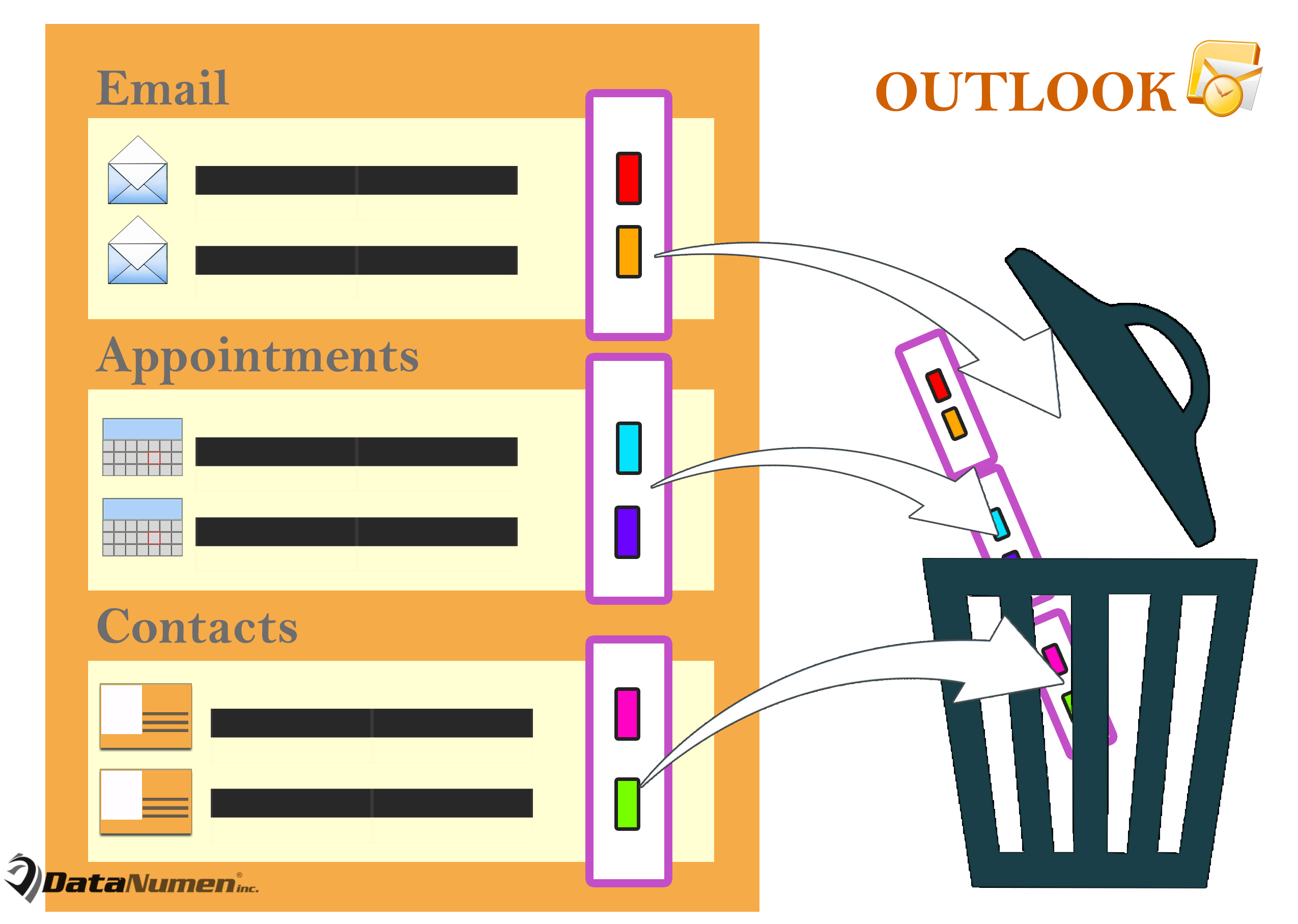
Av noen grunner vil du begynne å bruke fargekategorier fra bunnen av i Outlook. Derfor vil du fjerne alle fargekategorier i alle Outlook-elementer. I denne artikkelen vil vi introdusere en effektiv måte å få tak i det på.
For å gjenoppbygge fargekategorier, sletter du for eksempel alle eksisterende fargekategorier i Outlook. Men etter sletting kan du oppdage at disse kategoriene fortsatt er knyttet til Outlook-elementene. Den eneste endringen er at kategoriene mister sine originale farger, og vises i hvitt. Under denne omstendigheten kan du håpe å fjerne alle fargekategorier i alle varer.
For å gjøre dette for alle elementer i én mappe, kan du bare trykke "Ctrl + A" for å velge alle elementer, høyreklikk og velg "Kategoriser" og "Slett alle kategorier" fra kontekstmenyen. Men på denne måten må du behandle hver mappe én etter én. Det er for kjedelig. Så i det følgende vil vi lære deg en mye mer praktisk metode.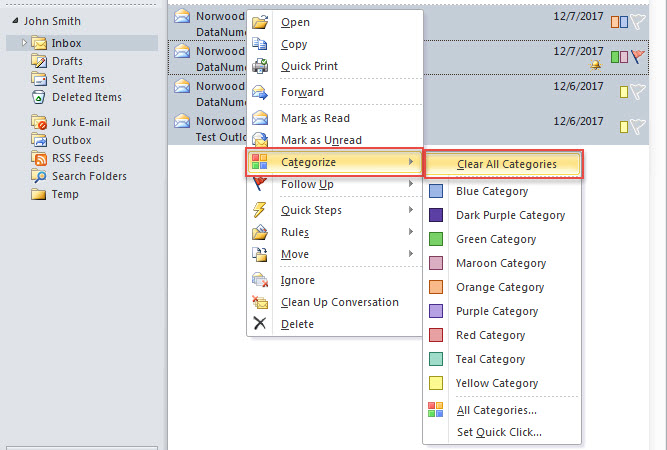
Slett alle fargekategorier i alle Outlook-elementer
- For å begynne, start Outlook-applikasjonen.
- Trykk deretter "Alt + F11" tastesnarveier for å utløse VBA-editor.
- I det nye vinduet som vises, kopierer og limer du inn følgende VBA-kode i en tom modul eller et tomt prosjekt.
Sub BatchClearAllColorCategories_AllOutlookItems()
    Dim objOutlookFile As Outlook.Folder
    Dim objFolder As Outlook.Folder

    'Change "John Smith" to your own Outlook file's display name
    Set objOutlookFile = Outlook.Application.Session.Folders("John Smith")

    For Each objFolder In objOutlookFile.Folders
        Call ProcessFolders(objFolder)
    Next

    MsgBox "Completed!", vbInformation + vbOKOnly
End Sub

Sub ProcessFolders(ByVal objCurrentFolder As Outlook.Folder)
    Dim objItems As Outlook.Items
    Dim objSubfolder As Outlook.Folder

    If objCurrentFolder.Items.Count > 0 Then
       For Each objItem In objCurrentFolder.Items
           'Clear all color categories from an item
           If Len(objItem.Categories) <> 0 Then
              objItem.Categories = ""
              objItem.Save
           End If
      Next
    End If

    'Process all subfolders recursively
    If objCurrentFolder.Folders.Count > 0 Then
       For Each objSubfolder In objCurrentFolder.Folders
           Call ProcessFolders(objSubfolder)
       Next
    End If
End Sub
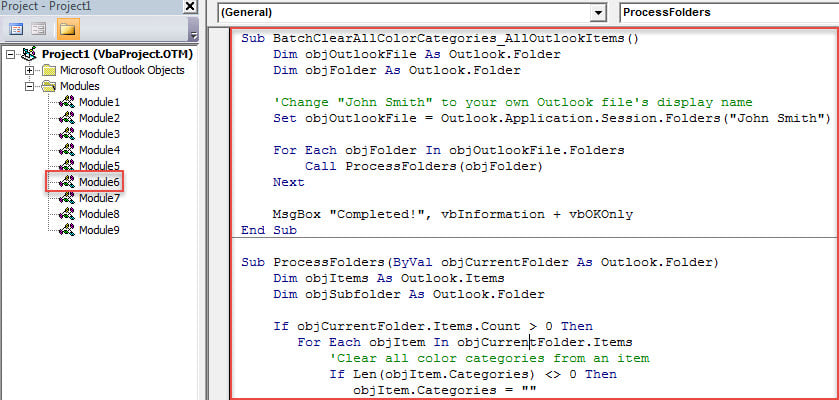
- Deretter plasserer du markøren i den første subrutinen og trykker deretter på "F5"-tasten for å utløse makro.
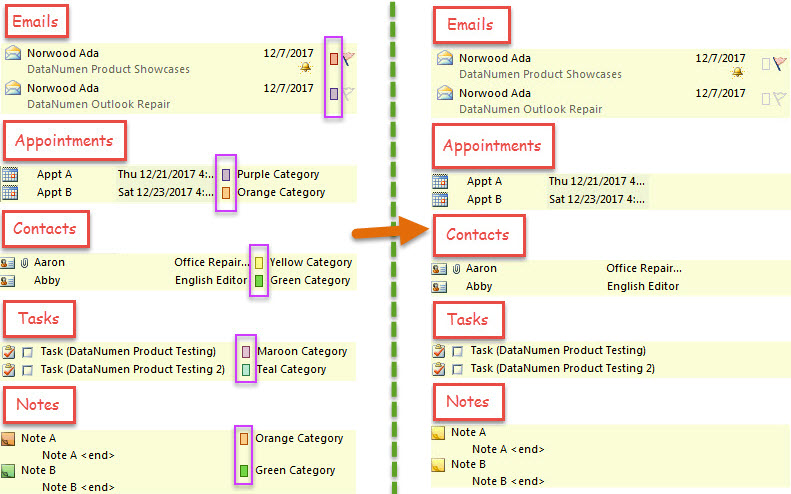
- Når du får ledeteksten "Fullført", betyr det at alle fargekategoriene er fjernet fra alle Outlook-elementer.
- For øyeblikket, uansett e-post, avtaler, oppgaver, kontakter eller notater i Outlook, må alle av dem ikke ha noen fargekategorier absolutt tildelt.

Løs alvorlige Outlook-problemer
Kanskje du har visst at Outlook leveres forhåndsinstallert med et innebygd reparasjonsverktøy – Scanpst.exe. Har du noen gang prøvd det før? For å være ærlig, er den kraftig nok til å håndtere små problemer som involverer Outlook PST-filen. Men hvis problemet er betydelig alvorlig, for eksempel dårlig skadet Outlook fil, vil det interne verktøyet ikke gi effekter. I denne situasjonen må du falle tilbake på et tipp-topp eksternt verktøy, som f.eks DataNumen Outlook Repair, som har gått over sine rivaler på grunn av sin høye PST-utvinning.
Forfatterintroduksjon:
Shirley Zhang er en datagjenopprettingsekspert innen DataNumen, Inc., som er verdensledende innen datagjenopprettingsteknologier, inkludert SQL Server fastsette og Outlook-reparasjonsprodukter. For mer informasjon besøk www.datanumen. Med