
Av noen grunner har du satt inn flere hyperkoblinger til tekster i Outlook-e-posten din. Og noen av dem er knyttet til samme adresse. Hvis du ønsker å batchendre disse hyperlenkenes adresser, kan du bruke metodene introdusert i denne artikkelen.
Du har for eksempel laget en Outlook-e-post, som har mange hyperkoblinger i meldingsteksten. Likevel, etterpå, oppdaget du at en adresse er feil. Og mange hyperkoblinger bruker denne adressen. Derfor må du batchendre disse hyperlenkenes adresser. Som svar på dette problemet vil vi deretter dele to enkle og raske tilnærminger.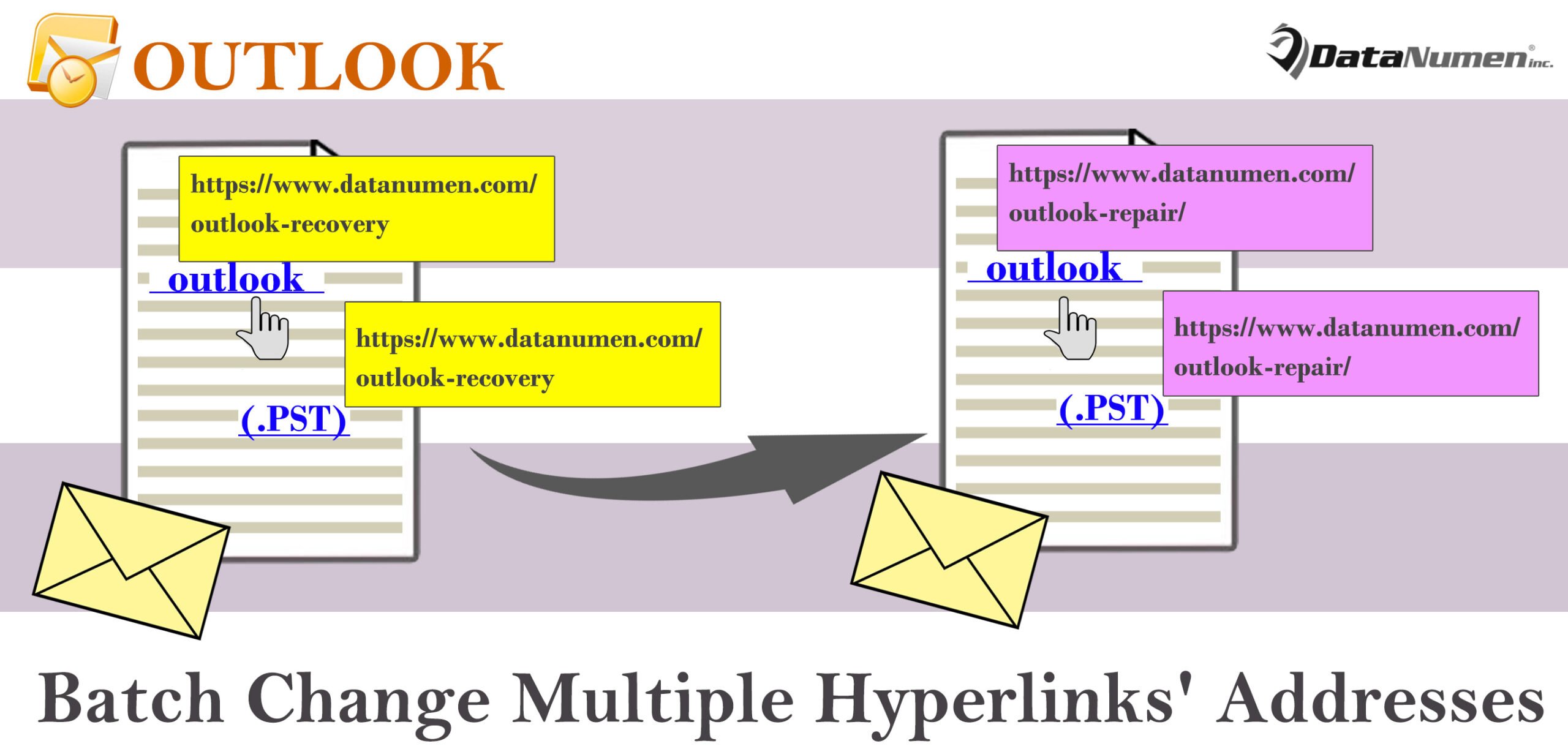
Metode 1: Finn og erstatt manuelt
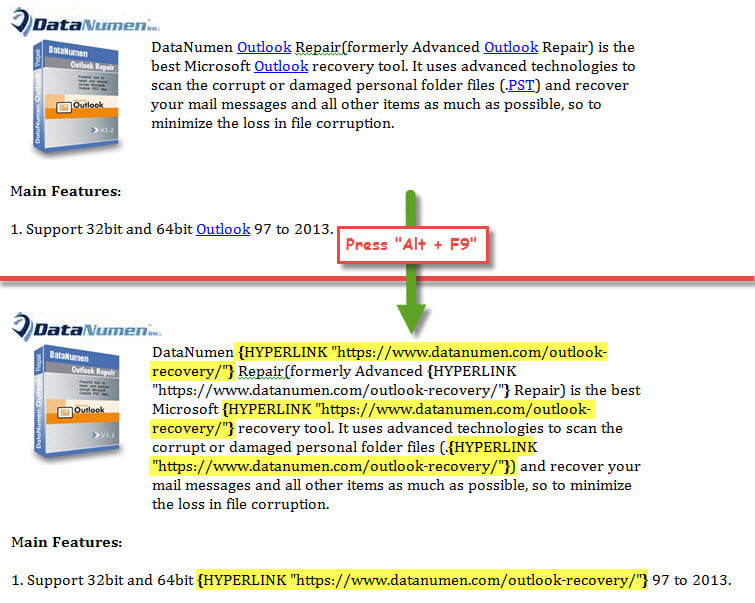
- Til å begynne med, i den åpnede e-posten, trykk "Alt + F9" -tastene.
- Deretter vil alle hyperlenkenes adresser vises direkte.

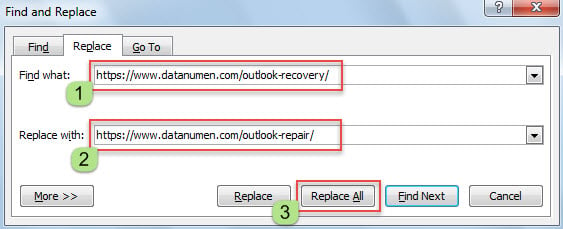
- Nå, trykk "Ctrl + H" for å få frem "Finn og erstatt"-dialogboksen.
- I denne nye dialogboksen skriver du inn den gamle hyperkoblingsadressen i "Finn hva"-boksen og ny adresse i "Erstatt med"-boksen.
- Klikk deretter på "Erstatt alle"-knappen.

- Lukk "Finn og erstatt"-dialogboksen senere.
- Etter å ha returnert til meldingsteksten, trykk "Alt + F9"-tastene igjen for å skjule hyperkoblingsadresser.
- Trykk deretter "Ctrl + A" for å velge hele meldingsteksten.
- Til slutt trykker du på "F9"-tasten for å oppdatere alle de endrede hyperkoblingsadressene.
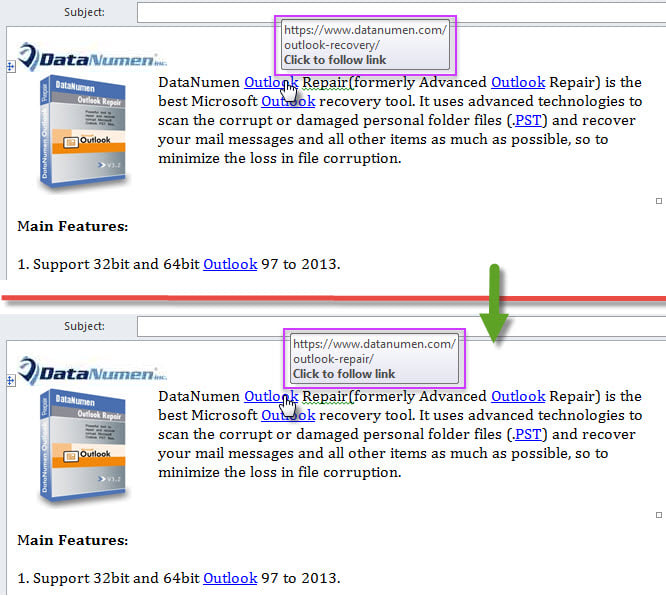
- Sjekk nå hyperkoblingsadressene ved å la markøren sveve over tekstene. Alle hyperkoblingene som er koblet til de gamle adressene har blitt endret, som følgende skjermbilde.

Metode 2: Bruk Outlook VBA
- For det første, trykk "Alt + F11" for å starte VBA-redigering.
- Deretter, i det nye vinduet, aktiverer du «MS Word Object Library» i henhold til artikkelen «Slik legger du til en objektbibliotekreferanse i VBA".
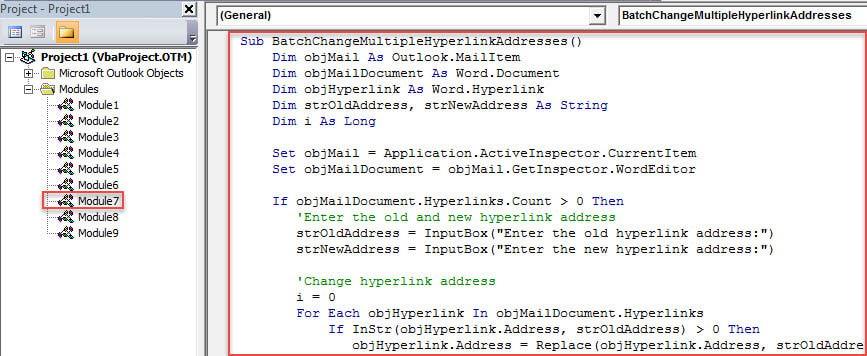
- Deretter legger du følgende VBA-kode inn i en modul.
Sub BatchChangeMultipleHyperlinkAddresses()
    Dim objMail As Outlook.MailItem
    Dim objMailDocument As Word.Document
    Dim objHyperlink As Word.Hyperlink
    Dim strOldAddress, strNewAddress As String
    Dim i As Long

    Set objMail = Application.ActiveInspector.CurrentItem
    Set objMailDocument = objMail.GetInspector.WordEditor

    If objMailDocument.Hyperlinks.Count > 0 Then
       'Enter the old and new hyperlink address
       strOldAddress = InputBox("Enter the old hyperlink address:")
       strNewAddress = InputBox("Enter the new hyperlink address:")

       'Change hyperlink address
       i = 0
       For Each objHyperlink In objMailDocument.Hyperlinks
           If InStr(objHyperlink.Address, strOldAddress) > 0 Then
              objHyperlink.Address = Replace(objHyperlink.Address, strOldAddress, strNewAddress)
              i = i + 1
           End If
       Next

       'Prompt you
       MsgBox i & " hyperlinks' addresses are changed!", vbInformation + vbOKOnly
    End If
End Sub
- Etterpå legger du til denne makroen i hurtigtilgangsverktøylinjen i meldingsvinduet med referanse til "Hvordan kjøre VBA-kode i Outlook".
- Til slutt, følg trinnene nedenfor for å prøve det.
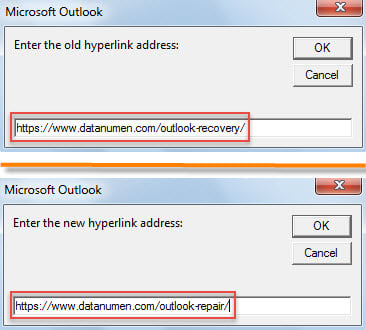
- Skriv inn den gamle og nye hyperkoblingsadressen i popup-dialogboksene.

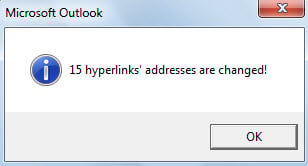
- Når makroen er ferdig, vil du motta en melding som forteller deg antall hyperkoblinger hvis adresse er endret.

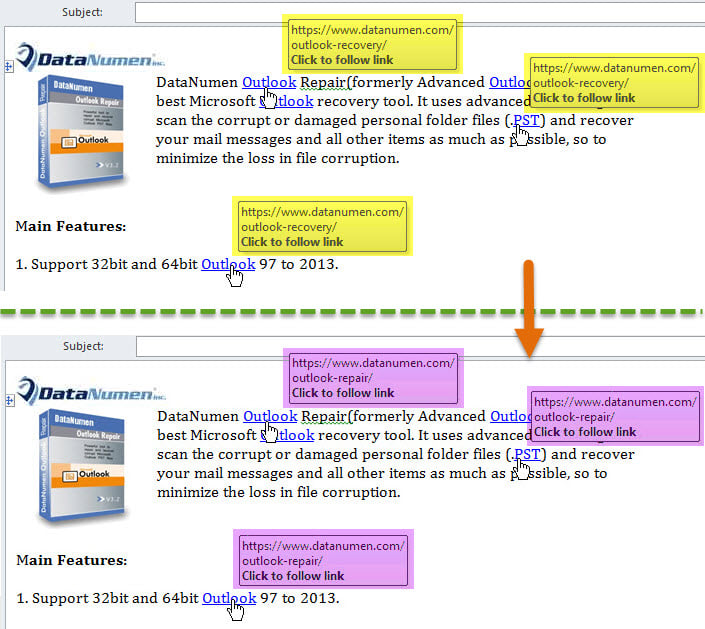
- Adressene til flere hyperkoblinger er endret, som bildet nedenfor.

Beskytt dine verdifulle Outlook-data
Siden Outlook er utsatt for feil og korrupsjon, må du ta noen effektive forholdsregler for å beskytte Outlook-filen. Først av alt må du ta regelmessige sikkerhetskopier av PST-data. Du bør også bygge opp en god vane med å lukke Outlook på en riktig måte. Sist, men ikke minst, er det bedre å forberede en potent Outlook-fiks nytte, som f.eks DataNumen Outlook Repair.
Forfatterintroduksjon:
Shirley Zhang er en datagjenopprettingsekspert innen DataNumen, Inc., som er verdensledende innen datagjenopprettingsteknologier, inkludert SQL Server utvinning og Outlook-reparasjonsprodukter. For mer informasjon besøk www.datanumen. Med