
Noen brukere ønsker at Outlook automatisk kan åpne hyperkoblingene som er satt inn i e-postteksten når de åpner og leser bestemte e-poster. Nå, i denne artikkelen, vil vi dele en metode som kan realisere den med letthet.
Når du åpner og leser spesifikke e-poster, for eksempel viktige e-poster fra sjefen din, hvis e-postene inneholder flere hyperkoblinger, vil du definitivt åpne disse koblingene. Sammenlignet med å åpne de innebygde hyperkoblingene manuelt, vil det sikkert være mye mer praktisk å få Outlook til å åpne dem automatisk. Her vil vi lære deg hvordan du oppnår det i detalj.
Åpne alle innebygde hyperkoblinger automatisk når du leser spesifikke e-poster
- For å begynne, start Outlook-applikasjonen.
- Etter å ha gått inn i Outlook-vinduet, trykk "Alt + F11"-tastsnarveier.
- I det påfølgende VBA-redigeringsvinduet må du aktivere "Microsoft VBScript Regular Expressions"-objektet. Trykk "Verktøy" og velg "Referanser" for å oppnå det.
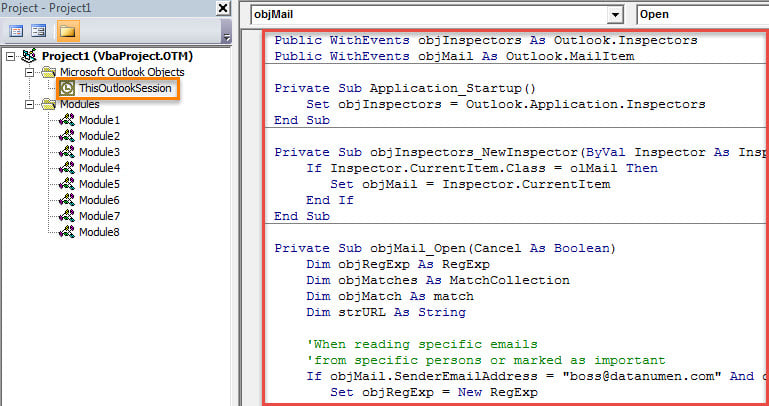
- Deretter åpner du prosjektet "ThisOutlookSession".
- Deretter kopierer du følgende VBA-kode inn i dette prosjektet.
Public WithEvents objInspectors As Outlook.Inspectors
Public WithEvents objMail As Outlook.MailItem

Private Sub Application_Startup()
 Set objInspectors = Outlook.Application.Inspectors
End Sub

Private Sub objInspectors_NewInspector(ByVal Inspector As Inspector)
 If Inspector.CurrentItem.Class = olMail Then
 Set objMail = Inspector.CurrentItem
 End If
End Sub

Private Sub objMail_Open(Cancel As Boolean)
    Dim objRegExp As RegExp
    Dim objMatches As MatchCollection
    Dim objMatch As match
    Dim strURL As String

    'When opening specific emails
    'From specific persons or marked as important
    If objMail.SenderEmailAddress = "boss@datanumen.com" And objMail.Importance = olImportanceHigh Then
       Set objRegExp = New RegExp

       With objRegExp
            .Pattern = "(([0-9a-z=\?:/\.&-^!#$;_])*)"
            .Global = True
            .IgnoreCase = True
       End With

       If objRegExp.Test(objMail.Body) Then

          Set objMatches = objRegExp.Execute(objMail.Body)
          For Each objMatch In objMatches
              strURL = objMatch.SubMatches(0)

              'Exclude hyperlinks of email addresses
              If InStr(strURL, "@") = 0 Then

                 'Get the Internet Explorer
                 'Change the path as per your own case
                 Shell (Chr(34) & "C:\Program Files\Internet Explorer\iexplore.exe" & Chr(34) & strURL)
                 DoEvents
              End If
          Next
       End If
    End If
End Sub
- Etter det bør du signere denne makroen. Klikk "Verktøy"> "Digital signatur" for å gjøre det.
- Deretter går du ut av det gjeldende vinduet og endrer Outlook-makroinnstillingene.
- Til slutt må du starte Outlook på nytt for å aktivere det nye VBA-prosjektet.
- Siden da, hver gang du dobbeltklikker på de spesifikke e-postene for å lese den i sitt eget meldingsvindu, vil Outlook automatisk gjenkjenne hyperkoblingene i e-postteksten og umiddelbart åpne dem i Internet Explorer.
Omgå aldri Outlook-feil
Kanskje du har vært utsatt for diverse Outlook-feil. Selv om det er vanskelig å eliminere Outlook-problemer, kan du heller ikke se bort fra dem. Akkumulerte feil kan føre til alvorlige katastrofer i Outlook, for eksempel PST-skader. Derfor bør du forberede en formidabel ytre Outlook-fiks nytte, som DataNumen Outlook Repair. Det kan minimere korrupsjon, og dermed trekke ut maksimale PST-data uten noe oppstyr.
Forfatterintroduksjon:
Shirley Zhang er en datagjenopprettingsekspert innen DataNumen, Inc., som er verdensledende innen datagjenopprettingsteknologier, inkludert ødelagt mdf og Outlook-reparasjonsprodukter. For mer informasjon besøk www.datanumen. Med