
Hvis du raskt vil endre alle avtalene, som vises som "Tentative", til "Opptatt"-status, kan du se denne artikkelen. Her vil vi dele deg 2 metoder som kan realisere det i partier.
Noen brukere har støtt på et slikt tilfelle at etter å ha importert avtaler til Outlook, vises alle som "Tentativ"-status. Men de vil vise dem som "Opptatt". I denne situasjonen kan du bruke en av de følgende 2 metodene for å oppnå det.
Metode 1: Dra og slipp tentative avtaler til «Opptatt»-gruppen
- Start først Outlook-applikasjonen.
- Gå deretter til "Kalender"-området ved å trykke på "Ctrl + 2"-tastene.
- Deretter åpner du en kalendermappe.
- Etterpå bytter du til "Vis"-fanen og velger "Endre visning" > "Liste".
- Senere klikker du på "Vis innstillinger"-knappen.
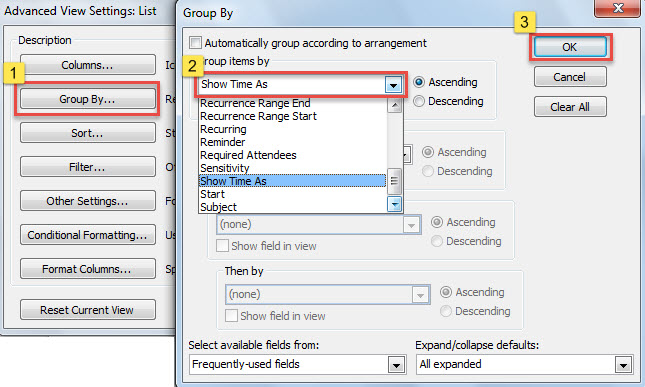
- I popup-dialogboksen "Avanserte visningsinnstillinger" trykker du på "Grupper etter" -knappen.
- Deretter, i "Grupper etter"-boksen, velg "Vis tid som" i feltet "grupper elementer etter".

- Deretter klikker du på en rekke "OK" for å lukke alle dialogboksene.
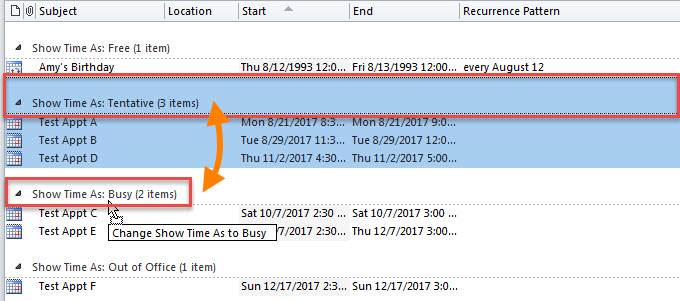
- Deretter kan du i avtalelisten finne at alle avtaler er delt inn i ulike grupper basert på status.
- På dette tidspunktet kan du klikke på gruppeoverskriften "Vis tid som: Foreløpig".
- Til slutt, dra og slipp denne gruppen til "Vis tid som: opptatt", som følgende skjermbilde:

- På en gang har alle de foreløpige avtalene blitt endret til «Opptatt»-status.
Metode 2: Batchendring med Outlook VBA
- For å begynne, trykk på "Alt + F11"-tastene i Outlook.
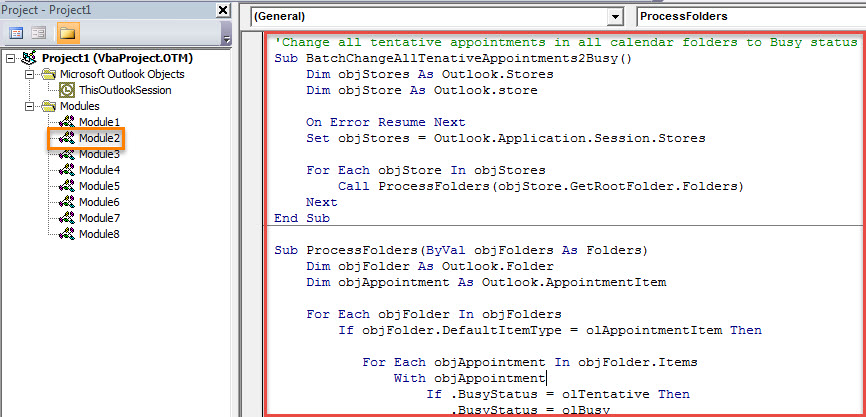
- Deretter åpner du en ubrukt modul i det påfølgende VBA-redigeringsvinduet.
- Deretter kopierer du følgende VBA-kode inn i denne modulen.
'Change all tentative appointments in all calendar folders to Busy status
Sub BatchChangeAllTenativeAppointments2Busy()
    Dim objStores As Outlook.Stores
    Dim objStore As Outlook.store

    On Error Resume Next
    Set objStores = Outlook.Application.Session.Stores

    For Each objStore In objStores
        Call ProcessFolders(objStore.GetRootFolder.Folders)
    Next
End Sub

Sub ProcessFolders(ByVal objFolders As Folders)
    Dim objFolder As Outlook.Folder
    Dim objAppointment As Outlook.AppointmentItem

    For Each objFolder In objFolders
        If objFolder.DefaultItemType = olAppointmentItem Then

           For Each objAppointment In objFolder.Items
               With objAppointment
                    If .BusyStatus = olTentative Then
                       .BusyStatus = olBusy
                       .Save
                    End If
               End With
           Next

           Call ProcessFolders(objFolder.Folders)
        End If
    Next
End Sub
- Til slutt kan du utløse denne makroen ved å trykke på F5-tasten eller trykke på "Kjør"-ikonet i verktøylinjen.
- Etter at makroen er ferdig, vil alle de foreløpige avtalene i alle kalendermappene bli endret til "Opptatt"-status.
Rydd opp i gamle Outlook-elementer i tide
Det er kjent at jo større Outlook-datafilen er, desto lettere kan filen bli ødelagt. Derfor er det lurt å rydde opp i gamle og ubrukelige elementer i Outlook med jevne mellomrom. Ellers, med tiden som går, vil PST-filen din bli overdimensjonert og har en tendens til å bli skadet. På det tidspunktet vil du prøve ditt beste for å gjenopprette PST-dataene dine, noe som ikke kan oppnås med en enkel verktøy for reparasjon av innboks. Du må bruke et dyktig tredjepartsverktøy, som DataNumen Outlook Repair.
Forfatterintroduksjon:
Shirley Zhang er en datagjenopprettingsekspert innen DataNumen, Inc., som er verdensledende innen datagjenopprettingsteknologier, inkludert gjenopprette sql og Outlook-reparasjonsprodukter. For mer informasjon besøk www.datanumen. Med