
Hvis du ønsker at Outlook automatisk skal flytte e-poster til forskjellige mapper når du tilordner forskjellige fargekategorier til dem, kan du bruke metoden som er introdusert i dette innlegget.
Mange brukere lengter etter metoder for å automatisk flytte en e-post til en bestemt mappe når en bestemt fargekategori er tilordnet den. Uten tvil tilbyr ikke Outlook en så direkte funksjon for å realisere det. Derfor vil vi i det følgende lære deg et middel for å få det. Les nå for å få de detaljerte trinnene.
Flytt automatisk e-poster med forskjellige fargekategorier til forskjellige mapper
- For å begynne, start Outlook-programmet ditt.
- Deretter, i Outlook, trykk "Alt + F11" tasteknapper for å få tilgang til VBA-editor.
- Deretter legger du følgende VBA-kode inn i "ThisOutlookSession" -prosjektet.
Private WithEvents objInboxFolder As Outlook.Folder
Private WithEvents objInboxItems As Outlook.Items

'Process inbox mails
Private Sub Application_Startup()
    Set objInboxFolder = Outlook.Application.Session.GetDefaultFolder(olFolderInbox)
    Set objInboxItems = objInboxFolder.Items
End Sub

'Occurs when changing item
Private Sub objInboxItems_ItemChange(ByVal Item As Object)
    Dim objMail As Outlook.MailItem
    Dim objTargetFolder As Outlook.Folder

    If TypeOf Item Is MailItem Then
       Set objMail = Item

       'Move mails based on color category
       If InStr(objMail.Categories, "Private") > 0 Then
          Set objTargetFolder = Application.Session.GetDefaultFolder(olFolderInbox).Folders("Private")
          objMail.Move objTargetFolder
       ElseIf InStr(objMail.Categories, "Business") > 0 Then
          Set objTargetFolder = Application.Session.GetDefaultFolder(olFolderInbox).Folders("Business")
          objMail.Move objTargetFolder
       End If
    End If
End Sub
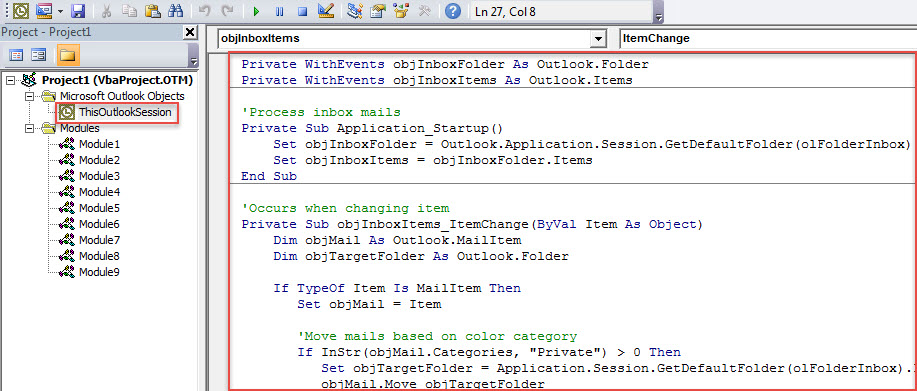
Merknader:
- For å behandle elementer i andre mapper, kan du endre "objInboxFolder"-objektet, som "Application.Session.GetDefaultFolder(olFolderSentMail)" for "Sent Items"-mappen.
- Endre også fargekategoriene og målmappene som er forhåndsdefinerte i koden ovenfor, i henhold til dine faktiske tilfeller.
- I tillegg kan du bruke "ElseIf" for å legge til de andre valgfrie fargekategoriene.
- Flytt deretter markøren i subrutinen «Application_Startup» og trykk «F5», som vil aktivere denne makroen.
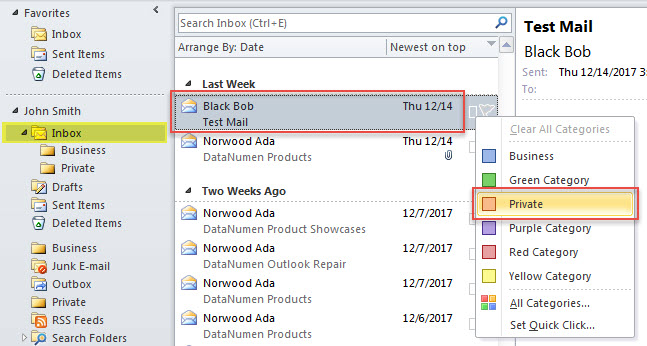
- Endelig kan du ta et skudd. Her er mitt eksempel.
- Velg en e-post i innboksmappen.
- Deretter tilordner du "Privat" fargekategori til den.

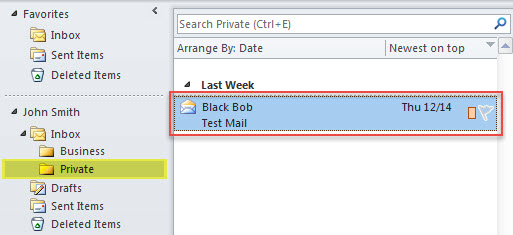
- Med en gang vil denne e-posten bli flyttet til mappen "Privat" under "Innboks".

Håndter Outlook med forsiktighet
Kanskje du har støtt på flere problemer i Outlook. Oftere enn ikke oppstår de faktisk fra upassende håndteringer. For eksempel lukker du alltid Outlook på feil måte, for eksempel plutselig strømavbrudd. Eller du har ikke sikkerhetskopiert Outlook-dataene dine med jevne mellomrom. Alle lignende handlinger kan gjøre Outlook mye mer sårbart. Som du vet, når en PST-fil blir skadet, er det ekstremt vanskelig å reparere den. Generelt sett verktøy for reparasjon av innboks vil ikke gi effekter. Du har ikke noe annet valg enn å ta hjelp av eksterne tipp-topp-verktøy, som f.eks DataNumen Outlook Repair.
Forfatterintroduksjon:
Shirley Zhang er en datagjenopprettingsekspert innen DataNumen, Inc., som er verdensledende innen datagjenopprettingsteknologier, inkludert gjenopprette sql og Outlook-reparasjonsprodukter. For mer informasjon besøk www.datanumen. Med