
Noen brukere ønsker å la Outlook søke i hver innkommende e-post etter alle forekomster av bestemte ord og deretter markere dem automatisk. Selv om Outlook ikke tilbyr en slik innebygd funksjon, kan det fortsatt realiseres via VBA-koden som er vist i dette innlegget.
For raskt å finne ut den viktige teksten i lange og kjedelige e-poster, vil mange brukere gjerne gjøre de spesifikke ordene uthevet automatisk. Det vil si, Outlook bør automatisk søke etter hver innkommende e-post og markere de spesifikke ordene i denne e-posten. Uten tvil tilbyr ikke Outlook en slik funksjon. Så for å oppnå det, må du bruke andre midler, for eksempel den følgende, som bruker VBA.
Autouthev alle forekomster av spesifikke ord for hver innkommende e-post
- For å begynne, start Outlook-programmet ditt.
- Så i Outlook-hovedskjermen, bør du trykke "Alt + F11"-tastene for å få tilgang til VBA-editoren.
- Etter det, i det nye "Microsoft Visual Basic for Applications"-vinduet, bør du åpne en modul som ikke brukes.
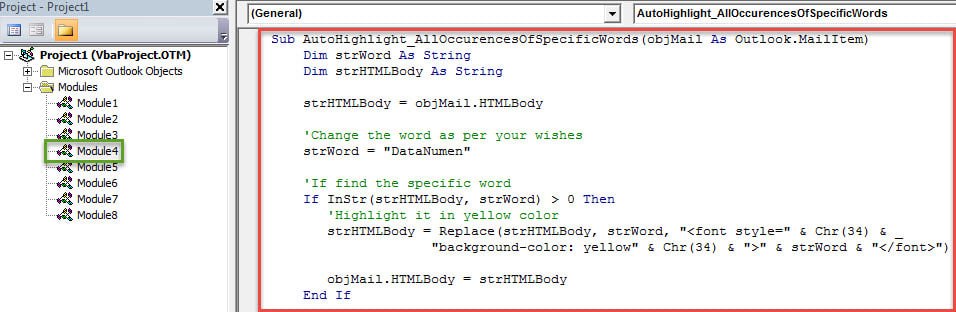
- Deretter kan du kopiere følgende VBA-kode inn i denne modulen.
Sub AutoHighlight_AllOccurencesOfSpecificWords(objMail As Outlook.MailItem)
    Dim strWord As String
    Dim strHTMLBody As String

    strHTMLBody = objMail.HTMLBody

    'Change the word as per your wishes
    strWord = "DataNumen"

    'If find the specific word
    If InStr(strHTMLBody, strWord) > 0 Then
       'Highlight it in yellow color
       strHTMLBody = Replace(strHTMLBody, strWord, "<font style=" & Chr(34) & "background-color: yellow" & Chr(34) & ">" & strWord & "</font>")

       objMail.HTMLBody = strHTMLBody
    End If

    'Add more words to be highlighted as per your needs
    strWord = "Outlook"

    If InStr(strHTMLBody, strWord) > 0 Then
       strHTMLBody = Replace(strHTMLBody, strWord, "<font style=" & Chr(34) & "background-color: yellow" & Chr(34) & ">" & strWord & "</font>")

       objMail.HTMLBody = strHTMLBody
    End If

    objMail.Save
End Sub
- Senere må du opprette en ny regel for å kjøre dette skriptet. Bare følg trinnene nedenfor:
- Avslutt først VBA-editoren som vanlig.
- Gå deretter til "Fil" -menyen og trykk på "Administrer regler og varsler" -knappen.
- I den nye popup-dialogboksen "Regler og varsler", trykk "Ny regel" -knappen.
- Velg deretter "Bruk regel på meldinger jeg mottar" i dialogboksen "Regelveiviser" og trykk "Neste".
- Og så kan du spesifisere regelbetingelsene i henhold til dine behov. Eller hvis ingen betingelse, kan du klikke direkte på "Neste"> "Ja".
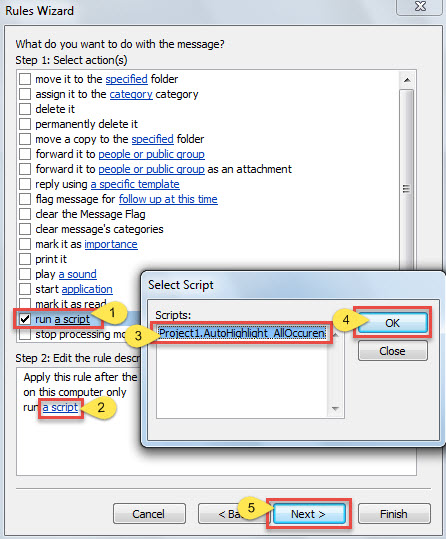
- Etter det bør du velge handlingen "Regel et skript".
- Senere klikker du på "et script"-koblingen i "Trinn 2"-boksen.
- I det lille popup-vinduet velger du makroen som er lagt til tidligere.
- Trykk deretter "OK" og "Neste".

- Sett deretter unntakene etter ønske og klikk på "Neste".
- I den siste "Regelveiviser"-skjermen, spesifiser et navn for denne regelen og klikk på "Fullfør"-knappen for å lagre denne regelen.
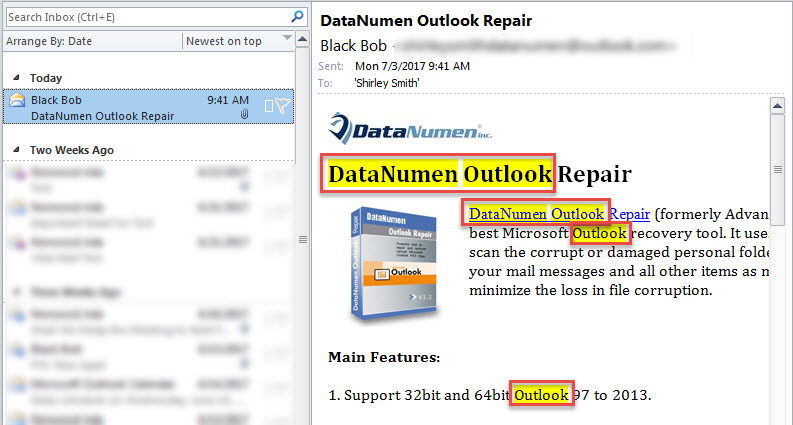
- Fra nå av vil Outlook automatisk søke etter de forhåndsdefinerte ordene i hver innkommende e-post og markere dem i gul farge, vist som følgende skjermbilde:

Lag PST-sikkerhetskopier med jevne mellomrom
Selv om Outlook har dekket en rekke av våre behov, klarer det fortsatt ikke å fjerne feil og korrupsjon. Det er sårbart for ulike faktorer, som feil avslutning, virusinfeksjon, maskinvarefeil og så videre. Derfor er det viktig at du regelmessig sikkerhetskopierer Outlook PST-filer, slik at du enkelt kan hente PST-data via sikkerhetskopier. Hvis sikkerhetskopieringen mislykkes, kan du prøve det innebygde verktøyet – scanpst. Dessuten er det mye lignende reparasjonsprogramvare på markedet, som DataNumen Outlook Repair. Dette verktøyet har gått over sine jevnaldrende på grunn av sin høye PST-gjenopprettingsgrad.
Forfatterintroduksjon:
Shirley Zhang er en datagjenopprettingsekspert innen DataNumen, Inc., som er verdensledende innen datagjenopprettingsteknologier, inkludert sql fikse og Outlook-reparasjonsprodukter. For mer informasjon besøk www.datanumen. Med