
Hvis du raskt vil konvertere et Excel-regneark til et PDF fil og legg ved denne PDF fil til en Outlook-e-post for å sende den, kan du bruke metoden introdusert i denne artikkelen. Den bruker VBA for å utføre denne oppgaven i løpet av sekunder.
For å være ærlig, å legge ved en hel Excel-arbeidsbok som en PDF vedlegg i en e-post er ganske enkelt. Du kan først lagre arbeidsboken som en PDF fil og opprett en ny Outlook-e-post og legg ved PDF fil til denne e-posten. Men i Excel er det ingen slik direkte funksjon for å konvertere et enkelt regneark til en PDF fil og send den. Derfor, hvis du raskt vil legge ved et Excel-regneark som et PDF vedlegg i en e-post, kan du bruke følgende midler.
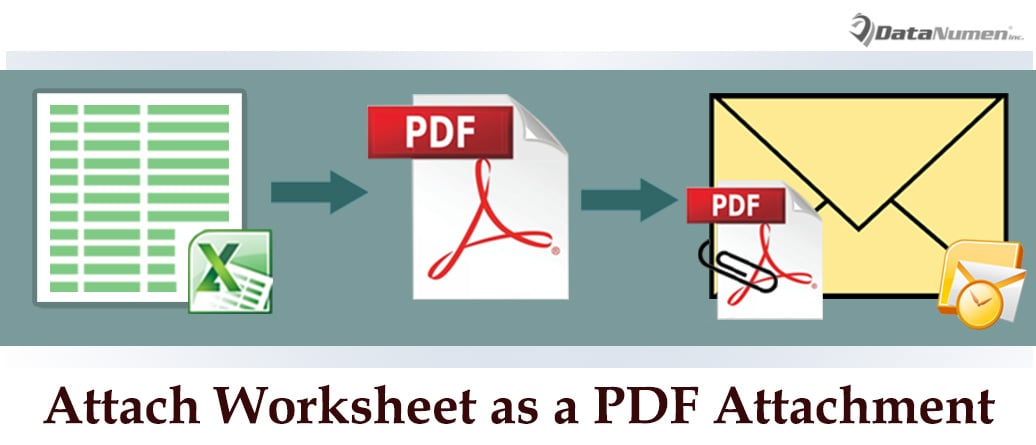
Legg ved et Excel-regneark som et PDF Vedlegg i e-posten din
- For det første må du åpne Excel-kilderegnearket som normalt.
- Deretter i Excel-vinduet bør du trykke på "Alt + F11"-tastene.
- Deretter vil du få tilgang til Excel VBA-redigeringsvinduet med suksess.
- Etter det bør du åpne "ThisWorkbook" -prosjektet.
- Kopier og lim deretter inn følgende VBA-kode i dette prosjektvinduet.
Sub SendWorksheet_AsPDFAttachment_OutlookEmail()
    Dim objFileSystem As Object
    Dim strTempFile As String
    Dim objOutlookApp As Outlook.Application
    Dim objMail As Outlook.MailItem

    'Specify the worksheet name
    Sheets("DataNumen Staff").Activate
    ActiveSheet.UsedRange.Select
    ThisWorkbook.Sheets(Array("DataNumen Staff")).Select

    Set objFileSystem = CreateObject("Scripting.FileSystemObject")
    strTempFile = objFileSystem.GetSpecialFolder(2).Path & "\" & ActiveSheet.Name & " in " & ThisWorkbook.Name & ".pdf"

    'export the specific worksheet as PDF
    Selection.ExportAsFixedFormat Type:=xlTypePDF, Filename:=strTempFile, Quality:=xlQualityStandard, IncludeDocProperties:=True, IgnorePrintAreas:=False, OpenAfterPublish:=True

    'Create a new email
    Set objOutlookApp = CreateObject("Outlook.Application")
    Set objMail = objOutlookApp.CreateItem(olMailItem)

    'Attach the PDF file
    objMail.Attachments.Add strTempFile
    objMail.Display '==>display this email

    'Delete the temp PDF file
    objFileSystem.DeleteFile (strTempFile)
End Sub
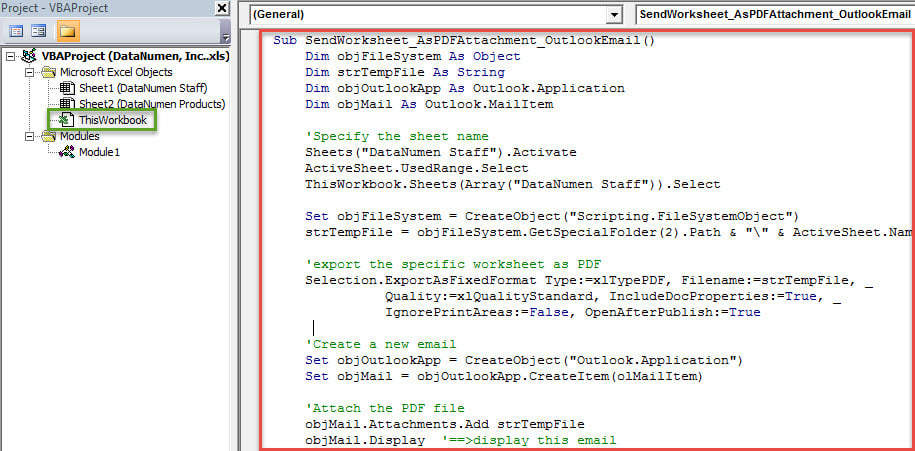
- Til slutt, for å utløse den nye makroen, kan du trykke på "Kjør"-ikonet i verktøylinjen eller trykke rett på "F5"-tasten.
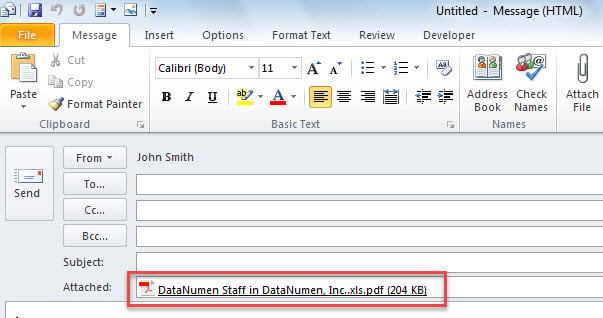
- Etter at makroen er ferdig å kjøre, vil en ny Outlook-e-post vises med en gang. I den kan du se en PDF fil i "Attached"-linjen, som følgende skjermbilde:

Beskytt Outlook-filen mot å bli skadet
Som vi alle vet, er Outlook utsatt for korrupsjon, i likhet med Word-dokumenter og Excel-arbeidsbøker. Derfor bør vi forstå hvordan vi beskytter Outlook mot korrupsjon. På grunn av det faktum at virus har blitt mer og mer komplekse og utbredt, er Outlook ofte korrupt på grunn av virusinfeksjon og malwareangrep. I denne situasjonen må du installere pålitelig antivirusprogramvare og deaktivere automatisk nedlasting av eksterne filer. Videre må du heller få tak i anther robust Outlook-fiks verktøy, som DataNumen Outlook RepairDen kan gi deg den mest effektive løsningen i tilfelle Outlook-feil.
Forfatterintroduksjon:
Shirley Zhang er en datagjenopprettingsekspert innen DataNumen, Inc., som er verdensledende innen datagjenopprettingsteknologier, inkludert fikse sql og Outlook-reparasjonsprodukter. For mer informasjon besøk www.datanumen. Med