
Hvis du blir vant til å legge inn gjeldende dato i emnene når du skriver e-post i Outlook, hvorfor ikke la Outlook legge til datoen automatisk? Denne artikkelen vil introdusere den raske metoden for deg.
Når jeg skriver e-post til min overordnede, foretrekker jeg å skrive inn gjeldende dato til e-postemnet. Derfor må jeg alltid sjekke datoen først og deretter skrive inn tallene en etter en. For å forbedre effektiviteten finner jeg ut en nyttig måte å få Outlook til å legge til gjeldende dato for meg. Her er de forseggjorte trinnene.
Legg automatisk til gjeldende dato til emnene i Outlook-e-poster
- Start Outlook i begynnelsen og opprett en ny e-post.
- Så i Ny melding-vinduet må du bekrefte om det er "Utvikler"-bånd. Hvis ikke, gå til "Fil"> "Alternativer"> "Tilpass bånd". Aktiver "Utvikler"-fanen i høyre rute.
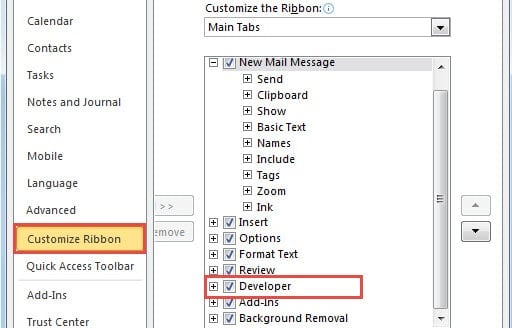
- Klikk deretter "OK" for å gå tilbake til meldingsvinduet.
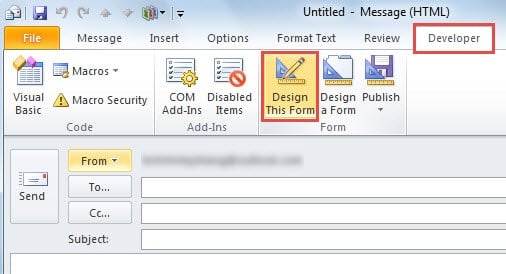
- Og bytt til "Utvikler" -fanen, der du må klikke på "Design dette skjemaet" -knappen i gruppen "Skjema".

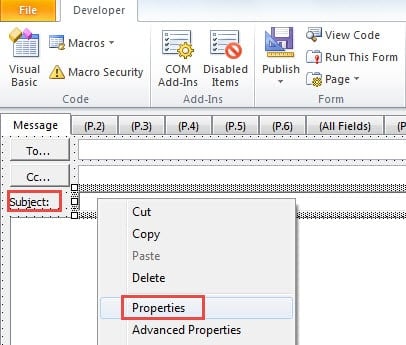
- Neste i det påfølgende skjermbildet skal du klikke i emnelinjen. Og høyreklikk på den. Velg "Egenskaper" fra hurtigmenyen.

- En ny dialogboks med "Egenskaper" vil dukke opp. Flytt til "Verdi"-fanen først. Deretter aktiverer du alternativet "Angi startverdien for dette feltet til" under etiketten "Initial Value". Og neste i "Rediger"-linjen, fyll ut "Dato()". Til slutt, klikk "OK".

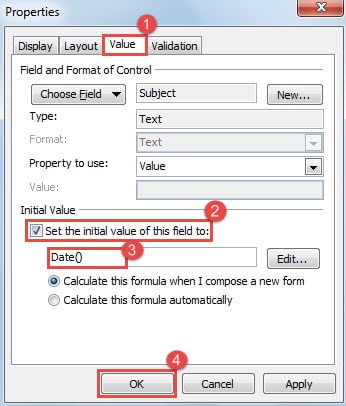
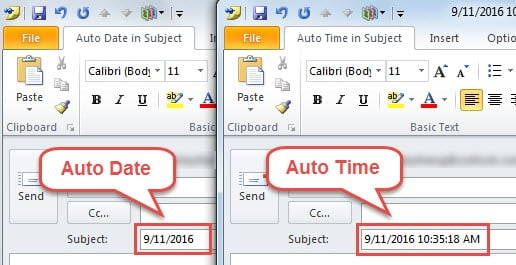
OBS: hvis du vil automatisk legge til gjeldende tid til fagene, her bør du skrive inn "Nå()".
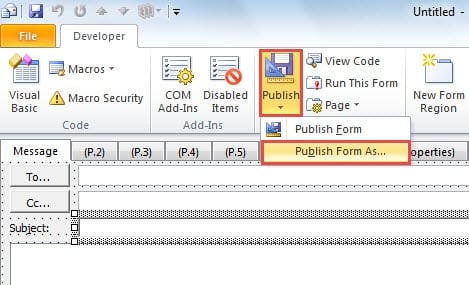
- Klikk senere på "Publiser"-knappen og velg "Publiser skjema som" fra rullegardinlisten.

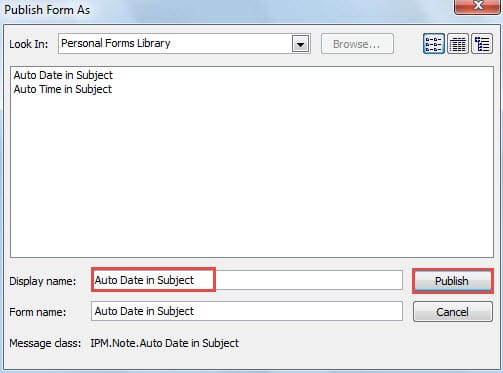
- I den nye popup-dialogboksen til "Publiser skjema som", må du spesifisere visningsnavnet, for eksempel "Automatisk dato i emne". Og klikk på "Publiser"-knappen.

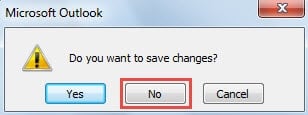
- Etter det er det bare å lukke det nye meldingsvinduet uten å lagre endringene.

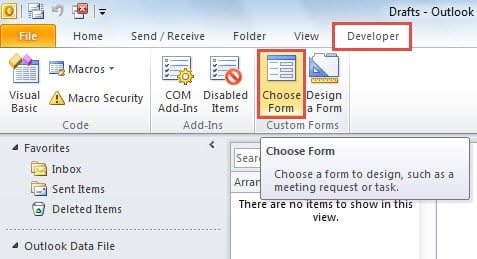
- La oss nå lære hvordan du bruker dette tilpassede skjemaet. I hovedvinduet i Outlook går du til "Utvikler"-fanen og klikker på "Velg skjema" -knappen.

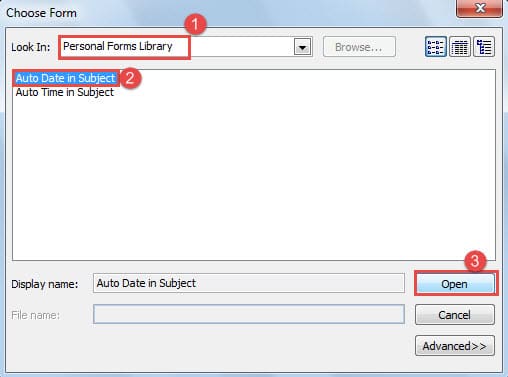
- I dialogboksen «Velg skjema» bør du sette «Søk i» til «Personlig skjemabibliotek». Deretter velger du målskjemaet – «Automatisk dato i emne» – fra skjemalisten nedenfor. Klikk til slutt på «Åpne»-knappen.

- Til slutt vil du komme inn i et nytt meldingsvindu og oppdage at emnelinjen automatisk fylles ut med gjeldende dato.

Gjenkjenne spam i henhold til emnene
For å være ærlig, til tider kan du kjenne igjen et flertall av spam fra emnene deres, som vanligvis inneholder uklare sanser eller rare tegn. Derfor, når du har identifisert dem, blokker e-postadressene i tide og aldri åpne de vedlagte filene eller klikk på de innebygde koblingene. Ellers vil du sette Outlook i fare. I tilfelle Outlook-korrupsjon har du ikke noe annet valg enn å ty til tredjepartsprogramvare som DataNumen Outlook Repair. Det kan reparere PST fil og gjenopprett maksimalt med data med største letthet.
Forfatterintroduksjon:
Shirley Zhang er en datagjenopprettingsekspert innen DataNumen, Inc., som er verdensledende innen datagjenopprettingsteknologier, inkludert sql utvinning og Outlook-reparasjonsprodukter. For mer informasjon besøk www.datanumen. Med