
Som standard åpnes Outlook-e-post i et 100 % zoomnivå. Hvis du alltid ønsker å åpne e-posten din i et tilpasset zoomnivå, for eksempel 150 %, kan du bruke metoden som er delt i denne artikkelen.
Faktisk, i min forrige artikkel "Hvordan justere zoomnivå i Outlook”, kan du lære hvordan du justerer zoomnivåene både i leseruten og i meldingsvinduet. Metodene introdusert i den artikkelen kan imidlertid ikke gjøre det tilpassede zoomnivået fast, nemlig å forbli permanent. Den går automatisk tilbake til standardinnstillingen neste gang. Derfor, hvis du alltid vil åpne e-post i et tilpasset zoomnivå, kan du bruke følgende tilnærming.
Åpne alltid e-posten din i et tilpasset zoomnivå
- Først må du starte Outlook-programmet som normalt.
- Deretter, i Outlook-vinduet som vises, trykker du på "Alt + F11" snarveier.
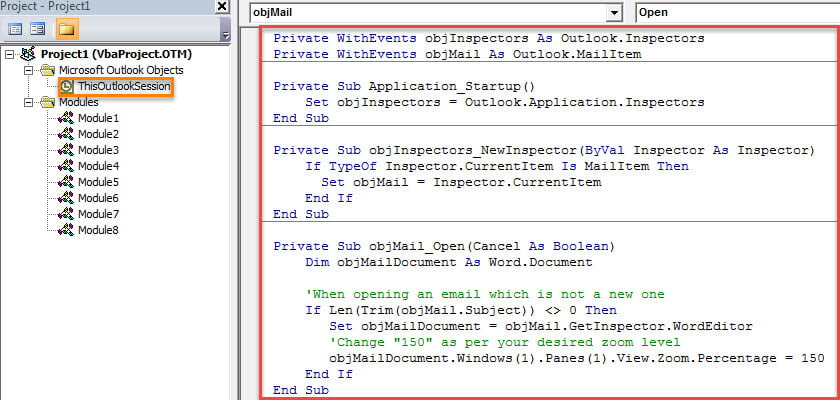
- Deretter kommer du inn i VBA-redigeringsvinduet, der du kan få tilgang til "ThisOutlookSession"-prosjektet. Bare finn den på venstre side og dobbeltklikk for å åpne den.
- Deretter kopierer du VBA-koden oppført nedenfor til dette prosjektvinduet.
Private WithEvents objInspectors As Outlook.Inspectors
Private WithEvents objMail As Outlook.MailItem

Private Sub Application_Startup()
    Set objInspectors = Outlook.Application.Inspectors
End Sub

Private Sub objInspectors_NewInspector(ByVal Inspector As Inspector)
    If TypeOf Inspector.CurrentItem Is MailItem Then
       Set objMail = Inspector.CurrentItem
    End If
End Sub

Private Sub objMail_Open(Cancel As Boolean)
    Dim objMailDocument As Word.Document

    'When opening an email which is not a new mail
    If Len(Trim(objMail.Subject)) <> 0 Then
       Set objMailDocument = objMail.GetInspector.WordEditor
       'Change "150" as per your desired zoom level
       objMailDocument.Windows(1).Panes(1).View.Zoom.Percentage = 150
    End If
End Sub
- Etter det bør du signere denne koden.
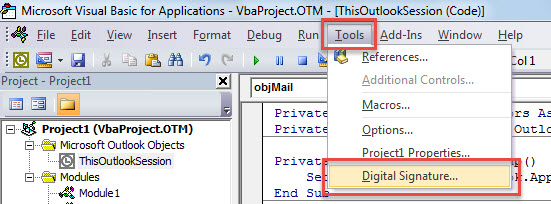
- Trykk på "Verktøy"-knappen i verktøylinjen.
- Velg deretter alternativet "Digital signatur ..." fra rullegardinlisten.

- Deretter aktiverer du et digitalt sertifikat i popup-dialogboksen.
- Til slutt avslutter du det nåværende vinduet «Microsoft Visual Basic for Applications» og starter Outlook-programmet på nytt for å aktivere det nye VBA-prosjektet.
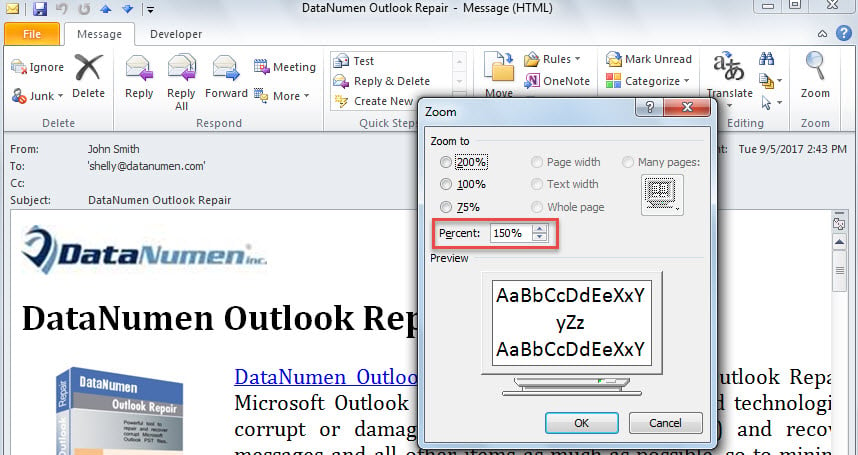
- Siden da, hver gang du åpner en e-post som ikke er en fersk ny e-post, vil e-posten vises i ditt tilpassede zoomnivå, som følgende bilde:

Forsvar Outlook mot krasj
Outlook-datafilen er betydelig utsatt for skade. Dermed er det en ganske vanskelig oppgave å beskytte Outlook-dataene dine. Det er en rekke trusler rundt Outlook-datafilen din, inkludert e-postbårne virus, maskinvarefeil, menneskelige feil og programvareproblemer. For å redde PST-filen din så snart den blir skadet, foreslås det å beholde et formidabelt fikseverktøy, som f.eks. DataNumen Outlook Repair. Det er i stand til reparere Outlook problemer og gjenopprette maksimale Outlook-data effektivt.
Forfatterintroduksjon:
Shirley Zhang er en datagjenopprettingsekspert innen DataNumen, Inc., som er verdensledende innen datagjenopprettingsteknologier, inkludert ødelagt mdf og Outlook-reparasjonsprodukter. For mer informasjon besøk www.datanumen. Med