
Som regel kan ikke Outlook automatisk gjenkjenne de spesielle ordene, og det vil merke dem som stavefeil med mindre du legger dem til i den egendefinerte ordboken. Denne artikkelen vil introdusere hvordan du legger til eller fjerner ord i din egendefinerte ordbok.
Oftere enn ikke, når du skriver et spesielt ord, som "DataNumen”, vil Outlook ikke kunne identifisere det og vil flagge ordet som en stavefeil med den bølgete røde linjen. Hvis du har bekreftet at det er riktig, kan du faktisk legge det til i din egendefinerte Outlook-ordbok. Deretter vil ikke Outlook identifisere det som en feil lenger. Du har også lov til å fjerne uønskede ord fra ordboken. Her vil vi introdusere teknikkene i detalj.
Legg til ord i tilpasset ordbok når du kontrollerer stavekontroll og grammatikk
- For å begynne, start Outlook og opprett en ny e-post.
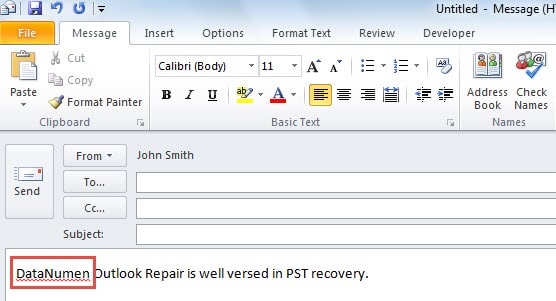
- Så i det nye meldingsvinduet kan du skrive inn de ønskede ordene som du har tenkt å legge til i egendefinert ordbok, som følgende skjermbilde:
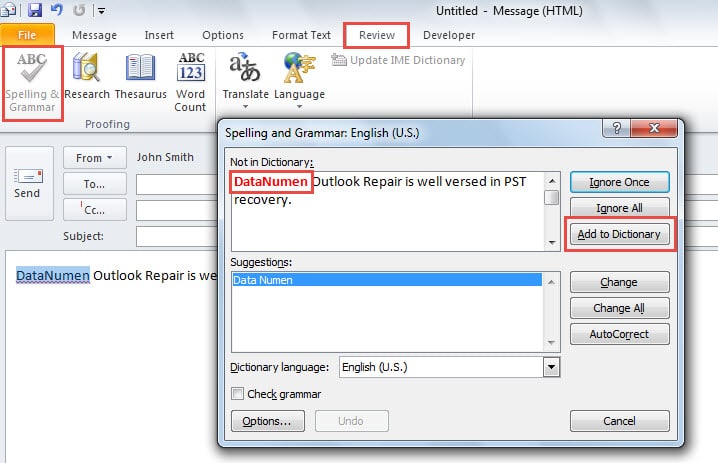
- Bytt deretter til "Gjennomgang"-fanen og klikk på "Stavemåte og grammatikk" -knappen.
- Senere åpnes en ny dialogboks der du trykker på "Legg til i ordbok".

- Klikk til slutt "OK" for å lagre den.
Legg til ord i tilpasset ordbok via høyreklikkmenyen
I tillegg er det et alternativ å legge til ordene i egen ordbok mens du skriver meldingen.
- Du kan skrive inn ordet i meldingsteksten som vanlig.
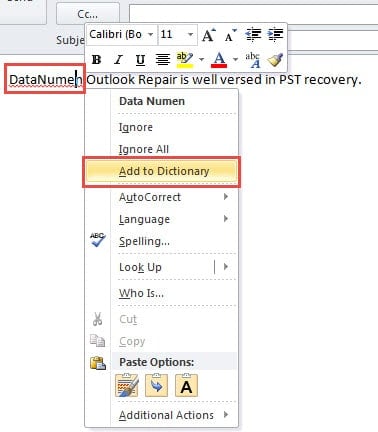
- Etter å ha sett den bølgete røde linjen under ordet, bør du klikke på ordet, nemlig sette markøren i det og deretter høyreklikke på det.
- Til slutt fra popup-høyreklikkmenyen kan du finne og velge alternativet "Legg til i ordbok".

Legg til eller fjern ord i "Redigeringsalternativer"
De to metodene introdusert ovenfor kan tillate oss å legge til de spesielle ordene i ordboken. Men hvis du la til noen feilstavede ord i den egendefinerte ordboken ved en feiltakelse, må du håpe å fjerne dem.
- Helt i begynnelsen, gå til "Fil"-menyen og velg "Alternativer".
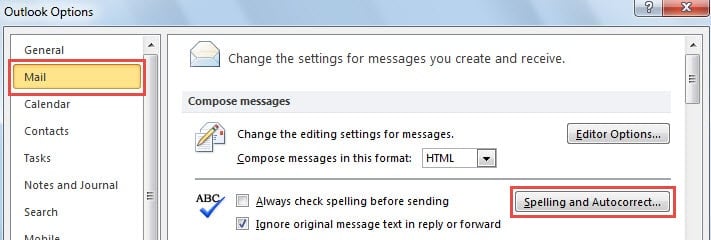
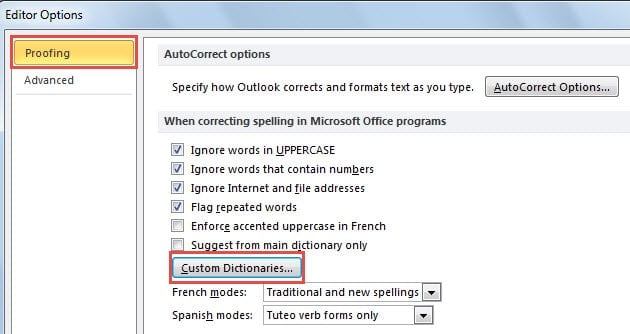
- Deretter i popup-vinduet "Outlook-alternativer", skift til "Mail"-fanen og klikk på "Stavekontroll og autokorrektur" -knappen.

- Neste i "Redigeringsalternativer"-vinduet klikker du på "Egendefinerte ordbøker" under fanen "Proofing".

- Senere i den nye dialogboksen må du trykke på "Rediger ordliste" -knappen.
- Etter det vil den åpne den egendefinerte ordboken. Du kan legge til eller fjerne ord etter eget ønske.
- For å legge til et ord, skriv det inn i «Ord(er)»-feltet og klikk på «Legg til»-knappen.
- For å fjerne et ord, velg det i «Ordbok»-boksen og klikk på «Slett»-knappen.

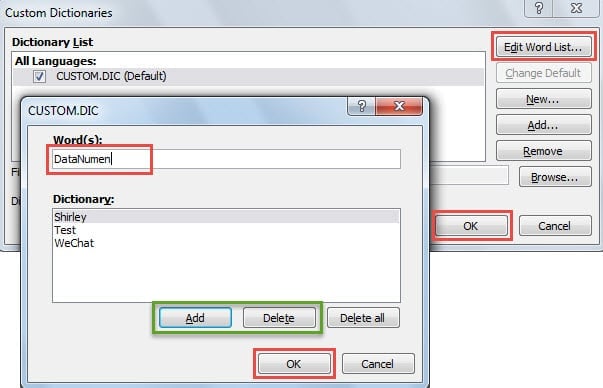
- Til slutt klikker du flere "OK" for å lagre endringene til alle dialogboksene er lukket.
Hent PST-data etter korrupsjon
Det er et ubestridt faktum at Outlook er utsatt for skader. Derfor bør vi være forberedt på de verste situasjonene. For eksempel må vi lage en vanlig sikkerhetskopi for Outlook-data. I tillegg er det fornuftig å få tak i et velprøvd reparasjonsverktøy, som DataNumen Outlook Repair. Det vil komme godt med for PST dataskadegjenoppretting.
Forfatterintroduksjon:
Shirley Zhang er en datagjenopprettingsekspert innen DataNumen, Inc., som er verdensledende innen datagjenopprettingsteknologier, inkludert reparasjon SQL Server databaseproblem og Outlook-reparasjonsprodukter. For mer informasjon besøk www.datanumen. Med