
Outlook tillater oss å legge til en mailto-lenke til signaturen, slik at mottakerne dine kan sende e-post til deg bare ved å klikke på lenken. Denne artikkelen vil introdusere de forseggjorte trinnene for deg.
En dag mottok jeg en e-post hvis signatur inneholdt en mailto-lenke. Så lenge jeg klikker på lenken, åpnes den nye meldingen med en gang, der "Til"-feltet er fylt ut med kilde-e-postadressen. Det er så praktisk. Inspirert av dette lærte jeg å legge til en mailto-lenke i signaturen min også.
Legg til en Mailto-kobling til signaturen til Outlook-e-postene dine
- For det første bør du starte Outlook-programmet.
- Deretter må du opprette en ny e-post.
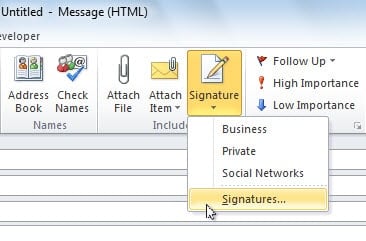
- Vinduet Ny melding vil dukke opp. Du bør klikke på "Signatur"-knappen i "Inkluder"-gruppen. Fra rullegardinlisten velger du alternativet "Signaturer".
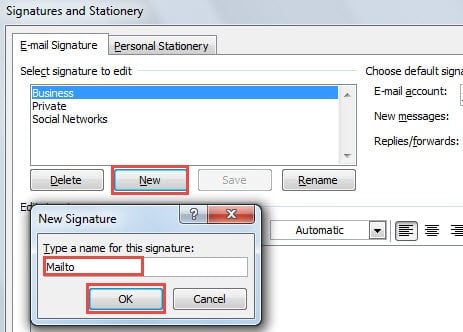
- En ny dialogboks med "Signaturer og skrivesaker" vil dukke opp. Klikk på "Ny"-knappen for å lage en spesifikk signatur for "Mailto". Skriv inn et navn for den nylig genererte signaturen. Klikk "OK" til slutt.

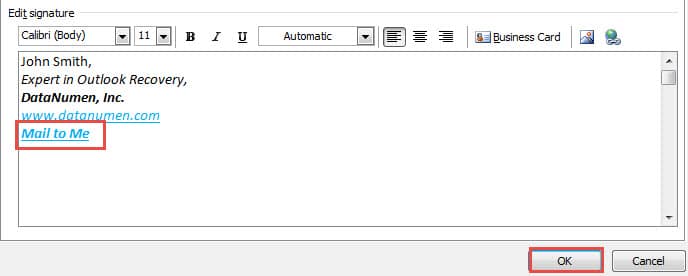
- Deretter må du fortsette å redigere signaturen. I delen "Rediger signatur" kan du først skrive inn den vanlige personlige informasjonen, for eksempel navn, identitet, firma og så videre.
- Deretter bør du plassere musepekeren til stedet der du vil plassere "Mailto"-lenken. Og klikk deretter på "hyperkobling"-ikonet
 på slutten av menylinjen.
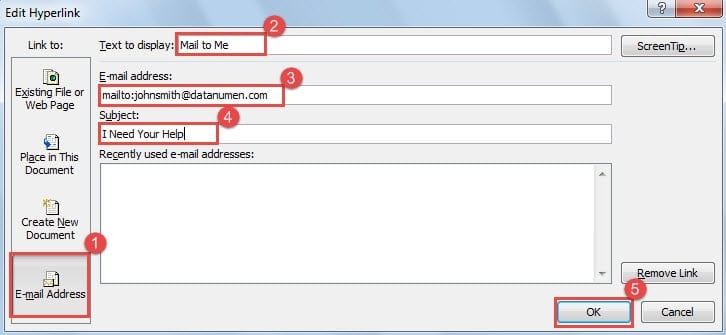
- En ny dialogboks med "Sett inn hyperkobling" vises, der du må ta følgende trinn:
 på slutten av menylinjen.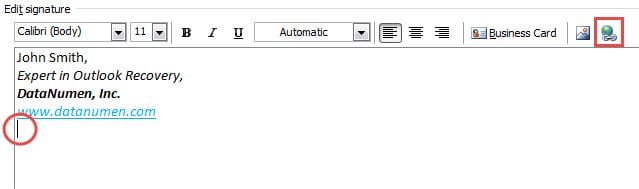
- For det første, i "Link til"-listen, bør du skifte til "E-postadresse".
- Så i "Tekst som skal vises", kan du skrive inn det konkrete innholdet etter dine ønsker.
- Neste i "E-postadresse", skriv inn din egen e-postadresse direkte. Merk at "mailto:"-prefikset legges til automatisk.
- Senere i "Emne"-feltet forhåndsinnstiller du emnelinjen for avsenderen.
- Etter å ha fullført de 4 trinnene ovenfor, klikk "OK"-knappen for å lukke dialogboksen.

- Etter å ha gått tilbake til dialogboksen "Signaturer og skrivesaker", kan du se Mailto-lenken allerede der. Klikk "OK" for å lagre signaturen.

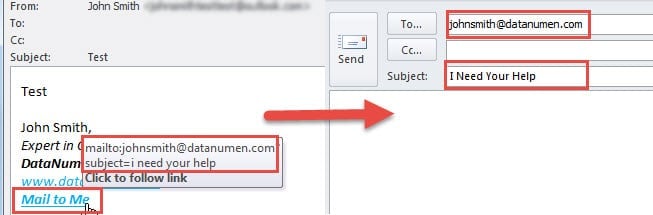
- Fra nå av, når mottakerne mottar e-posten din og klikker på "Mail til meg"-koblingen, åpnes et nytt meldingsvindu automatisk, der e-postadressen din allerede er i "Til"-feltet og emnet er fylt ut i henhold til forhåndsinnstillingen din.

Klikk aldri på mistenkelige koblinger i ukjente e-poster
Det anbefales praktisk talt ikke å klikke på noen lenker i ukjente mottatte e-poster, uansett mailto-kobling eller andre vanlige hyperkoblinger. Ellers kan Outlook komme i potensiell fare. Når Outlook din blir angrepet av virus eller skadelig programvare, vil data også bli kompromittert. I så fall må du bruke et mer erfarent reparasjonsverktøy som DataNumen Outlook Repair. Det kan redde PST-filen din og gjenopprette Outlook data med uanstrengt letthet.
Forfatterintroduksjon:
Shirley Zhang er en datagjenopprettingsekspert innen DataNumen, Inc., som er verdensledende innen datagjenopprettingsteknologier, inkludert sql utvinning og Outlook-reparasjonsprodukter. For mer informasjon besøk www.datanumen. Med