
Ved å legge til diagrammer og hyperkoblinger i Access-rapportene dine kan du sørge for at rapportene blir mer synlig presentable og kan kobles til dataressurser.
 Rapporter for en MS Access-database hjelper til med å oppsummere hva som finnes i en database. Databaserapportene er en viktig funksjon i applikasjonen, som lar brukeren raskt forstå dataene. Med objekter som hyperkoblinger, diagrammer og knapper vil rapporten i MS Access bare bli mer omfattende, detaljert og informativ. Selv om mye kan gjøres mens du oppretter rapporter i Access, fortsetter å legge til hyperkoblinger og diagrammer bare for å øke omfanget av tilpasning og ytelse. I Access kan det lages rapporter for alle typer databaser, det er ingen begrensning involvert i hva slags data en bruker kan lage rapporter for. For å gjøre rapportene mer nyttige, kan du legge til objekter som hyperkoblinger og diagrammer, trinnene for disse er gitt nedenfor.
Legge til hyperkoblinger i Access-rapporten
Det er tilrådelig å legge til en hyperkobling til Access-rapporten din når den komplimenterer dataene i rapporten, og du vil at brukeren skal besøke nettsiden for mer informasjon. Før du oppgir en hyperkobling, bør du imidlertid sørge for at nettadressen er tilgjengelig for alle lesere og brukere av rapporten. Følg disse trinnene for å legge til en hyperkobling i rapporten.
- Klikk på hyperkoblingsknappen i kontrollgalleriet, dialogboksen Sett inn hyperkobling vises.
- Sett inn URL-en til et bilde, e-post, nettside osv. som du vil at brukeren skal få tilgang til.
- Å sette inn en kobling i Access-rapporter ligner på å sette inn kobling i andre MS Office-applikasjoner
Du kan teste koblingen ved å kjøre rapporten og klikke på rapportelementet som koblingen er satt over. Det anbefales å endre fargen på denne lenken, slik at det blir enkelt å skille hyperlenken fra resten av teksten i rapporten.
Legge til diagrammer i tilgangsrapport
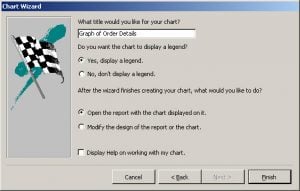 Diagrammer er et av de mange andre objektene som kan bli en del av Access-rapportene for å øke brukervennligheten og gjøre den rikere. Du kan bruke diagramveiviseren for å legge til et diagram i en tabell eller spørring. Trinnene for å legge til et diagram er ganske like trinnene for å legge til en hyperkobling:
- Åpne kontrollgalleriet, klikk på diagrammer.
- Dra kontrollen som holder kartet, og åpne kartveiviseren.
- Følg veiviserens instruksjoner for å velge informasjonen som skal plottes i diagrammet, oppsettet til diagrammet, og hva som vil være typen diagram du vil ha i rapporten.
- Klikk på Fullfør når du har angitt alle nødvendige detaljer for diagrammet.
Når diagrammet ditt er klart, finner du det i kontrollseksjonen, med muligheten til å endre størrelse på samme måte som alle andre kontroller.
Rapporter i Access utgjør en avgjørende funksjon for databasene, en rapport kan gjøres mer nyttig og informativ ved å legge til objekter som bilder, hyperkoblinger, diagrammer, knapper osv. Trinnene for å legge til hyperkoblinger og diagrammer er forklart ovenfor. Som med alle andre data i MS Access, kan også rapporter være sårbare på grunn av en Access. Som en standard prosedyre alltid holde et verktøy for å fikse mdb og accdb-database nyttig mens du jobber med MS Access.
Forfatterintroduksjon:
Vivian Stevens er en datagjenopprettingsekspert innen DataNumen, Inc., som er verdensledende innen datagjenopprettingsteknologier, inkludert skadet mdf og excel-programvareprodukter for gjenoppretting. For mer informasjon besøk www.datanumen. Med