
I denne artikkelen vil vi gi deg 6 måter å konvertere alle fotnoter til sluttnoter og omvendt i Word-dokumentet ditt.
Det er kjent for alle at fotnotetekster som standard er ordnet nederst på individuelle sider mens sluttnoter finnes på slutten av et dokument. Slike standardinnstillinger kan imidlertid ikke tilfredsstille folk hele tiden. Til og med Word har innebygd kommando for brukere for å konvertere fotnoter til sluttnoter og omvendt. Derfor genererer vi 6 metoder som du kan plukke opp.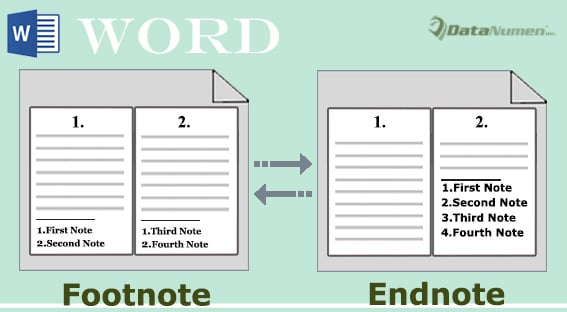
Metode 1: Konverter alle fotnoter til sluttnoter i ett dokument manuelt
Her er hvor fotnoter og sluttnoter vanligvis blir værende: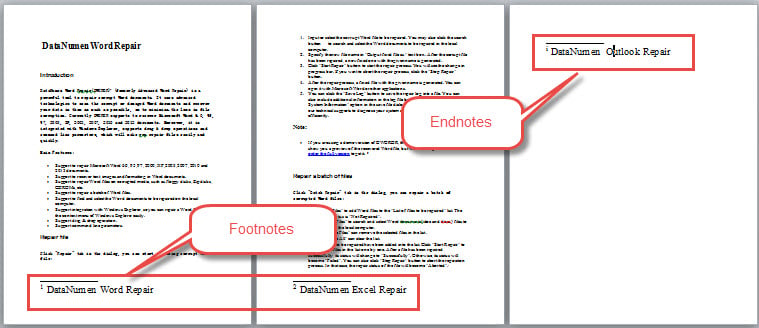
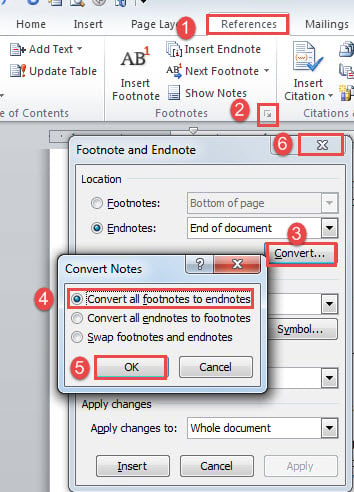
- Til å begynne med, klikk på "Referanser"-fanen og klikk deretter på pilknappen i "Fotnoter"-gruppen for å åpne dialogboksen "Fotnote og sluttnote".
- Klikk deretter på "Konverter"-knappen.
- Velg deretter alternativet "Konverter alle fotnoter til sluttnoter".
- Og klikk "OK".
- Til slutt lukker du boksen "Fotnote og sluttnote".

Her er effekten: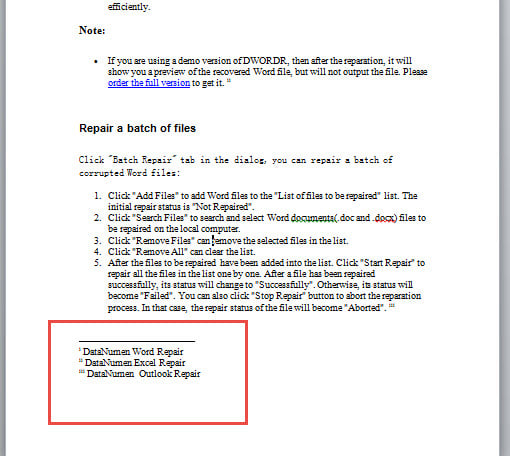
Metode 2: Konverter alle sluttnoter til fotnoter i ett dokument manuelt
Å konvertere sluttnoter til fotnoter er veldig mye det samme.
- Gjenta trinn 1 og 2 i metode 1.
- Denne gangen velger du alternativet "Konverter alle sluttnoter til fotnoter" i stedet.
- Gjenta likevel trinn 4 og 5 i metode 1.
Sjekk følgende resultat: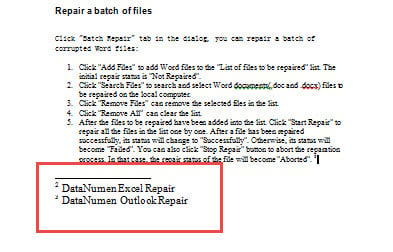
Metode 3: Konverter alle fotnoter til sluttnoter i ett dokument via VBA
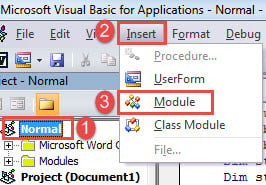
- Først av, trykk "Alt + F11" for å åpne VBA-redigering i Word.
- Klikk deretter på "Normal".
- Klikk på "Sett inn"-fanen.
- Og velg "Modul" på rullegardinmenyen.

- Dobbeltklikk deretter på modulen for å åpne den.
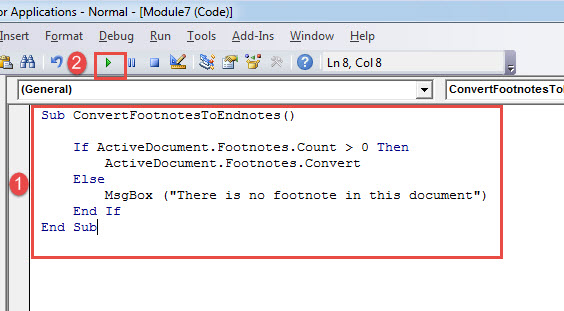
- Lim inn følgende koder der:
Sub ConvertFootnotesToEndnotes()

  If ActiveDocument.Footnotes.Count > 0 Then
    ActiveDocument.Footnotes.Convert
  Else
    MsgBox ("There is no footnote in this document")
  End If
End Sub
- Til slutt klikker du på "Kjør".

Metode 4: Konverter alle sluttnoter til fotnoter i ett dokument via VBA
På samme måte følger du de samme trinnene i metode 3 for å installere og kjøre makro. Men bytt ut makroen med den under:
Sub ConvertEndnotesToFootnotes()

 If ActiveDocument.Endnotes.Count > 0 Then
 ActiveDocument.Endnotes.Convert
 Else
 MsgBox ("There is no endnote in this document")
 End If
End Sub
 Metode 5: Batchkonverter alle fotnoter til sluttnoter i flere dokumenter via VBA
 Metode 5: Batchkonverter alle fotnoter til sluttnoter i flere dokumenter via VBA
I tilfelle det er et stort antall filer du må forholde deg til, ordner du dem alle i én mappe først. Installer og kjør deretter denne makroen:
Sub BatchConvertFootnotesToEndnotes()
  Dim objWordApplication As New Word.Application
  Dim strFile As String
  Dim strFolder As String

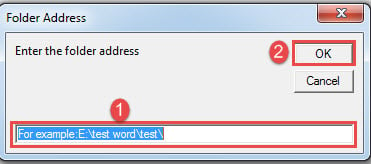
  strFolder = InputBox("Enter the folder address", "Folder Address", "For example:E:\test word\test\")
  strFile = Dir(strFolder & "*.doc*", vbNormal)

  While strFile <> ""
    With objWordApplication
      .Documents.Open (strFolder & strFile)
      .ActiveDocument.Footnotes.Convert
      .ActiveDocument.Close
    End With
    strFile = Dir()
  Wend

  Set objWordApplication = Nothing

End Sub
Å kjøre denne makroen vil dukke opp en inndataboks der du skal skrive inn mappebanen. Og ikke glem at det skal være en "\" på slutten av mappeadressen.
Metode 6: Batch-konvertere alle sluttnoter til fotnoter i flere dokumenter via VBA
Til slutt, her er makroen for å batchkonvertere sluttnoter i flere dokumenter til fotnoter automatisk:
Sub BatchConvertEndnotesToFootnotes()
  Dim objWordApplication As New Word.Application
  Dim strFile As String
  Dim strFolder As String

  strFolder = InputBox("Enter the folder address", "Folder Address", "For example:E:\test word\test\")
  strFile = Dir(strFolder & "*.doc*", vbNormal)

  While strFile <> ""
    With objWordApplication
      .Documents.Open (strFolder & strFile)
      .ActiveDocument.Endnotes.Convert
      .ActiveDocument.Close
    End With
    strFile = Dir()
  Wend

  Set objWordApplication = Nothing

End Sub
Hvordan fikse Word-problemer
Ord kan mislykkes uten tegn. Selv om du kanskje føler det er utrolig at en slik uflaks skal finne deg, har du ikke noe annet valg enn å henvende deg til et kvalifisert reparasjonsverktøy for å fikse korrupt dok.
Forfatterintroduksjon:
Vera Chen er en datagjenopprettingsekspert innen DataNumen, Inc., som er verdensledende innen datagjenopprettingsteknologier, inkludert skadet Excel og pdf reparere programvareprodukter. For mer informasjon besøk www.datanumen. Med