
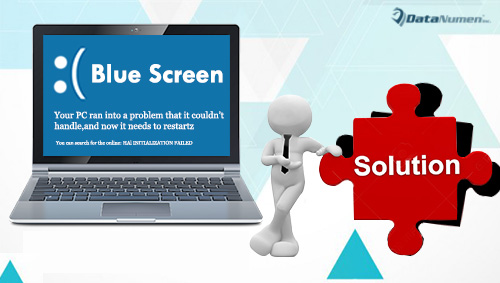
Blue Screen of Death er en smertefull feil på Windows-baserte datamaskiner. Når du møter denne feilen, vil datamaskinen ikke starte opp og fungere. Dessuten vil alle PC-dataene dine også bli utilgjengelige. Så denne artikkelen vil se på dette problemet og tilby deg 10 effektive løsninger.
Mange Windows-brukere har sikkert opplevd blåskjermfeilen «of death». Noen ganger kan problemet enkelt løses ved å starte systemet på nytt. Imidlertid er problemet i de fleste tilfeller for alvorlig til å bli reparert. Derfor er denne feilen ganske frustrerende. Den kan skyldes ulike faktorer, som programvareinkompatibilitet, virus- eller skadelig programvare, menneskelige feil, lite diskplass og så videre. I det følgende vil vi nå presentere 10 effektive tiltak for å fikse det, avhengig av de ulike årsakene.
1. Angre nylige store endringer
Kanskje oppstår Blue Screen of Death like etter at du har installert et nytt program eller ny maskinvare, eller oppdaterer en driver og så videre. Alle disse er nylige store endringer på Windows, som kan være de viktigste synderne. Derfor kan du prøve å fikse Blue Screen of Death-problemet ved å angre disse. Du kan bruke de 2 måtene, nemlig å starte opp PC-en med Last Known Good Configuration, eller bruke systemgjenoppretting.
2. Sjekk maskinvaren
Hvis noe galt skjer med maskinvaren, for eksempel en feil eller løs forbindelse, vil PC-en også få en blåskjerm. Derfor kan du fortsette å se på maskinvaren. Slå av PC-en, åpne PC-kabinettet og sjekk deretter alle kablene nøye.
3. Start datamaskinen i sikker modus
Overfor Blue Screen of Death-feil, hvis du vil ha tilgang til Windows, kan du starte PC-en fra sikker modus. I sikker modus vil Windows kun laste inn de viktigste driverne. Du kan trykke på F8-knappen under oppstart og deretter trykke på piltastene for å velge hvilken type sikker modus du vil starte Windows fra.
4. Drep virus på datamaskinen
Siden virusinfeksjon også er en årsak til Blue Screen of Death, bør du prøve å drepe virusene på PC-en din også. For det første bør du starte datamaskinen på nytt fra sikker modus med nettverk. Etter å ha fått tilgang til Windows, start antivirusprogramvare for å drepe alle potensielle virus- eller skadevaretrusler.
5. Frigjør mer diskplass
Forutsatt at stasjonspartisjonen som brukes for Windows-systemet har en tendens til å gå tom, kan du ikke bare lide Blue Screen of Death, men du vil også møte datakorrupsjon, som f.eks. PST-korrupsjon. Derfor, hvis du starter opp PC-en i sikker modus, bør du slette alle søppelfilene på systemstasjonen.
6. Tilbakestill eller oppdater BIOS
I noen tilfeller kan den feilaktig oppdaterte eller feilkonfigurerte BIOS være den kriminelle. Derfor kan du først prøve å tilbakestille BIOS for å fikse Blue Screen of Death. Hvis feilen vedvarer, kan du fortsette å oppdatere BIOS.
7. Oppdater maskinvaredrivere
Dessuten kan den feil installerte driveren også forårsake Blue Screen of Death. Derfor kan du laste ned og installere de nyeste maskinvaredriverne for din PC. Dette vil definitivt løse problemet så lenge det er forårsaket av driverproblemer.
8. Oppdater Windows-systemet
Som vi alle vet, vil Microsoft jevnlig gi ut mange patcher, oppdateringspakker og andre systemoppdateringer for Windows-systemet. Derfor bør du bruke alle disse tilgjengelige oppdateringene akkurat nå.
9. Gjenopprett maskinvareinnstillingene til standard
Dessuten, hvis du manuelt har endret maskinvareinnstillingene, og hvis noe feil oppstår med innstillingene, vil du også komme over Blue Screen of Death-feil. I dette tilfellet kan du få tilgang til Enhetsbehandling for å tilbakestille maskinvareinnstillingene til standard.
10. Installer Windows på nytt
Anta at alle løsningene ovenfor ikke kan hjelpe deg med å bli kvitt Blue Screen of Death-problemet, er siste utvei å installere Windows-operativsystemet på nytt. Men før du utfører systeminstallering, bør du sikkerhetskopiere alle dataene dine.
Forfatterintroduksjon:
Shirley Zhang er en datagjenopprettingsekspert innen DataNumen, Inc., som er verdensledende innen datagjenopprettingsteknologier, inkludert SQL Server utvinning og Outlook-reparasjonsprodukter. For mer informasjon besøk www.datanumen. Med