
I denne artikkelen vil vi gi deg 5 måter å angi forskjellige bakgrunnsfarger for forskjellige sider i Word-dokumentet ditt.
Word lar oss angi en bakgrunnsfarge for dokumentet vårt. Den vil imidlertid bruke samme farge for alle sider. Men noen ganger må vi kanskje skrive ut et dokument med flere bakgrunnsfarger, eller fremheve viktige sider med forskjellige bakgrunnsfarger. I slike tilfeller trenger vi noen løsninger for å angi forskjellige bakgrunnsfarger for forskjellige sider.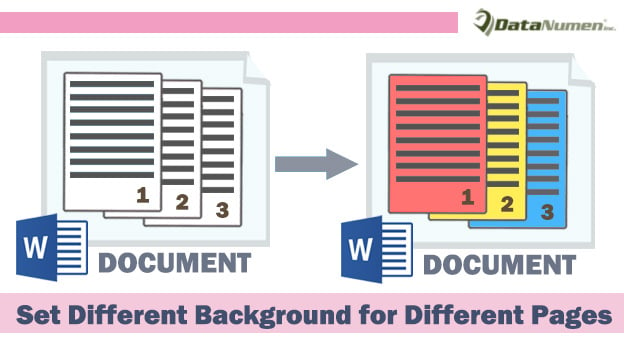
Metode 1: Sett inn en tekstboks
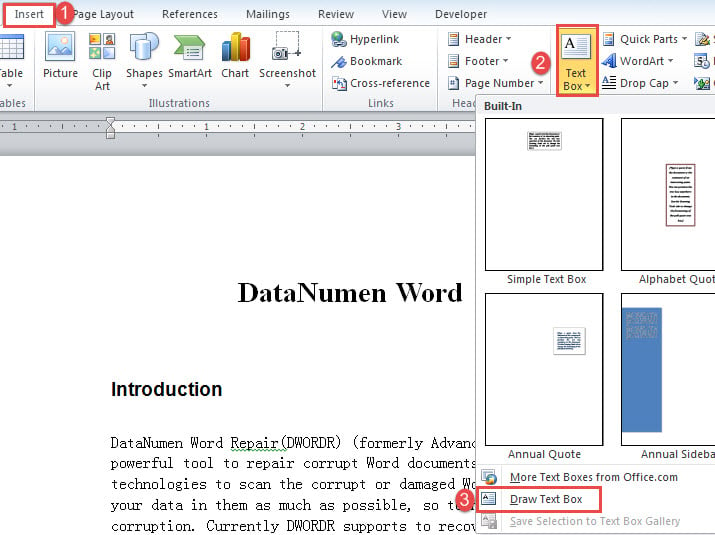
- Først og fremst, klikk på "Sett inn" og velg "Tekstboks".
- Velg deretter "Tegn tekstboks" på rullegardinmenyen.

- Tegn deretter en tekstboks som dekker hele siden.
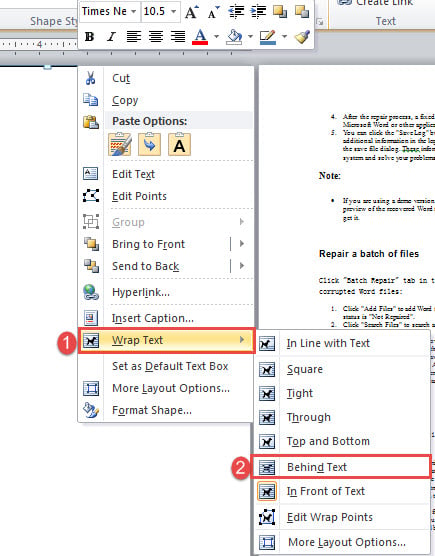
- Høyreklikk nå på omrisset av tekstboksen. Flytt markøren til "Wrap Text" og klikk "Behind Text" på undermenyen. Du vil da kunne se tekstene.

- Deretter høyreklikker du på omrisset av tekstboksen igjen. Denne gangen velger du "Format Shape".
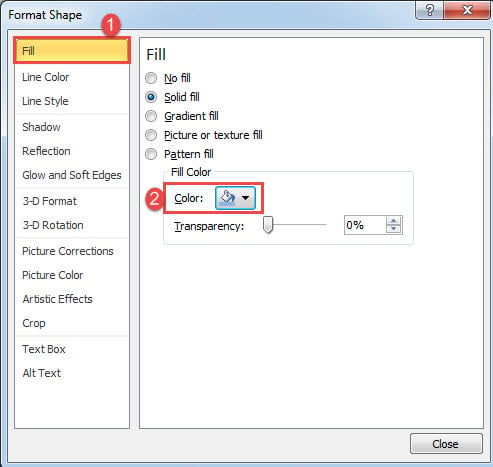
- I "Format Shape"-dialogboksen klikker du på "Fyll" og velger deretter en fyllfarge.

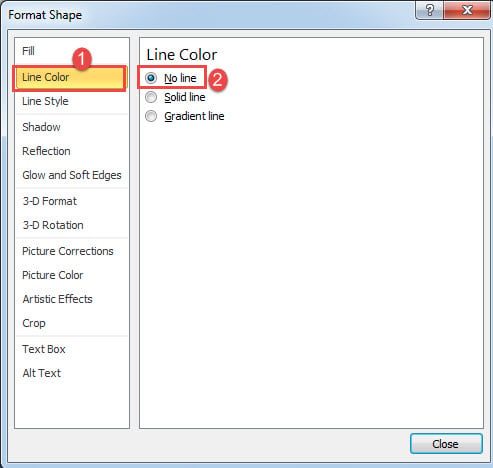
- Klikk deretter på "Linjefarge"-fanen i samme boks.
- Og velg "Ingen linje". Lukk boksen.

Nå hvis du trenger å skrive ut dokumentet, gå til å åpne "Word-alternativer" ved å klikke på "Fil" og "Alternativer". Klikk deretter på "Vis" og merk av "Skriv ut tegninger opprettet i Word" og "Skriv ut bakgrunnsfarger og bilder". Klikk "OK".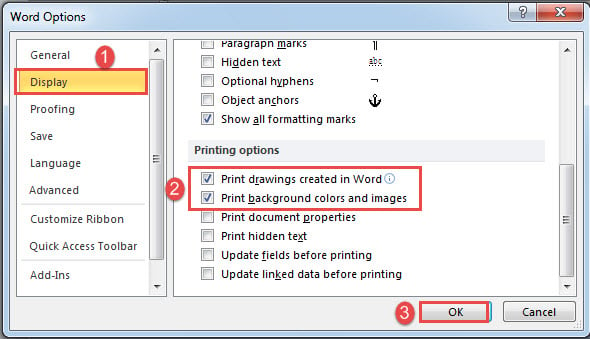
Her er effekten:
Metode 2: Sett inn en figur
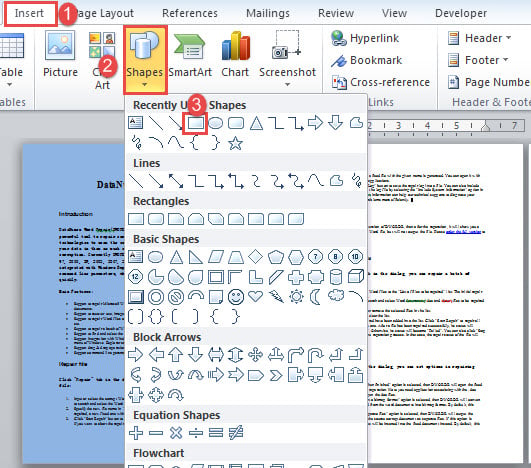
- Først klikker du på "Sett inn" og velger "Shapes".
- Velg deretter "Rektangel".

- Deretter vil markøren endres til et krysstegn. Bruk den til å tegne et rektangel for å dekke siden.
- Høyreklikk sannsynligvis på formen.
- Gjenta fra trinn 4 til 8 i metode 1.
Kontroller at utskriftsalternativene er riktig angitt hvis du trenger å skrive ut dokumentet.
De to ovennevnte metodene brukes best til å bruke farger for individuelle sider. Hvis du har flere sider som må være i samme farge, kan du vurdere følgende løsninger.
Metode 3: Kopier fargen til flere sider
- Etter å ha brukt metode 2, klikk på farget side og trykk "Ctrl+D" for å kopiere fargen.
- Dra deretter formen til en annen side og slipp markøren. Du vil se at fargen er perfekt limt inn.

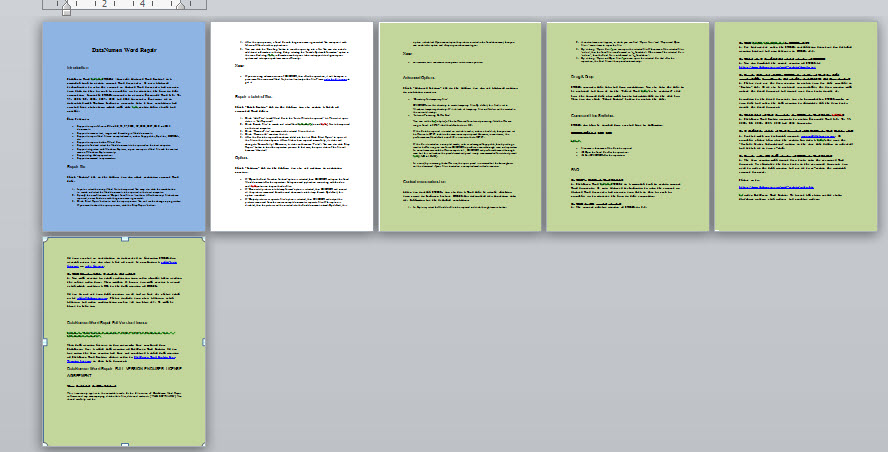
Metode 4: Sett inn seksjonsbrudd
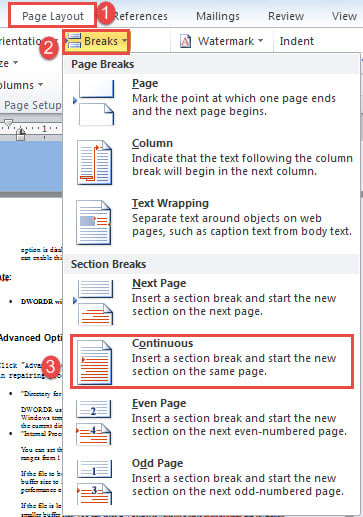
- Hvis du trenger å bruke en farge for flere sider i rekkefølge, kan du opprette en seksjon først. Flytt markøren til starten av den første siden i seksjonen, klikk på «Sideoppsett», klikk på «Skifte» og velg «Kontinuerlig». Dette setter inn et seksjonsskift.

- Flytt markøren til slutten av den siste siden i delen. Bruk samme måte for å sette inn et seksjonsskift.
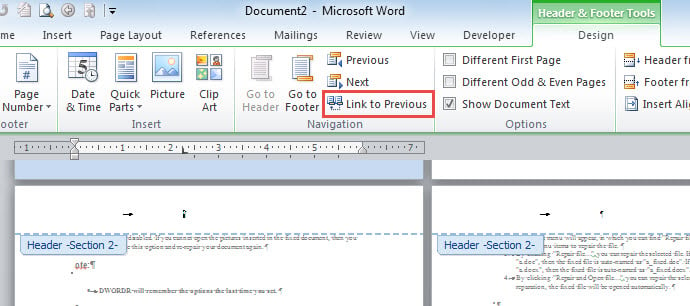
- Dobbeltklikk deretter på toppteksten på den første siden i seksjonen for å gå inn i topptekst- og bunntekstmodus.
- Fjern markeringen av "Link til forrige".

- Gå til den første overskriften i neste seksjon. Gjenta trinn 4.
- Bruk deretter metode 1 eller 2 for å fargelegge sidene.
- Til slutt klikker du på "Design" og klikker på "Lukk topptekst og bunntekst" for å avslutte topptekstmodus.


Metode 5: Del et dokument
Det er en siste måte som er å dele et dokument i flere underdokumenter. Klikk deretter på "Sideoppsett", klikk på "Sidefarge" og velg en farge.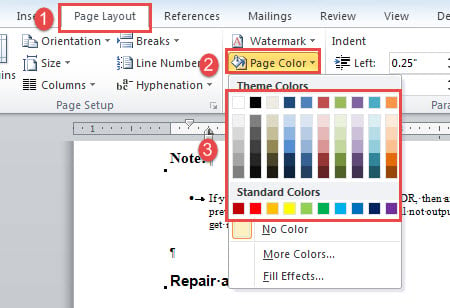
Løs de irriterende ordproblemene
Som de fleste Word-brukere har lagt merke til, er Word utsatt for feil og mangler. Dette er unnskyldelig, men noe må fikses. Ellers ville våre verdifulle data være i fare. Derfor er det nødvendig å finne et verktøy for å fikse Word.
Forfatterintroduksjon:
Vera Chen er en datagjenopprettingsekspert innen DataNumen, Inc., som er verdensledende innen datagjenopprettingsteknologier, inkludert fikse xls og pdf reparere programvareprodukter. For mer informasjon besøk www.datanumen. Med