
I dette innlegget er vi glade for å vise deg to måter å raskt gå til et bestemt avsnitt i Word-dokumentet ditt.
Det er "Gå til"-funksjonen i Word, som vi raskt kan hoppe til en bestemt side, seksjon, bokmerke osv. Men det er så synd at den innebygde funksjonen ikke kan ta oss til et bestemt avsnitt med et klikk. Når det er sagt, føler vi oss forpliktet til å presentere deg noen løsninger.
Metode 1: Gå til et bestemt avsnitt i et dokument uten avsnittsnummer
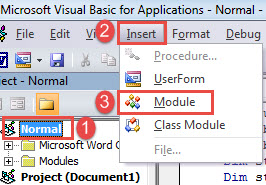
- Først og fremst, trykk «Alt+F11» for å starte VBA-editoren i Word.
- Klikk deretter "Normal" i venstre kolonne.
- Klikk deretter på "Sett inn" og velg "Modul" på rullegardinmenyen.

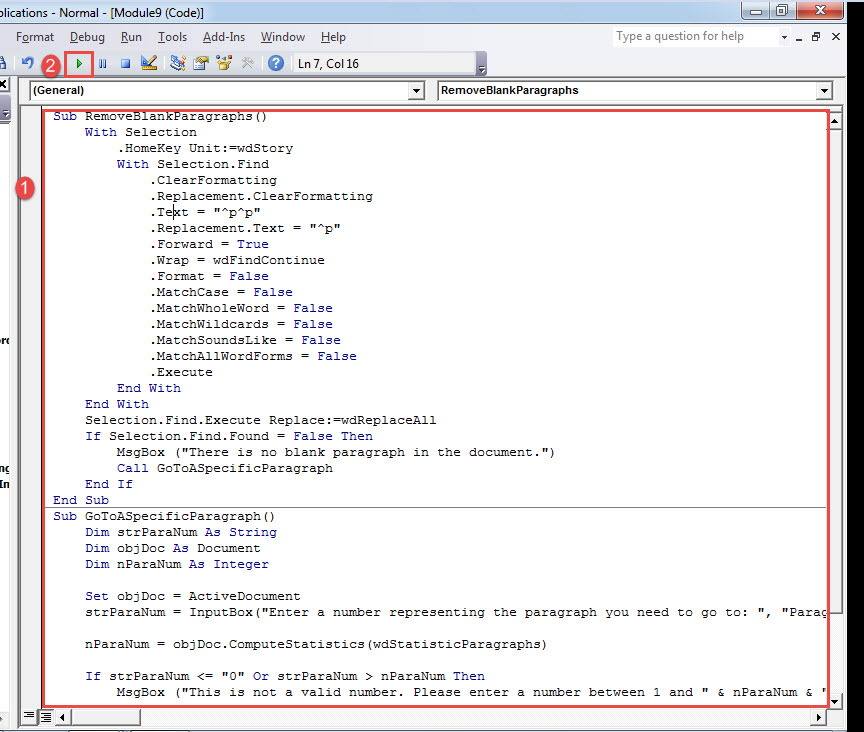
- Dobbeltklikk nå på den nye modulen for å åpne den. Lim inn følgende koder der:
Sub RemoveBlankParagraphs()
  With Selection
    .HomeKey Unit:=wdStory
    With Selection.Find
      .ClearFormatting
      .Replacement.ClearFormatting
      .Text = "^p^p"
      .Replacement.Text = "^p"
      .Forward = True
      .Wrap = wdFindContinue
      .Format = False
      .MatchCase = False
      .MatchWholeWord = False
      .MatchWildcards = False
      .MatchSoundsLike = False
      .MatchAllWordForms = False
      .Execute
    End With
  End With
  Selection.Find.Execute Replace:=wdReplaceAll
  If Selection.Find.Found = False Then
    MsgBox ("There is no blank paragraph in the document.")
    Call GoToASpecificParagraph
  End If
End Sub

Sub GoToASpecificParagraph()
  Dim strParaNum As String
  Dim objDoc As Document
  Dim nParaNum As Integer

  Set objDoc = ActiveDocument
  strParaNum = InputBox("Enter a number representing the paragraph you need to go to: ", "Paragraph Number")

  nParaNum = objDoc.ComputeStatistics(wdStatisticParagraphs)

  If strParaNum <= "0" Or strParaNum > nParaNum Then
    MsgBox ("This is not a valid number. Please enter a number between 1 and " & nParaNum & ".")
  End If

  objDoc.Paragraphs(strParaNum).Range.Select

End Sub
- Klikk "Kjør".

- Kjør makroen flere ganger til du får følgende meldingsboks.

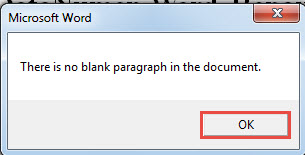
Klikk deretter "OK". Grunnen til at vi klikker på "Kjør"-knappen flere ganger er for å fjerne alle tomme avsnitt i dokumentet. Som standard anser Word dem som normale avsnitt. Så det endelige resultatet er kanskje ikke det nøyaktige avsnittet vi ønsker å gå til.
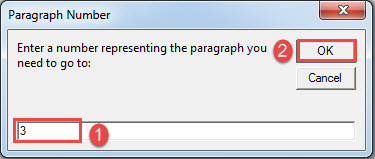
- I den neste åpne boksen skriver du inn et tall som representerer avsnittet du må besøke.
- Og klikk "OK".

Du vil se at målavsnittet er i valget.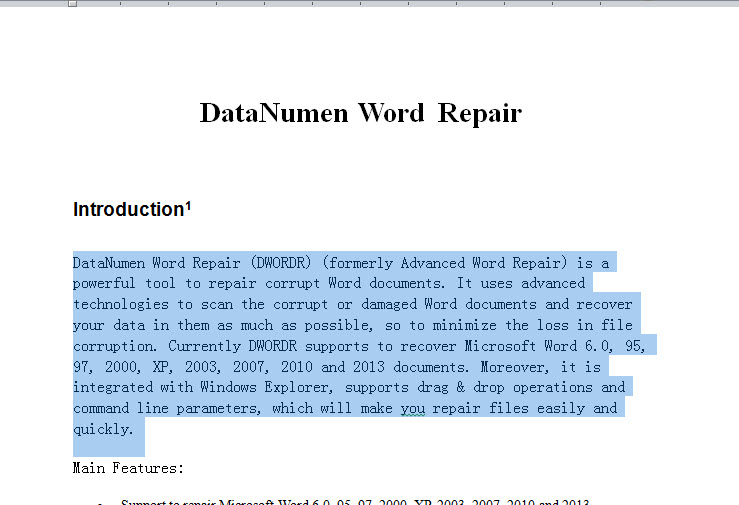
Metode 2: Gå til et bestemt avsnitt i et dokument med avsnittsnummer
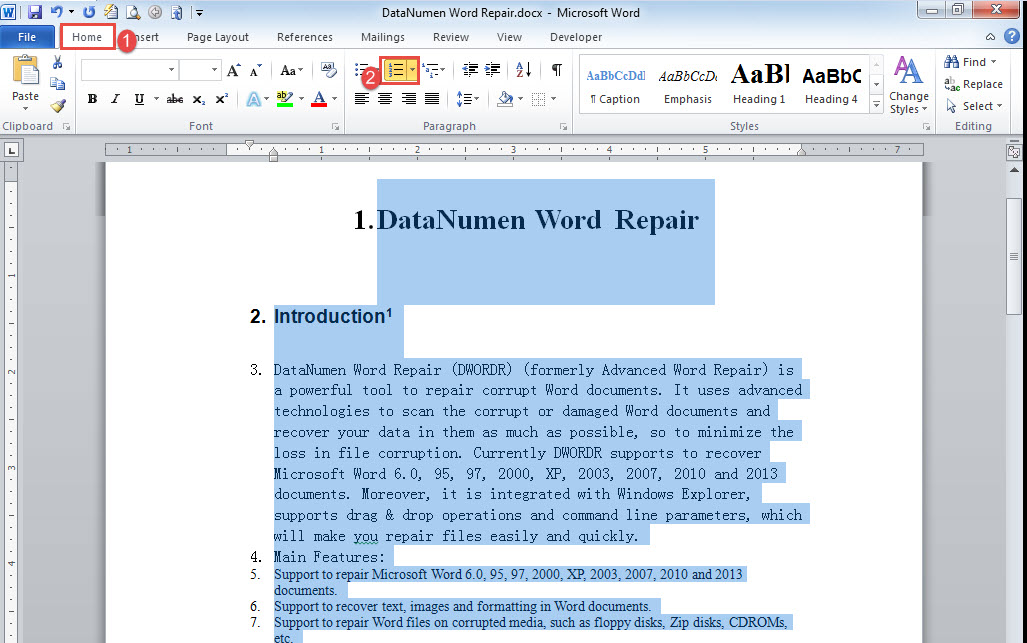
- Først, trykk "Ctrl + A" for å velge alle tekstene i dokumentet.
- Klikk deretter på "Nummerering" under fanen "Hjem".

- Følg deretter de samme trinnene i metode 1 for å installere og kjøre en makro.
- Bare denne gangen erstatter makroen med den under:
Sub GoTOParaInDocWithParaNum()
  Dim strParaNum As String
  Dim objPara As Paragraph
  Dim objDoc As Document
  Dim nParaNum As Integer

  Set objDoc = ActiveDocument

  strParaNum = InputBox("Enter a paragraph number following with a period:", "Paragraph Number")

  nParaNum = objDoc.ComputeStatistics(wdStatisticParagraphs)

  If strParaNum <= "0" Or strParaNum > nParaNum Then
    MsgBox ("This is not a valid number. Please enter a number between 1 and " & nParaNum & ".")
  End If

  For Each objPara In objDoc.Paragraphs
    If strParaNum = objPara.Range.ListFormat.ListString Then
      objPara.Range.Select
    End If
  Next
End Sub
- Klikk deretter "Kjør" eller trykk "F5".
- I den åpne boksen, skriv inn et avsnittsnummer etterfulgt av et punktum i tekstboksen.
- Klikk "OK" for å fortsette.

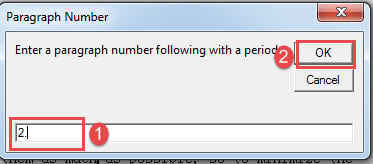
På samme måte skal målavsnittet være valgt nå.
Reparer skadede dokumenter
Når du finner dokumentet korrupt, kan du ikke la være å trykke lykken i håp om at det kommer tilbake neste gang du åpner det. I stedet må du gripe tid til å skaffe deg et ypperlig verktøy for doc skade reparasjon, for hvert minutt teller i reparasjonsprosessen.
Forfatterintroduksjon:
Vera Chen er en datagjenopprettingsekspert innen DataNumen, Inc., som er verdensledende innen datagjenopprettingsteknologier, inkludert fikse xlsx og pdf reparere programvareprodukter. For mer informasjon besøk www.datanumen. Med