
I denne artikkelen vil vi tilby deg 5 måter å tilbakestille fotnote- eller sluttnotereferansenummer til normal tekstformatering i noteområdet.
Hver gang vi setter inn fotnoter eller sluttnoter, vil det være referansenumrene i hovedtekster og noteområdet. Og som standard er disse tallene, begge to steder, i hevet skrift. Hva om vi ønsker å endre de hevede numrene i noteområdet til normal tekst, men la referansenumrene i hovedtekstene være intakte? Slappe av! Her er våre måter.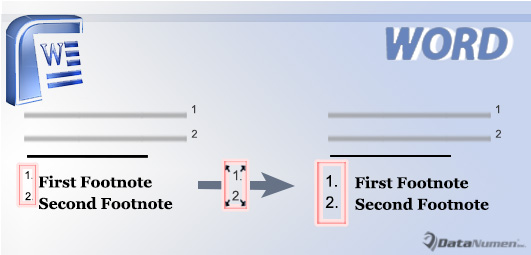
Metode 1: Bruk "Ctrl + A" i Note Range
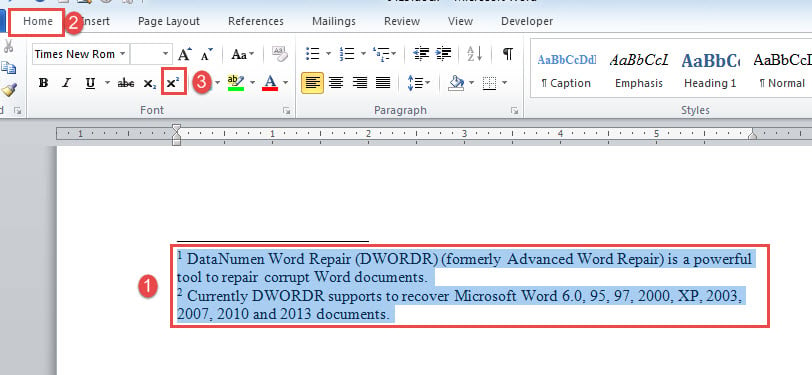
- Sett først markøren på noteområdet, enten det er i fotnote- eller sluttnoteområdet.
- Trykk deretter "Ctrl+ A" for å velge alle tekster og referansenummer.
- Gå til fanen "Hjem" og klikk deretter på kommandoen "Superscript".
Det neste du ser er at hevet skriftformatering er borte.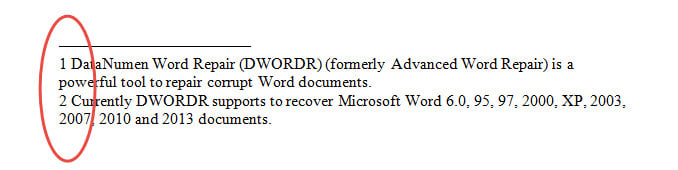
Metode 2: Bruk snarveier
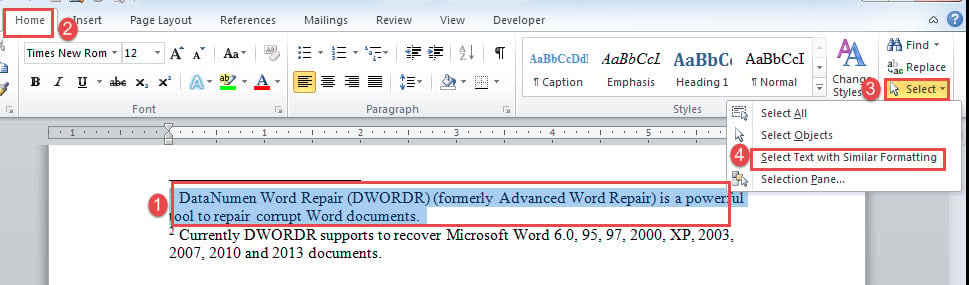
- Til å begynne med velger du en av notatene, inkludert referansenummeret. Her tar vi eksemplet med å endre formatering av fotnotereferansenummer.
- For det andre, klikk på "Velg"-kommandoen under "Hjem"-fanen.
- Velg deretter "Velg tekst med lignende formatering" på rullegardinmenyen.

- Nå er alle referansenummer i utvalg. Trykk "Ctrl+ Shift+ =" for å fjerne hevet skriftformatering.
Metode 3: Endre formatering under "Utkast"-visning
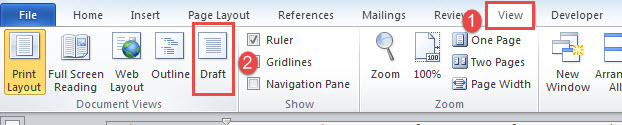
- Først klikker du på "Vis".
- Klikk deretter på "Utkast" for å bytte til visningen.

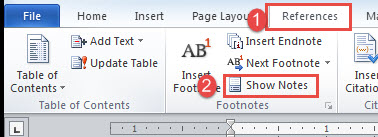
- Klikk deretter på "Referanser" og "Vis notater".

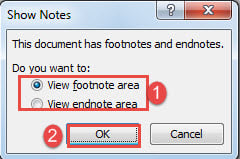
- I "Vis notater"-boksen, merk av enten "Vis fotnoteområde" eller "Vis sluttnoteområde".
- Klikk "OK" for å åpne notatruten nederst på skjermen.

- I vårt tilfelle velger du "Alle fotnoter" i rullegardinboksen.
- Velg alle tekster og tall i notatområdet.
- Trykk "Ctrl+ Shift+ =" for å bli kvitt hevet skriftformatering.


Metode 4: Kjør Word Macro
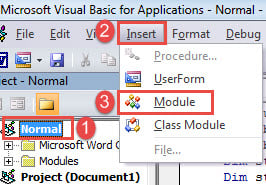
- Først av alt, trykk "Alt + F11" for å utløse VBA-redigering i Word.
- Klikk deretter på "Normal".
- Klikk deretter på "Sett inn"-fanen og klikk på "Modul" for å opprette en ny.

- Og dobbeltklikk på modulen for å åpne den.
- Lim inn følgende koder der:
Sub ChangeFootnoteAndEndnoteSuperscripNumberToNormal()

  If ActiveWindow.View.SplitSpecial = wdPaneNone Then
    ActiveWindow.ActivePane.View.Type = wdNormalView
  Else
    ActiveWindow.View.Type = wdNormalView
  End If
  If ActiveWindow.ActivePane.View.Type = wdPrintView Or ActiveWindow. _
    ActivePane.View.Type = wdWebView Or ActiveWindow.ActivePane.View.Type = _
      wdPrintPreview Then
    ActiveWindow.View.SeekView = wdSeekFootnotes
  Else
    ActiveWindow.View.SplitSpecial = wdPaneFootnotes
  End If
  Selection.Find.ClearFormatting
  With Selection.Find.Font
    .Superscript = True
    .Subscript = False
  End With
  Selection.Find.Replacement.ClearFormatting
  With Selection.Find.Replacement.Font
    .Superscript = False
    .Subscript = False
  End With
  With Selection.Find
    .Text = ""
    .Replacement.Text = ""
    .Forward = True
    .Wrap = wdFindContinue
    .Format = True
    .MatchCase = False
    .MatchWholeWord = False
    .MatchByte = True
    .MatchWildcards = False
    .MatchSoundsLike = False
    .MatchAllWordForms = False
  End With
  Selection.Find.Execute Replace:=wdReplaceAll
  If ActiveWindow.ActivePane.View.Type = wdPrintView Or ActiveWindow. _
    ActivePane.View.Type = wdWebView Or ActiveWindow.ActivePane.View.Type = _
      wdPrintPreview Then
    ActiveWindow.View.SeekView = wdSeekEndnotes
  Else
    ActiveWindow.View.SplitSpecial = wdPaneEndnotes
  End If
  Selection.Find.ClearFormatting
  With Selection.Find.Font
    .Superscript = True
    .Subscript = False
  End With
  Selection.Find.Replacement.ClearFormatting
  With Selection.Find.Replacement.Font
    .Superscript = False
    .Subscript = False
  End With
  With Selection.Find
    .Text = ""
    .Replacement.Text = ""
    .Forward = True
    .Wrap = wdFindContinue
    .Format = True
    .MatchCase = False
    .MatchWholeWord = False
    .MatchByte = True
    .MatchWildcards = False
    .MatchSoundsLike = False
    .MatchAllWordForms = False
  End With
  Selection.Find.Execute Replace:=wdReplaceAll
  If ActiveWindow.View.SplitSpecial = wdPaneNone Then
    ActiveWindow.ActivePane.View.Type = wdPrintView
  Else
    ActiveWindow.View.Type = wdPrintView
  End If
End Sub
- Til slutt klikker du på "Kjør".

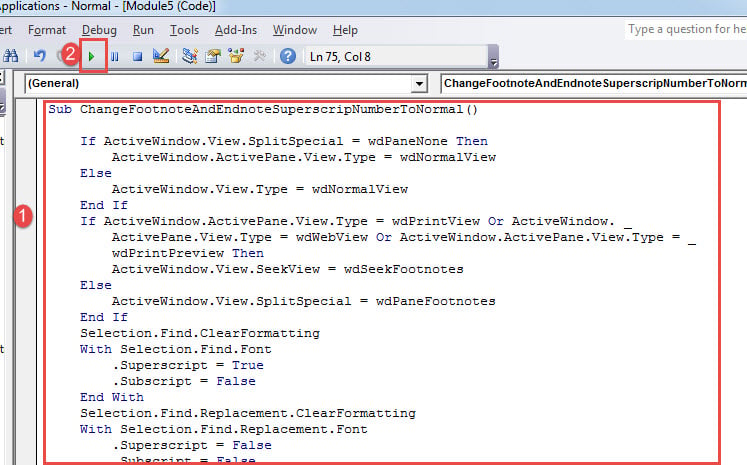
Denne makroen fungerer på både fotnoter og sluttnoter, slik at du kan endre formateringen på sekunder.
Metode 5: Bruk "Finn og erstatt"-funksjonen
- Gjenta først de tre første trinnene i metode 3.
- Trykk deretter "Ctrl + H" for å åpne "Finn og erstatt" dialogboksen.
- Husk å fjerne formatering i både "Finn hva" og "Erstatt med" tekstbokser.
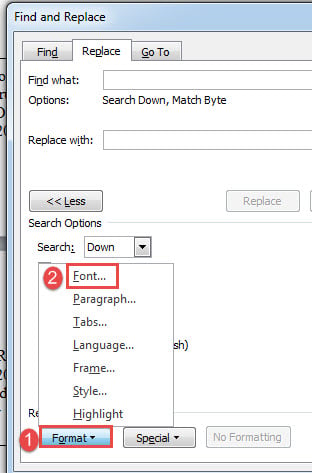
- Plasser deretter markøren ved «Finn hva»-teksten og klikk på «Mer»-knappen.
- Klikk på "Format"-fanen og velg "Font" alternativet.

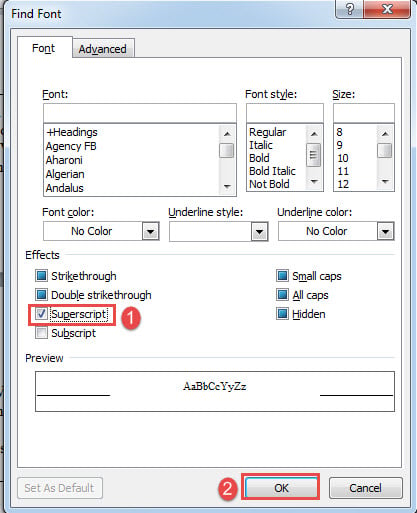
- Nå i "Finn skrift"-dialogboksen, merk av "Superscript"-boksen og klikk "OK".

- Plasser deretter markøren ved "Erstatt med" tekstboksen.
- Gjenta trinn 5.
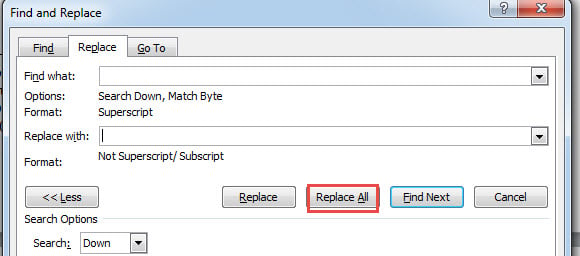
- Denne gangen i "Finn skrift"-dialogboksen fjerner du hakene i "Superscript" og "Subscript"-boksene og klikker "OK".
- Til slutt, gå tilbake til "Finn og erstatt"-boksen. Klikk "Erstatt alle".

Ta opp dokumentproblemer
Word er i stand til så mange funksjoner og funksjoner. Siden Word ikke er idiotsikkert, kan du aldri si når det vil mislykkes. Hvis du vil teste dem alle, er det bare å være på den sikre siden og sikkerhetskopiere dokumentene dine. Tross alt, a skadet docx er det minste vi ønsker å se.
Forfatterintroduksjon:
Vera Chen er en datagjenopprettingsekspert innen DataNumen, Inc., som er verdensledende innen datagjenopprettingsteknologier, inkludert xls gjenoppretting og pdf reparere programvareprodukter. For mer informasjon besøk www.datanumen. Med