
I den kommende artikkelen vil vi fokusere på å introdusere deg 3 raske måter å skrive ut Word-dokumentet uten markeringer.
Hvis dokumentet ditt krever revisjon, vil du definitivt få alle slags markeringer i dokumentet. Det finnes måter å ikke vise dem på skjermen. Hva med å ikke skrive dem ut?
Svaret er positivt. Og vårt emne i dag er viet til å gi deg 3 raske og effektive metoder for å nå målet.
Metode 1: Endre utskriftsalternativer
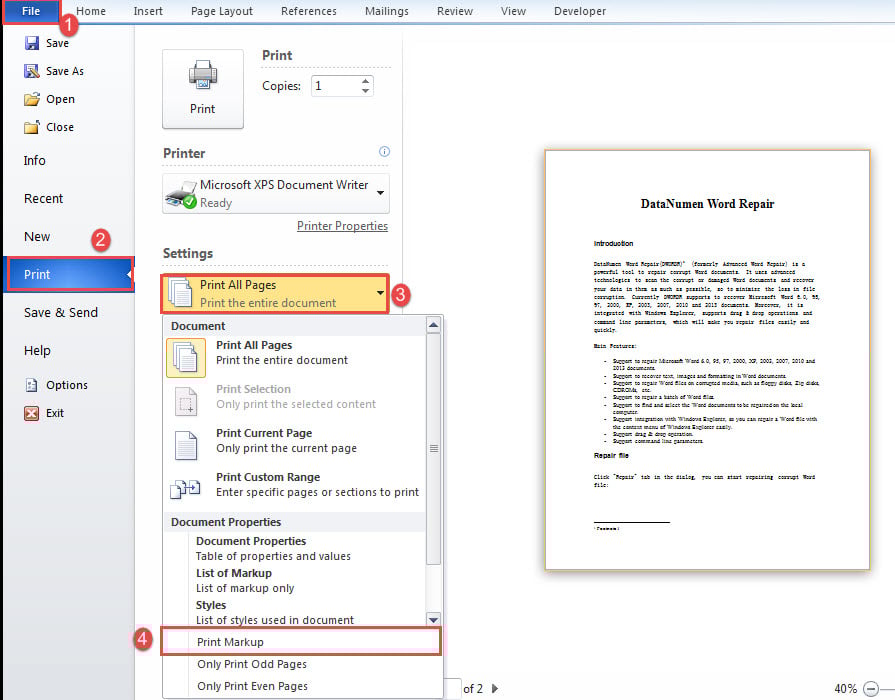
- Til å begynne med, klikk på "Fil"-fanen i båndet.
- Klikk deretter på "Skriv ut"-kommandoen.
- Gå deretter til delen "Innstillinger" og klikk på den første rullegardinboksen.
- På menyen, fjern valget "Print Markup" alternativet. Du vil ikke se markeringer på forhåndsvisningen på høyre side, som er det nøyaktige resultatet du vil få.

- Til slutt, velg skriver og angi annen formatering og klikk "Skriv ut".
Metode 2: Bruk VBA-koder
Hvis du foretrekker automatisk behandling, er det å kjøre en makro det beste valget.
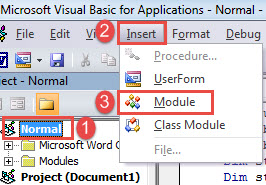
- Først av, trykk "Alt + F11" for å utløse VBA-editoren i Word.
- Klikk deretter på "Normal".
- Klikk deretter på "Sett inn"-fanen og velg "Modul" på menyen.

- Dobbeltklikk deretter for å åpne modulen og lim inn følgende koder:
Sub PrintDocWithoutComments()
  Application.PrintOut FileName:="", Range:=wdPrintAllDocument, Item:= _
    wdPrintDocumentContent, Copies:=1, Pages:="", PageType:=wdPrintAllPages, _
    Collate:=True, Background:=True, PrintToFile:=False, PrintZoomColumn:=0, _
    PrintZoomRow:=0, PrintZoomPaperWidth:=0, PrintZoomPaperHeight:=0
End Sub
- Til slutt klikker du på "Kjør".

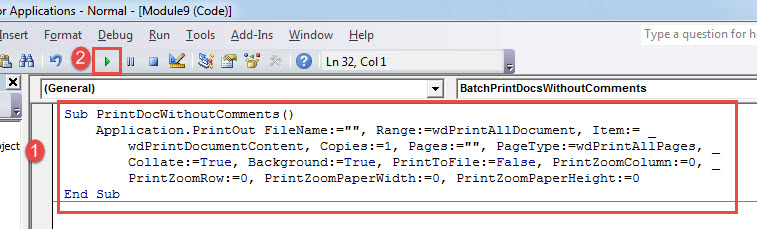
Kodelinjen "Kopier:=1" setter utskriftskopien til 1. Du kan endre kopinummeret etter behov.
Metode 3: Batchutskrift av flere dokumenter uten markeringer
Nå hvis du har et stort antall filer som må skrives ut uten markeringer, vil følgende makro spare tid.
- Først, legg alle måldokumentene i samme mappe.
- Installer og kjør makro ved å følge trinnene i metode 2.
- Erstatt makro med denne:
Sub BatchPrintDocsWithoutComments()
  Dim objDoc As Document
  Dim strFile As String, strFolder As String

  '  Initialization
  strFolder = InputBox("Enter folder path:")
  strFile = Dir(strFolder & "*.docx", vbNormal)

  While strFile <> ""
    Set objDoc = Documents.Open(FileName:=strFolder & strFile)
    Set objDoc = ActiveDocument

    Application.PrintOut FileName:="", Range:=wdPrintAllDocument, Item:= _
      wdPrintDocumentContent, Copies:=1, Pages:="", PageType:=wdPrintAllPages, _
      Collate:=True, Background:=True, PrintToFile:=False, PrintZoomColumn:=0, _
      PrintZoomRow:=0, PrintZoomPaperWidth:=0, PrintZoomPaperHeight:=0

    objDoc.Save
    objDoc.Close
    strFile = Dir()
  Wend
End Sub
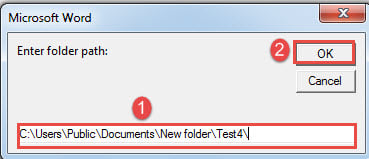
- Nå vises en inndataboks. Skriv inn mappebanen der du lagrer alle måldokumentene, og klikk på «OK». Ikke glem den siste «\»-en i stistrengen.

Takle dokumentkorrupsjon
Dokumentkorrupsjon har vært et ofte tilbakevendende tema. Som en konsekvens, doc gjenoppretting har kommet opp på scenen. Det er en innebygd funksjon i Word som hjelper deg med å gjenopprette de ødelagte filene. Dessverre fungerer det ikke bra noen ganger. Dermed trenger du et mer kvalifisert verktøy for å gjøre jobben.
Forfatterintroduksjon:
Vera Chen er en datagjenopprettingsekspert innen DataNumen, Inc., som er verdensledende innen datagjenopprettingsteknologier, inkludert Excel-gjenoppretting og pdf reparere programvareprodukter. For mer informasjon besøk www.datanumen. Med