
I denne artikkelen vil vi presentere 5 forskjellige måter å håndtere endring av tallformat mens du bruker funksjonen for utskriftsfletting i Word.
Nå og da vil vi bruke utskriftsflettingsfunksjonen i Word for å importere en batch med data fra Excel-filer. Men ting kan gå på en helt annen måte noen ganger. For eksempel, når det gjelder data med desimaler, vil vi sannsynligvis få et tall med flere desimaler, noe som kan undergrave dokumentutsiktene. Nedenfor er et eksempel: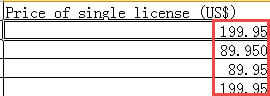

Derfor plukker vi her opp 5 effektive metoder for å løse et slikt problem. Siden denne artikkelen hovedsakelig vil fokusere på å håndtere desimalproblemet, vil vi hoppe over trinnene for hvordan du bruker funksjonen for utskriftsfletting i Word. Bare for referanse kan du lese en av våre tidligere artikler: Hvordan lage personlige brev eller e-poster i grupper via utskriftsflettingsfunksjonen i Word
Metode 1: Endre feltkoder
- For det første, etter at du har satt inn flettefelt, bør du ikke skynde deg å klikke på "Fullfør og slå sammen". Høyreklikk i stedet på feltet.
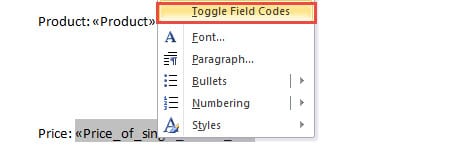
- Velg deretter "Toggle Field Codes" på listemenyen.
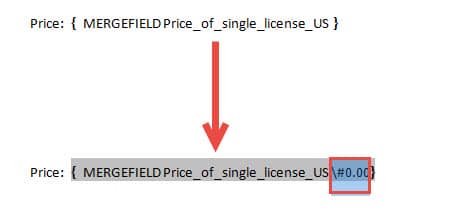
- Skriv nå inn "\#"0.00" rett før symbolet "}". Å skrive "\#"0.00 betyr at du ønsker å beholde 2 desimaler i tallet du får. På samme måte, hvis du trenger bare ett desimalsiffer, kan du skrive inn "\#"1.

- Plasser deretter markøren inne i feltkoder og trykk "F9" eller høyreklikk og velg "Veksle feltkoder" igjen.
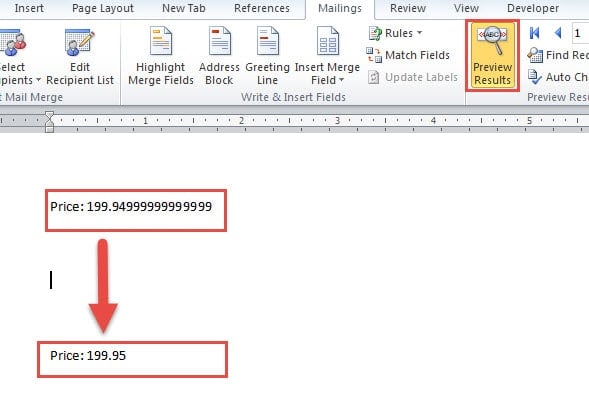
- Deretter kan du klikke på "Forhåndsvis resultater" for å se om resultatene er riktige. Etter dette kan du komfortabelt fullføre de venstre trinnene for å fullføre oppgaven.

Metode 2: Konverter kildedata til tekstformat
- Til å begynne med åpner du Excel-filen som inneholder kildedata.
- Velg deretter målraden eller -kolonnen med data.
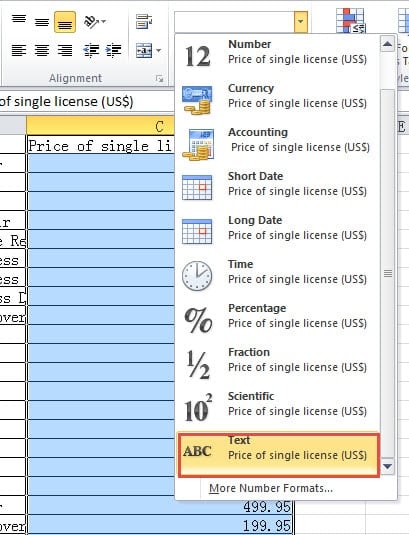
- Gå deretter til "Nummer"-gruppen under fanen "Hjem", og velg "Tekst" for "Tallformat".

- Husk å lagre Excel-filen.
- Åpne deretter Word-filen og utfør trinnene for utskriftsfletting.
Metode 3: Sett inn en ny rad i tabellen
- Først åpner du Excel-filen.
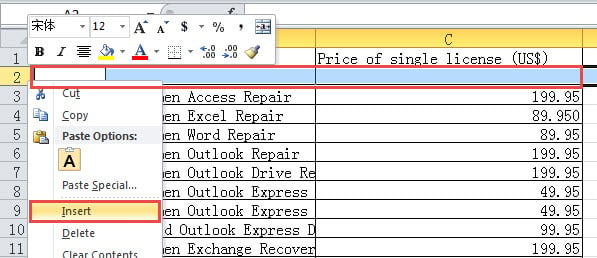
- Velg deretter raden under tittelen.
- Neste høyreklikk.
- Og velg "Sett inn" på menyen for å sette inn en ny rad i tabellen.

- Skriv deretter inn hvilken som helst bokstav du liker i cellen over det første tallet. Du kan for eksempel skrive "a" der.
- Deretter, når du åpner Word for å starte utskriftsfletting, vil du endelig få opp en side med bokstaven «a». Bare slett den, så vil resten av tallene forbli i riktig format.
Metode 4: Konverter Excel-tabell til en Word One
- Først og fremst, åpne Excel-filen.
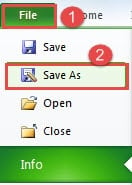
- For det andre, klikk på "Fil"-fanen.
- Klikk deretter "Lagre som" alternativet.

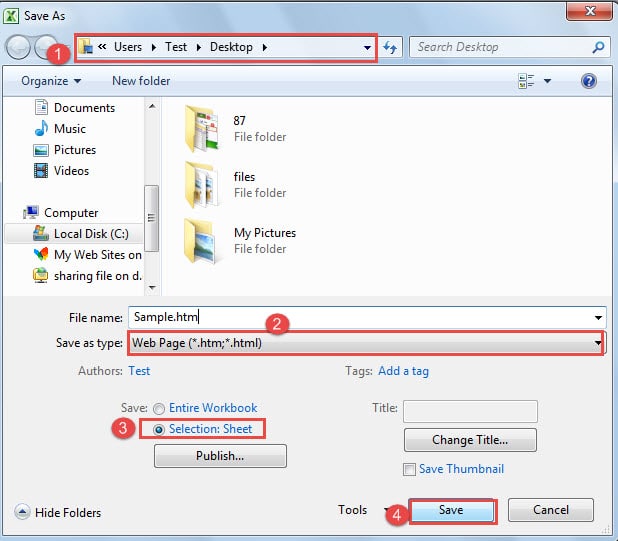
- I "Lagre som"-vinduet, finn først en lagringsplass.
- Velg deretter "Web Page" i "Lagre som type".
- Deretter velger du "Utvalg: Ark" i venstre nede hjørne.
- Og klikk på "Lagre"-knappen.

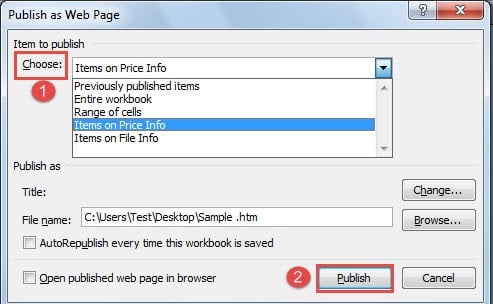
- Nå i "Publiser som webside"-dialogboksen, velger du først elementet som skal publiseres fra rullegardinlisten for "Velg".
- Klikk deretter på "Publiser".

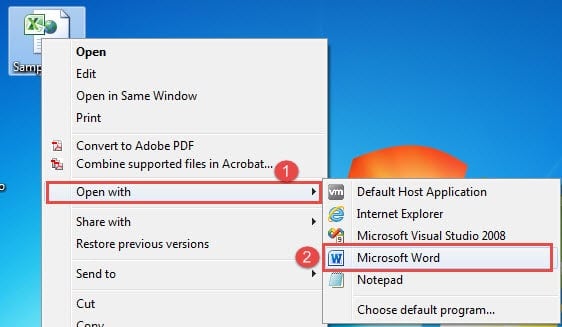
- Gå nå for å finne nettfilen og høyreklikk på den.
- Deretter velger du "Åpne med".
- Og klikk "Microsoft Word" for å åpne filen i Word.

- Sørg nå for at det ikke er et enkelt mellomrom før det første avsnittsmerket. Hvis noen, bare slett dem.

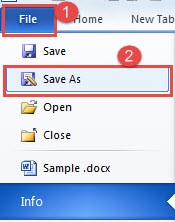
- Og klikk på "Fil"-fanen.
- Klikk deretter "Lagre som".

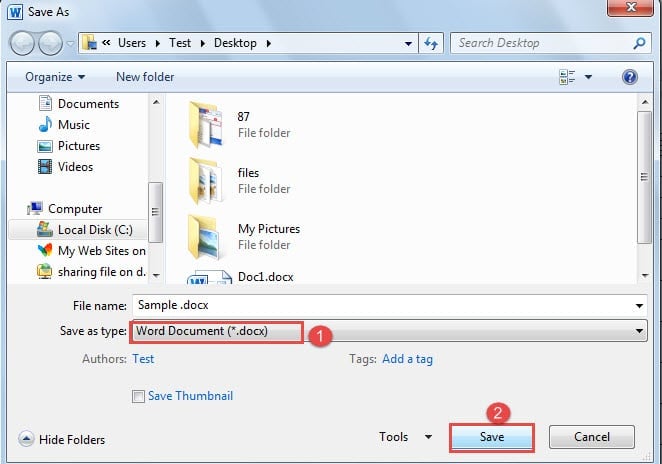
- I "Lagre som"-vinduet velger du å lagre filen enten med filtypen ".doc" eller ".docx".
- Klikk deretter "Lagre".

- Til slutt følger du trinnene for å fullføre utskriftsflettingen.

Metode 5: Bekreft filformatkonvertering ved Åpne i Word
- Først må du kontrollere at kildefilen er lagret i forlengelsen av ".xls" og at tabellen inkluderer kildedata er på det første arket.
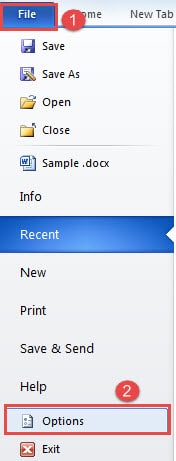
- Åpne deretter Word og klikk på "Fil"-fanen.
- Klikk deretter på "Alternativer" for å åpne "Word-alternativer"-dialogboksen.

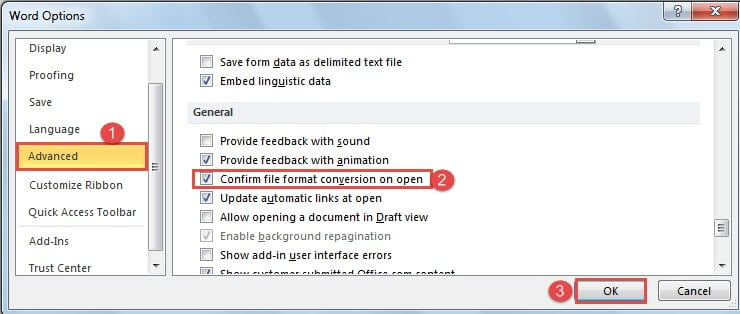
- Og velg "Avansert" neste.
- Rull deretter ned til "Generelt"-siden. Merk av for "Bekreft filformatkonvertering ved åpen".
- Klikk "OK" for å lagre endringen.

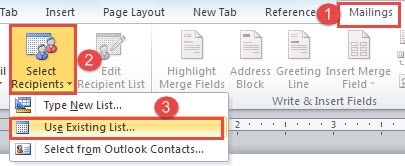
- Neste ting, etter å ha fullført redigeringen av dokumentet, klikker du på "Mailings"-fanen.
- Klikk deretter på "Velg mottakere".
- Og velg "Bruk eksisterende liste".

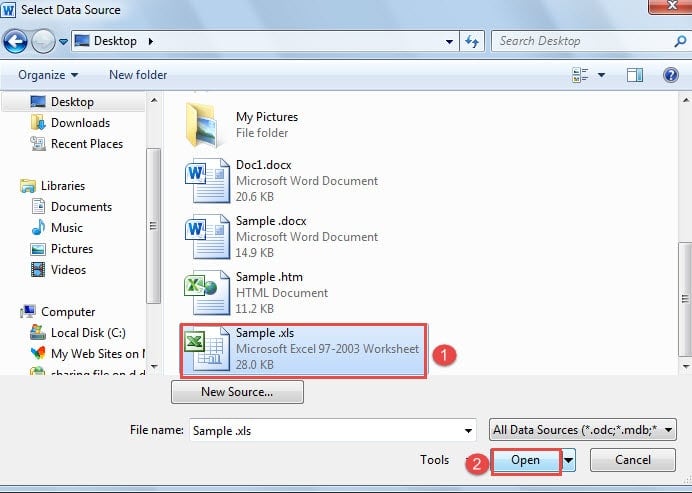
- Nå i dialogboksen "Velg datakilde", velg riktig fil og klikk deretter "Åpne".

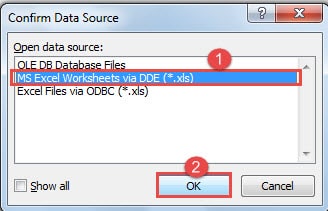
- I "Bekreft datakilde"-dialogboksen velger du "MS Excel-regneark via DDE".
- Klikk deretter “OK”.

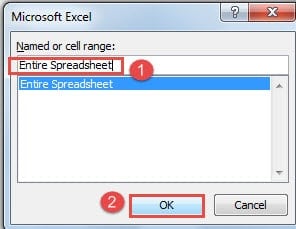
- Deretter vil dialogboksen "Microsoft Excel" dukke opp. Velg "Hele regnearket".
- Og klikk "OK".

- Ta den vanlige måten å fullføre utskriftsfletting.
Sammenligning av 5 metoder
| Metoder | Fordeler | Ulemper |
| Metode 1: Endre feltkoder | 1. Enkle trinn sammenlignet
2. Du kan velge desimaltall. 3. Ingen grunn til å endre kildefil 4. Denne metoden vil ikke legge til ekstra dokumentside. |
Alle data vil ha samme desimal. |
| Metode 2: Konverter kildedata til tekstformat | 1. Enkle trinn sammenlignet
2. Desimalsifre vil være de samme som i kildefilen. 3. Denne metoden vil ikke legge til ekstra dokumentside. |
Det vil endre tallformatet i kildefilen. |
| Metode 3: Sett inn en ny rad i tabellen | 1. Enkle trinn sammenlignet
2. Desimalsifre vil være de samme som i kildefilen.
|
1. Du må sette inn en ny rad-innkildefil.
2. Du må slette den ekstra siden manuelt. |
| Metode 4: Konverter Excel-tabell til en Word One | 1. Denne metoden vil ikke legge til ekstra dokumentside.
2. Desimalsifre vil være de samme som i kildefilen. 3. Ingen grunn til å endre kildefil 4. Du vil ikke være innestengt på grunn av Excel-filformatering. |
1. Flere trinn sammenlignet
2. Du kan bare få data fra ett ark hver gang. |
| Metode 5: Bekreft filformatkonvertering ved Åpne i Word | 1. Denne metoden vil ikke legge til ekstra dokumentside.
2. Desimalsifre vil være de samme som i kildefilen. 3. Ingen grunn til å endre kildefil
|
1. Flere trinn sammenlignet
2. Det kan kreve lengre responstid noen ganger. 3. Kildefilen må lagres i ".xls"-format. 4. Du kan bare hente dataene fra det første regnearket. |
Filkorrupsjon finner alltid muligheten
I artikkelen ovenfor snakket vi om operasjoner mellom Word-dokumenter og Excel-filer. Og ettersom etterspørselen varierer, brukes forskjellige metoder. Men utvilsomt kan alle disse trekkene i stor grad øke muligheten for å få Word-filer skadet. Deretter en kraftig Verktøy for reparasjon av Word-filfeil er det du sårt trenger.
Forfatterintroduksjon:
Vera Chen er en datagjenopprettingsekspert innen DataNumen, Inc., som er verdensledende innen datagjenopprettingsteknologier, inkludert skadet Excel xls-reparasjon og pdf reparere programvareprodukter. For mer informasjon besøk www.datanumen. Med