
I denne artikkelen vil vi snakke om 5 mulige årsaker til å skrive ut ubrukelige blanke sider i Word og løsningene på dem.
Nå og da vil hyppige brukere av Word støte på situasjonen med å få tomme sider skrevet ut i stedet for innholdet de forventet. Hvis du noen gang har møtt dette, er du ikke alene. Derfor har vi denne artikkelen for å oppsummere 5 mulige årsaker til å få tomme sider ved utskrift. Selvfølgelig er vår oppmerksomhet alltid på vei ut. Så bare fortsett å lese og se om de hjelper.
Løsning 1: Sjekk blekkpatron
Dette er ganske åpenbart, ikke sant? Skriveren kan garantert ikke skrive ut noe hvis den går tom for blekk. Men sannheten er at vi kan helt glemme det når en slik hodepine oppstår. Så husk å sjekke blekkpatronen først neste gang du får et problem med utskrift av tomme sider.
Løsning 2: Avslør skjult tekst
Av hensyn til personvern eller filsikkerhet kan vi med vilje skjule noen tekster og gjøre dem usynlige. Når det kommer til utskrift, er det ekstra operasjoner du må gjøre for å få dem synlige igjen med mindre du vil ha en tom side.
I tilfelle du ved et uhell glemmer å ha skjult tekster, kan du klikke på vis og skjul-symbolet i "Avsnitt"-gruppen under fanen "Hjem". Ved å gjøre det kan du se alle tidligere skjulte ord.
Her er trinnene for å forhindre at skriveren genererer tomme sider:
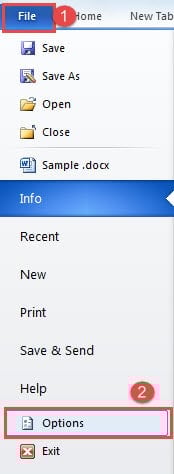
- Først klikker du på "Fil".
- Klikk deretter "Alternativ" for å åpne "Word Option"-dialogboksen.

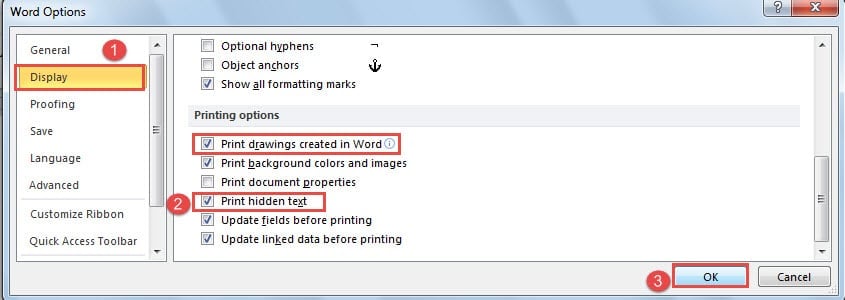
- Klikk deretter på "Vis".
- Og gå til "Skriv ut"-delen. Kryss av i boksen "Skriv ut skjult tekst". Forresten, hvis dokumentet ditt inneholder noe grafikk, bør du også sjekke boksen "Skriv ut tegninger opprettet i Word".
- Til slutt, klikk "OK".

Løsning 3: Slutt å skrive ut bare data
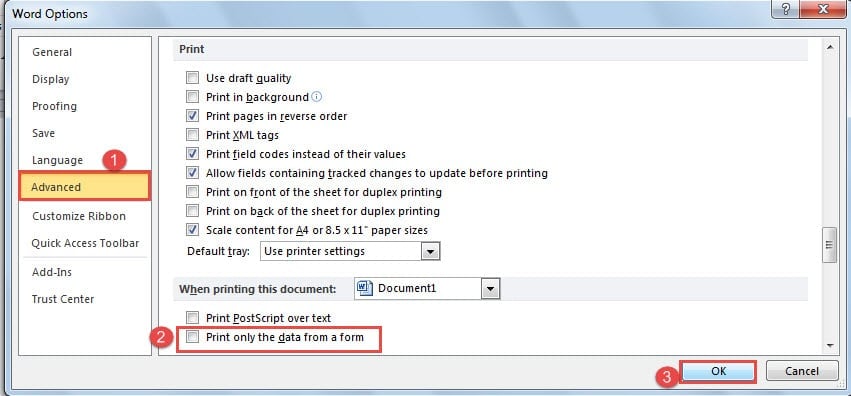
Den tredje årsaken kan være at du på en eller annen måte har merket av for "Skriv ut bare dataene fra et skjema". Selv om du ser at dokumentet er ganske normalt i forhåndsvisning, inneholder papirene du får fra skriveren kun data, men ingenting annet.
- Du bør åpne "Word Options"-dialogboksen ved å følge trinnene i løsning 2 først.
- Så denne gangen klikker du på "Avansert".
- Deretter ruller du ned til "Skriv ut"-siden og fjerner boksen "Skriv ut bare dataene fra et skjema".
- Til slutt, klikk "OK" som alltid.

Løsning 4: Skriv ut direkte til skriveren
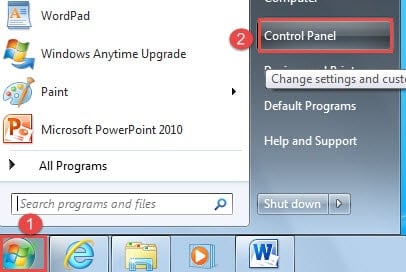
- Først og fremst, klikk på «Start».
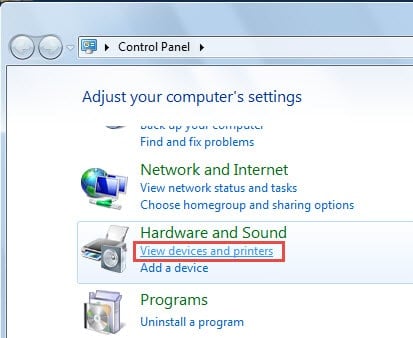
- Klikk deretter på "Kontrollpanel".

- Klikk deretter på "Vis enheter og skrivere" i "Maskinvare og lyd"-gruppen.

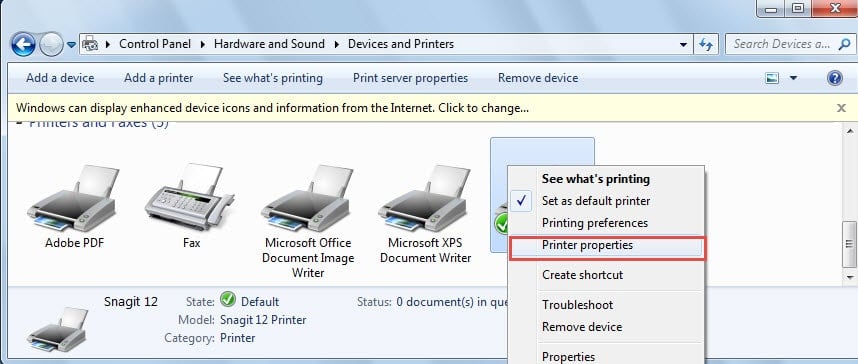
- Høyreklikk nå på skriveren du bruker og velg "Skriveregenskaper" på listemenyen.

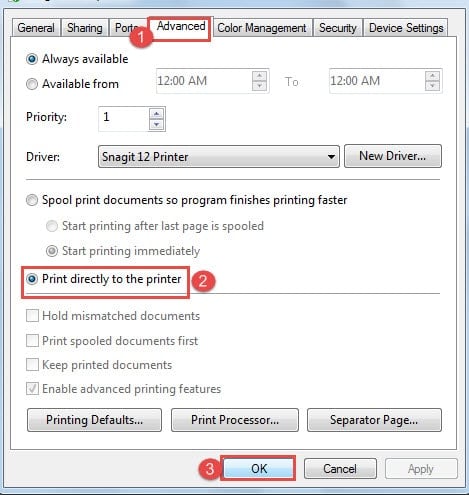
- I egenskapsdialogboksen klikker du først på "Avansert"-fanen.
- Som standard er "Spool utskriftsdokumenter slik at programmet fullfører utskriften raskere" valgt. Du må merke av for "Skriv ut direkte til skriveren".
- Sist men ikke minst, klikk “OK”.

Løsning 5: Slett tomme sider
Når du setter inn sideskift eller seksjonsskift, kan det vises tomme sider. Dette betyr at du vil få tomme sider skrevet ut, noe som vil være bortkastet. Når det gjelder måter å håndtere det på, kan du referere til vår forrige artikkel: 6 måter å raskt fjerne uønskede tomme sider i Word
Mindre holdetid i filgjenoppretting, jo bedre
Vi lagrer kun verdifull informasjon på våre digitale enheter. Jeg antar at ingen vil lagre en spam-post på datamaskinen din, ikke sant? Når disse filene, for eksempel Word-dokumenter, blir kompromittert, kan det være en forferdelig datakatastrofe. Så du trenger et effektivt verktøy for å reparere skadet Word-dokument for å spare hvert dyrebare minutt.
Forfatterintroduksjon:
Vera Chen er en datagjenopprettingsekspert innen DataNumen, Inc., som er verdensledende innen datagjenopprettingsteknologier, inkludert skadet Excel-datareparasjon og pdf reparere programvareprodukter. For mer informasjon besøk www.datanumen. Med