
I dagens artikkel vil vi fokusere på å utstyre deg med 4 effektive måter å gjenopprette Word-dokumentet til en tidligere versjon.
Når vi navigerer gjennom et dokument, ønsker vi å gjøre noen revisjoner nå og dem. Men, med en ny ettertanke, vil vi kanskje forkaste alle endringene og bare beholde den originale versjonen.
For å løse problemet, er det fire løsninger i dette innlegget du kan velge mellom.
Metode 1: Endringer er ikke lagret ennå - Bare lukk og ikke lagre
Selv om du har gjort noen revisjoner gjennom hele dokumentet, er det fortsatt sjansen for at du lar filen være ulagret. I så fall kan du bare lukke filen. Og når dialogboksen som minner deg om å lagre filen dukker opp, klikker du på "Ikke lagre". Da er filen i sin opprinnelige tilstand.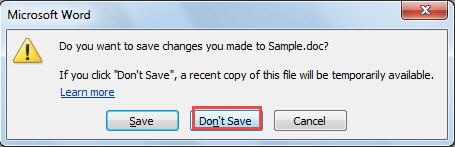
Metode 2: Endringer er lagret, men dokumentet er ikke lukket ennå - Angre endringer
Som du vet, er det "Angre"-kommandoen i "Hurtigtilgangsverktøylinjen" som standard. Hvis du har lagret en fil med endringer, men ikke har lukket den ennå, kan du bruke "Angre"-verktøyet for å gjenopprette filen til dens tidligere status.
På den ene siden, hvis justeringene er få, kan du ganske enkelt klikke på "Angre"-kommandoen eller trykke "Ctrl + Z" for å gå tilbake til den tidligere tilstanden.
På den annen side, hvis rekonstruksjonene er overalt, kan du klikke på trekantknappen bak "Angre"-kommandoen, og det skal være en liste over alle endringer i dokumentet. Flytt deretter markøren fra den første handlingen til den siste for å velge dem alle. Til slutt, bare gi den et klikk. Med denne metoden kan du angre flere handlinger på en gang.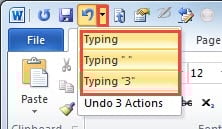
Deretter vil vi diskutere situasjonen der endret fil er lukket. Det er når sikkerhetskopien kommer til bruk.
Metode 3: Lag sikkerhetskopi
Du kan la Word automatisk lage sikkerhetskopi for filen din. Her er instruksjoner:
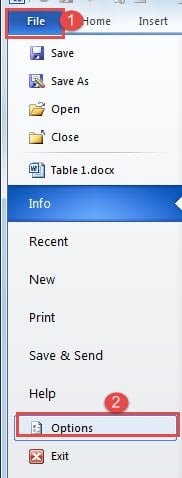
- Først og fremst, klikk på "Fil"-fanen.
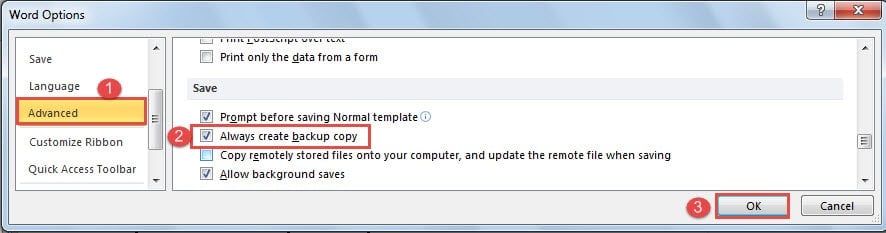
- Klikk deretter "Alternativer" og du vil ha "Word Options"-dialogboksen åpen.

- Klikk deretter på "Avansert".
- Og rull ned til "Lagre"-delen.
- Merk av for "Opprett alltid sikkerhetskopi".
- Til slutt, husk å klikke "OK".

Gå nå til filen der du lagrer filen, og du vil finne en sikkerhetskopi av den i sin tidligere tilstand.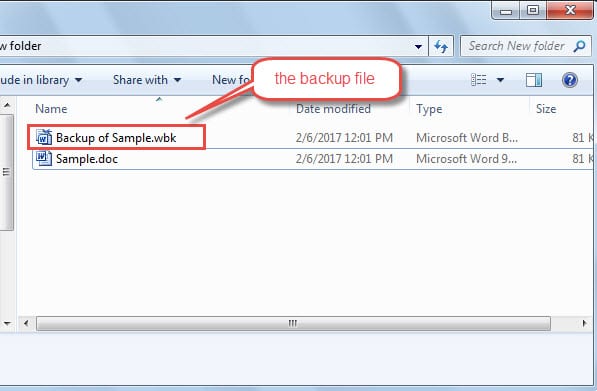
Metode 4: Finn fra Windows-sikkerhetskopier
- Til å begynne med, gå til stedet der du lagrer filen.
- Velg deretter filen og høyreklikk på den.
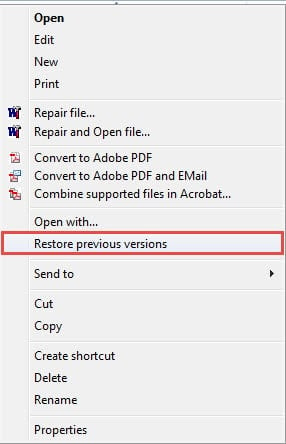
- Klikk deretter "Gjenopprett tidligere versjoner".

- Velg riktig versjon av filen i egenskapsdialogboksen.
- Du kan klikke på "Åpne", "Kopier" eller "Gjenopprett".

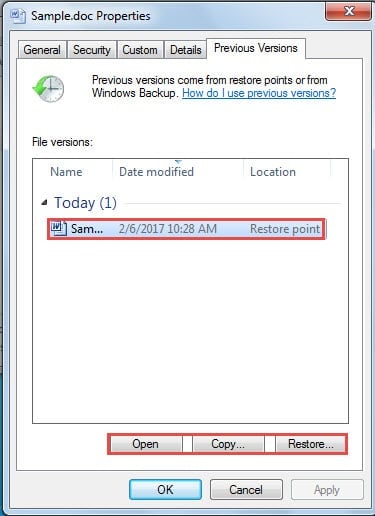
Windows lagrer forresten kun tidligere versjoner når det er et gjenopprettingspunkt.
Konsekvensen av å ikke ta sikkerhetskopier
Holder du alle filene dine synkronisert med sikkerhetskopiene? Hvis du utfører det med jevne mellomrom, vil du ikke finne noen problemer med å få tilbake Word-filer når det er en korrupsjon. Men hvis du ikke gjør det, kan ting bli komplisert. Likevel kan du fortsatt ty til en Verktøy for gjenoppretting av Word-dokumentproblemer for å hente ødelagte filer.
Forfatterintroduksjon:
Vera Chen er en datagjenopprettingsekspert innen DataNumen, Inc., som er verdensledende innen datagjenopprettingsteknologier, inkludert korrupt Excel-fikseverktøy og pdf reparere programvareprodukter. For mer informasjon besøk www.datanumen. Med