
I denne artikkelen planlegger vi å vise 4 raske måter for deg å se og godta revisjoner etter dato i Word-dokumentet.
Et dokument kan ha flere anmeldere. Derfor må disse revisjonene gjøres på en annen dato eller tid. Tidligere har vi snakket om hvordan du kan se og godta revisjoner fra en spesifikk anmelder. I dag skal vi vise deg hvordan du kan se og godta revisjoner etter dato.
3 måter å se revisjoner etter dato
Først, la oss ta en titt på de 3 måtene å se revisjoner etter dato.
Metode 1: Utløs "gjennomgangsruten"
- For å begynne, klikk på fanen «Anmeldelse».
- Klikk deretter på opp-ned trekant-knappen bak "Review-ruten".
- Velg deretter "Reviewing Pane Horizontal" på rullegardinlisten.
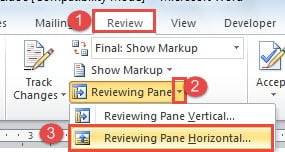
Nå skal det være et vindu åpent nederst i Word-vinduet. I vinduet er revisjoner og datoer de er gjort.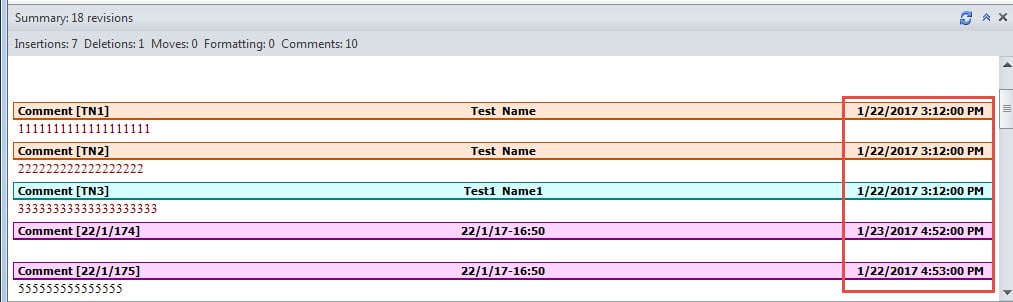
Metode 2: Trekk ut revisjoner gjort på en bestemt dato
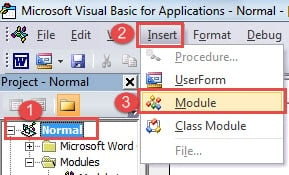
- Først av alt, klikk på "Utvikler"-fanen og deretter "Visual basic"-kommandoen for å åpne VBA-editoren. Den alternative måten er å trykke "Alt+ F11".

- Klikk deretter "Normal" og deretter "Sett inn".
- Velg deretter "Modul" for å sette inn en ny.

- Dobbeltklikk på den nye modulen for å aktivere redigeringsområdet.
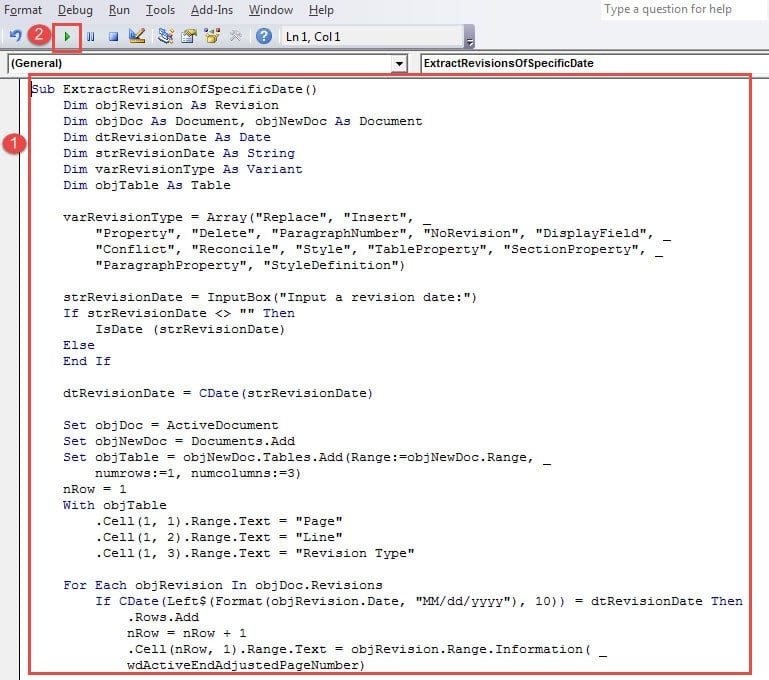
- Deretter limer du inn følgende koder:

Sub ExtractRevisionsOfSpecificDate()
  Dim objRevision As Revision
  Dim objDoc As Document, objNewDoc As Document
  Dim dtRevisionDate As Date
  Dim strRevisionDate As String
  Dim varRevisionType As Variant
  Dim objTable As Table

  varRevisionType = Array("Replace", "Insert", _
    "Property", "Delete", "ParagraphNumber", "NoRevision", "DisplayField", _
    "Conflict", "Reconcile", "Style", "TableProperty", "SectionProperty", _
    "ParagraphProperty", "StyleDefinition")

  strRevisionDate = InputBox("Input a revision date:")
  If strRevisionDate <> "" Then
    IsDate (strRevisionDate)
  Else
  End If

  dtRevisionDate = CDate(strRevisionDate)

  Set objDoc = ActiveDocument
  Set objNewDoc = Documents.Add
  Set objTable = objNewDoc.Tables.Add(Range:=objNewDoc.Range, _
    numrows:=1, numcolumns:=3)
  nRow = 1
  With objTable
    .Cell(1, 1).Range.Text = "Page"
    .Cell(1, 2).Range.Text = "Line"
    .Cell(1, 3).Range.Text = "Revision Type"

  For Each objRevision In objDoc.Revisions
    If CDate(Left(Format(objRevision.Date, "MM/dd/yyyy"), 10)) = dtRevisionDate Then
      .Rows.Add
      nRow = nRow + 1
      .Cell(nRow, 1).Range.Text = objRevision.Range.Information( _
        wdActiveEndAdjustedPageNumber)
      .Cell(nRow, 2).Range.Text = objRevision.Range.Information( _
        wdFirstCharacterLineNumber)
      .Cell(nRow, 3).Range.Text = varRevisionType(objRevision.Type)
    End If
  Next objRevision
  End With
End Sub
- Klikk deretter "Kjør".

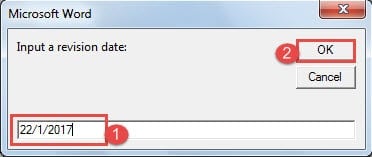
- Nå er det dialogboksen. Skriv inn datoen da alle revisjoner du vil se er gjort. Og klikk "OK".

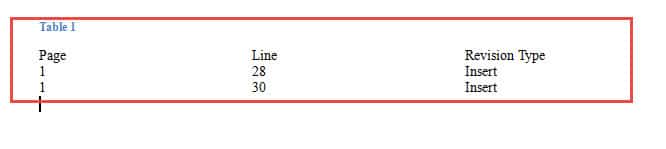
- Følgelig vil det komme et nytt dokument. På den er en tabell som inkluderer alle revisjoner av den dagen, for eksempel nedenfor:

Metode 3: Trekk ut revisjoner før en dato
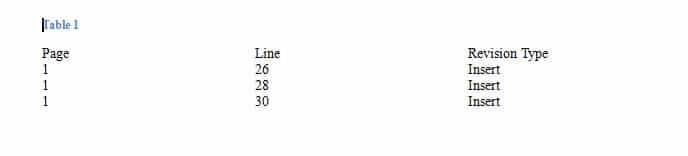
I tilfelle du ønsker å eksportere alle revisjoner som er opprettet før en dato, her er makroen du kan kjøre.
- Gjenta først de første 4 trinnene i metode 2.
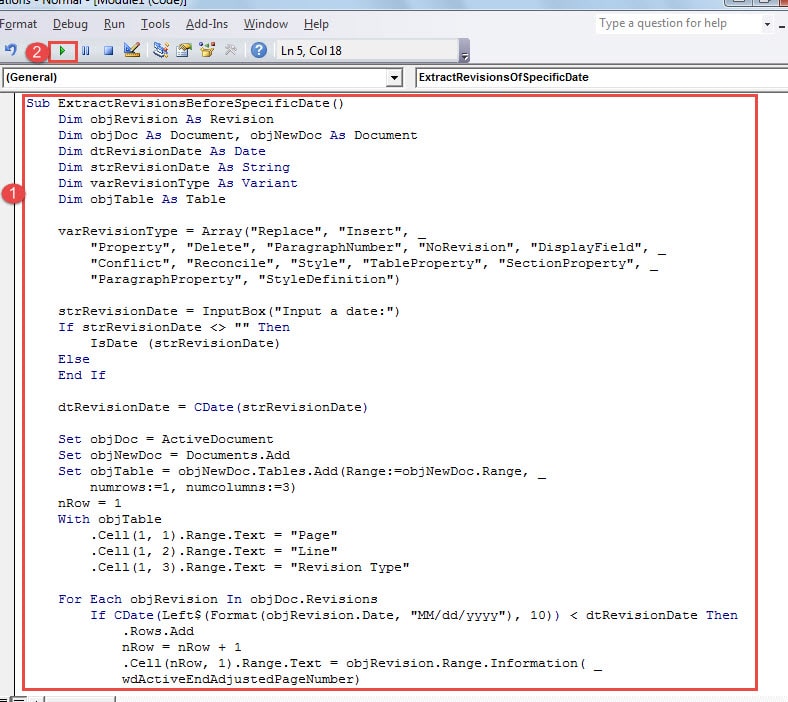
- Deretter limer du inn følgende koder i stedet:
Sub ExtractRevisionsBeforeSpecificDate()
  Dim objRevision As Revision
  Dim objDoc As Document, objNewDoc As Document
  Dim dtRevisionDate As Date
  Dim strRevisionDate As String
  Dim varRevisionType As Variant
  Dim objTable As Table

  varRevisionType = Array("Replace", "Insert", _
    "Property", "Delete", "ParagraphNumber", "NoRevision", "DisplayField", _
    "Conflict", "Reconcile", "Style", "TableProperty", "SectionProperty", _
    "ParagraphProperty", "StyleDefinition")

  strRevisionDate = InputBox("Input a date:")
  If strRevisionDate <> "" Then
    IsDate (strRevisionDate)
  Else
  End If

  dtRevisionDate = CDate(strRevisionDate)

  Set objDoc = ActiveDocument
  Set objNewDoc = Documents.Add
  Set objTable = objNewDoc.Tables.Add(Range:=objNewDoc.Range, _
  numrows:=1, numcolumns:=3)
  nRow = 1
  With objTable
   .Cell(1, 1).Range.Text = "Page"
   .Cell(1, 2).Range.Text = "Line"
   .Cell(1, 3).Range.Text = "Revision Type"

  For Each objRevision In objDoc.Revisions
    If CDate(Left(Format(objRevision.Date, "MM/dd/yyyy"), 10)) < dtRevisionDate Then
      .Rows.Add
      nRow = nRow + 1
      .Cell(nRow, 1).Range.Text = objRevision.Range.Information( _
      wdActiveEndAdjustedPageNumber)
      .Cell(nRow, 2).Range.Text = objRevision.Range.Information( _
      wdFirstCharacterLineNumber)
      .Cell(nRow, 3).Range.Text = varRevisionType(objRevision.Type)
    End If
  Next objRevision
  End With
End Sub
- Klikk "Kjør"-knappen også.

- På samme måte er det en dialogboks som dukker opp. Bare skriv inn datoen før alle revisjoner er nødvendige for å se. Klikk deretter "OK".

Godta revisjoner før en bestemt dato
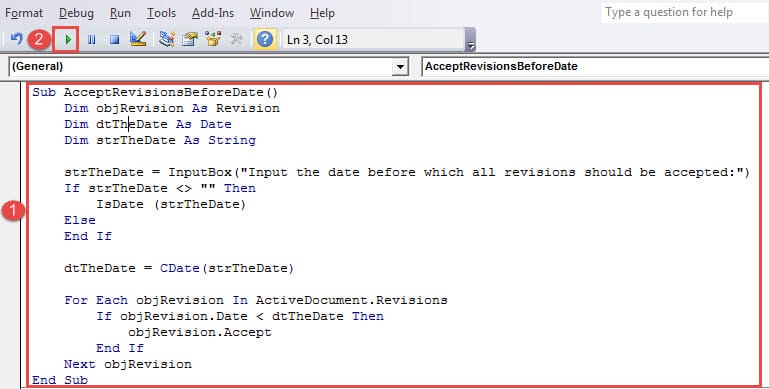
- Bruk trinnene ovenfor for å åpne VBA-editor og kjøre følgende koder:
Sub AcceptRevisionsBeforeDate()
  Dim objRevision As Revision
  Dim dtTheDate As Date
  Dim strTheDate As String

  strTheDate = InputBox("Input the date before which all revisions should be accepted:")
  If strTheDate <> "" Then
    IsDate (strTheDate)
  Else
  End If

  dtTheDate = CDate(strTheDate)

  For Each objRevision In ActiveDocument.Revisions
    If objRevision.Date < dtTheDate Then
      objRevision.Accept
    End If
  Next objRevision
End Sub
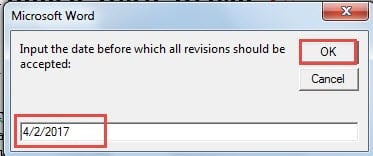
- I dialogboksen som åpnes, skriv inn en dato og klikk "OK".


Et triks for å gjenopprette Word-filer
Word er følsomt for korrupsjon, og etterlater derfor millioner av filer i fare. Ordkollaps kan slette verdifulle og konfidensielle data. Derfor trenger du en Verktøy for gjenoppretting av Word-filproblemer for å frigjøre dine fangede data.
Forfatterintroduksjon:
Vera Chen er en datagjenopprettingsekspert innen DataNumen, Inc., som er verdensledende innen datagjenopprettingsteknologier, inkludert korrupte xls data fikse verktøy og pdf reparere programvareprodukter. For mer informasjon besøk www.datanumen. Med